校正ツール アカポン > ブログ > 校正・赤入れ > Googleドキュメントで変更点を比べる方法
Googleドキュメントで変更点を比べる方法
Googleドキュメントで変更点を比べるには、同じ文書の中の変化なら「版の履歴」、別々の2つの文書なら「ツール」の「ドキュメントを比較」を使います。版の履歴では、いつ・だれが・どこを変えたかが色つきで出ます。ドキュメントを比較では、違いが「編集の提案」の形で入った3つ目の文書が作られます。この記事では、2つの使い分けと手順、提案モードとの違い、Wordのファイルと比べる時のやり方、比べた結果を残して相手に伝える方法を、確認表と一緒に説明します。
この記事の目次
01変更点を比べる3つの方法|どれを使うかの早見表
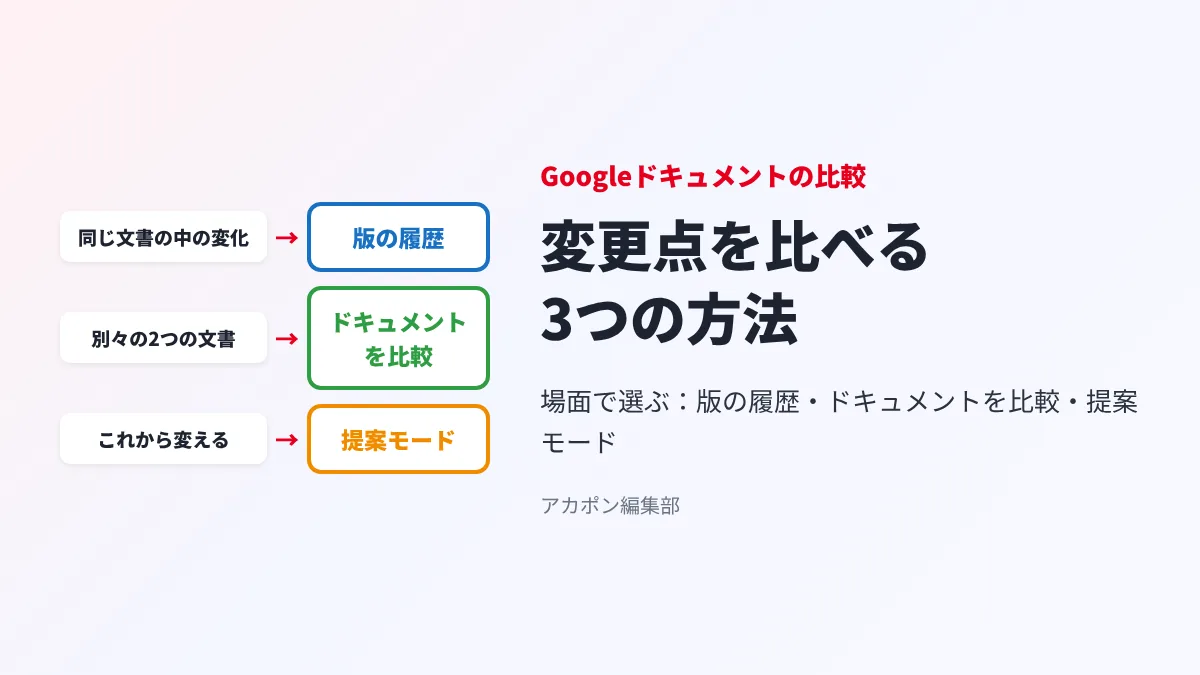
Googleドキュメントで「どこが変わったか」を知りたい場面は、大きく3つに分かれます。先に、自分の場面がどれに当たるかを決めると迷いません。
| 場面 | 使う機能 | 分かる事 | 向いている例 |
|---|---|---|---|
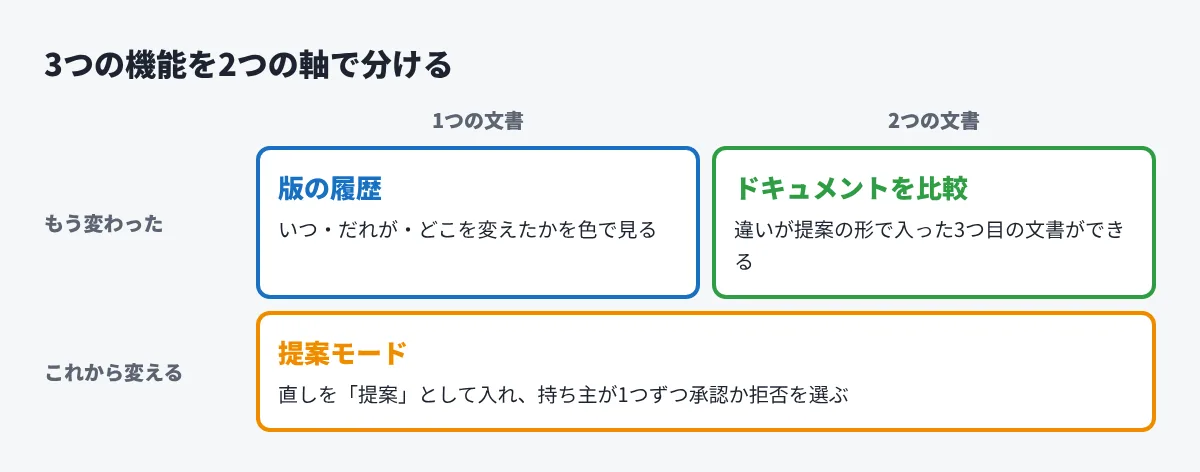
| 1つの文書を何人かで直してきた | 版の履歴 | いつ・だれが・どこを変えたか | 社内で回した企画書の、昨日からの変化を見る |
| 似た文書が2つある | ドキュメントを比較 | 2つの文書の違い | 社外から戻ってきた直し済みの文書と、こちらの元の文書を比べる |
| これから直す・直してもらう | 提案モード | 直した所と、認めるかどうか | 相手に直しを入れてもらい、こちらで1つずつ認める |
版の履歴とドキュメントを比較は「もう変わった物」を見る機能で、提案モードは「これから変える物」を見えるようにする機能です。社外に原稿を渡す前に、どれで変更点を残すかを決めておくと、戻ってきた時の確認が楽になります。
02版の履歴で、いつ・だれが変えたかを見る
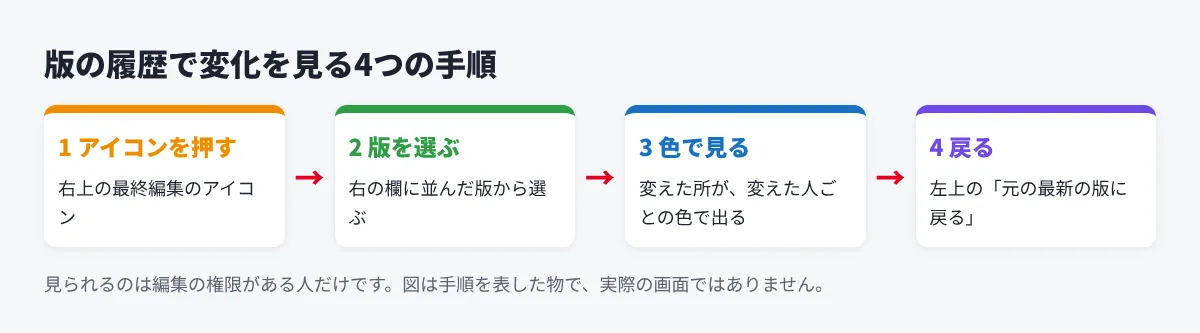
1つの文書の変化を見る時は、版の履歴を使います。Googleのヘルプ「ファイルの変更内容を確認する」の説明(2026年11月に公式で確かめた)では、次の順です。
- 文書を開き、右上の最終編集のアイコンを押す
- 右の欄に並んだ版から、見たい版を選ぶ(変えた所が、変えた人ごとの色で出る)
- 元の画面に戻る時は、左上の「元の最新の版に戻る」を押す
前の版に戻したい時は、その版を選んで「この版を復元」を押します。今の版は消えず、履歴の中に残ります。
つまずきやすい所が2つあります。1つ目は、版の履歴を見られるのは編集の権限がある人だけで、閲覧やコメントの権限では見られない事です。社外の人に「履歴を見て」と頼む前に、権限を確かめます。2つ目は、文中の一部を選んで右クリックする「編集者を表示」は、Google Workspace の一部のエディションだけで使える機能だという事です。使えない時は、版の履歴で版ごとに見ます。
03「ドキュメントを比較」で2つの文書の違いを出す
別々の2つの文書を比べる時は、「ドキュメントを比較」を使います。Googleのヘルプ「Google ドキュメントのドキュメントを比較する」の説明(2026年11月に公式で確かめた)では、次の順です。
- 基準にする文書(元の文書)を開く
- 「ツール」から「ドキュメントを比較」を選ぶ
- 比べる相手の文書を選ぶ
- 必要なら「相違点の対象ユーザー」に、違いを付ける名前を入れる(初めは自分の名前)
- 前のコメントも見たい時は「選択したドキュメントのコメントを含める」をオンにする
- 「比較」を押し、できた文書を「開く」で開く
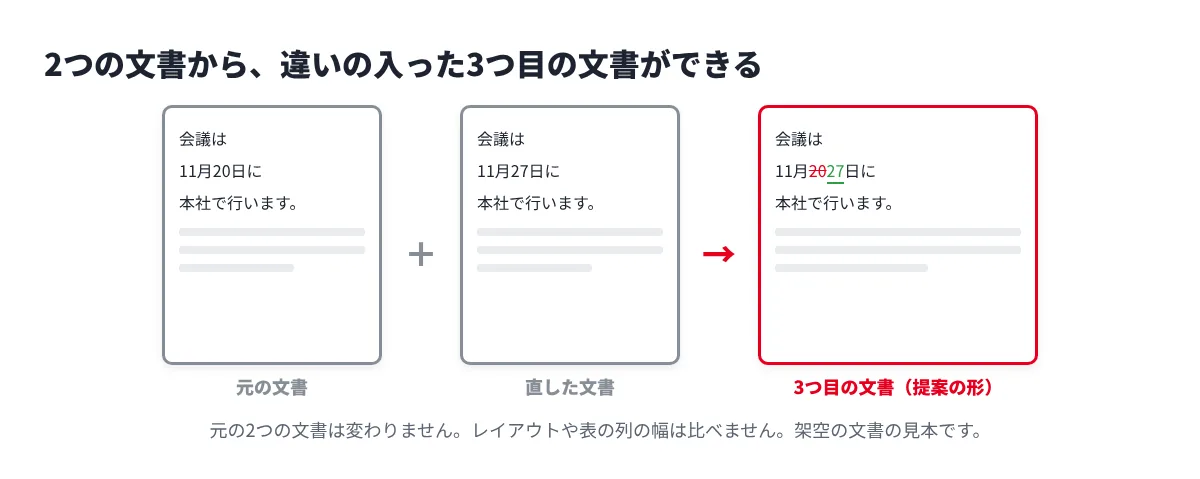
結果は、元の2つとは別の3つ目の文書で、違いが編集の提案として入っています。元の2つは変わらないので、安心して試せます。
注意したいのは、レイアウトや表の列の幅は比べない事です。文字の違いは出ても、見た目の崩れは出ません。見た目が大事な資料は、比べた後にPDFにして、ページを並べて目で確かめます。
04提案モードとの使い分け|これから直す時は先に決める
提案モードは、文書の中身を直接変えずに、直しを「提案」として入れる機能です。Googleのヘルプ「Google ドキュメントで編集を提案する」によると、提案は色の違う文字と取り消し線で出て、持ち主は1つずつ、または「ツール」の「編集の提案を確認」から全部をまとめて、承認か拒否を選べます(2026年11月に公式で確かめた)。編集かコメントの権限がある人が提案できます。
使い分けの目安は次のとおりです。
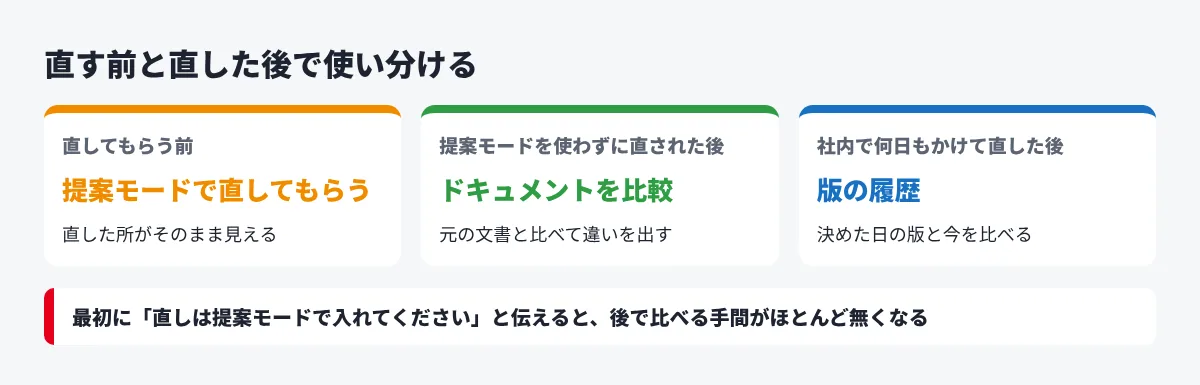
- 社外の人に直してもらう前:提案モードで直してもらう。後から比べなくても、直した所がそのまま見える
- 相手が提案モードを使わずに直した後:ドキュメントを比較で、元の文書と比べる
- 社内で何日もかけて直してきた後:版の履歴で、決めた日の版と今を比べる
「直しは提案モードで入れてください」と最初に伝えておくだけで、戻ってきた時に比べる手間がほとんど無くなります。直しの頼み方の文面は、直しを頼む時のメールの例文が参考になります。
05Wordのファイルと比べる時・Googleドキュメントの外で比べる時
社外から届いた文書が Word のファイル(.docx)の時は、2つのやり方があります。
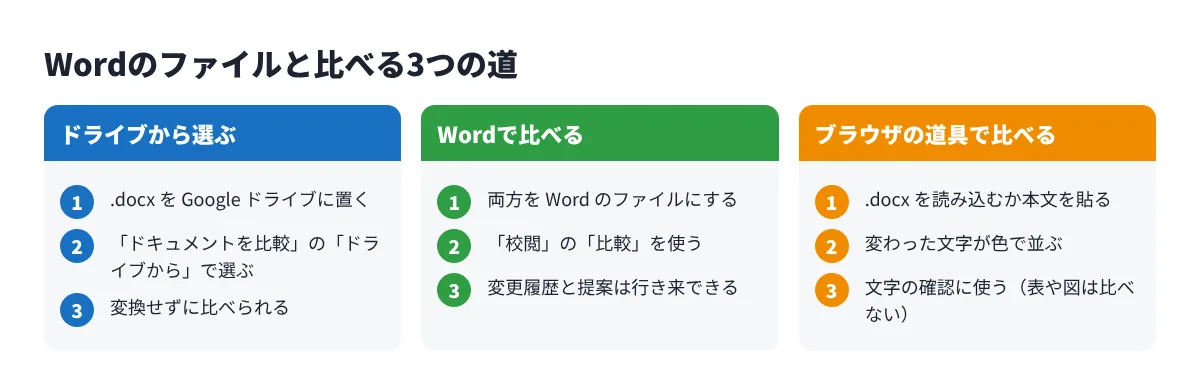
- そのまま比べる:Googleのヘルプでは、Google ドライブに置いた .docx を「ドキュメントを比較」の「ドライブから」で選べば、変換せずに比べられるとしています。
- Wordで比べる:両方を Word のファイルにして、Word の「校閲」の「比較」を使います。Wordの変更履歴は、Googleドキュメントに読み込むと提案として出て、提案は Word に書き出すと変更履歴になります(Googleのヘルプより)。
Google アカウントを持っていない相手と確かめる時や、文書をドライブに置けない時は、ブラウザだけで使える文章を比べる無料の道具も使えます。Googleドキュメントを「ファイル」の「ダウンロード」から Word の形(.docx)で保存して読み込むか、本文を貼れば、変わった文字が赤字・黄色で並びます。文章はブラウザの中だけで比べ、送られません。表や図は比べないので、文字の確認に使います。
契約書や規約のように、条ごとに違いを確かめたい文書は、契約書の新旧比較のやり方で、確認表の作り方まで説明しています。
06比べた結果を残す・伝える|よくある失敗と防ぎ方
比べて終わりにすると、「どの版で決まったか」が後で分からなくなります。残し方と伝え方を決めておきます。
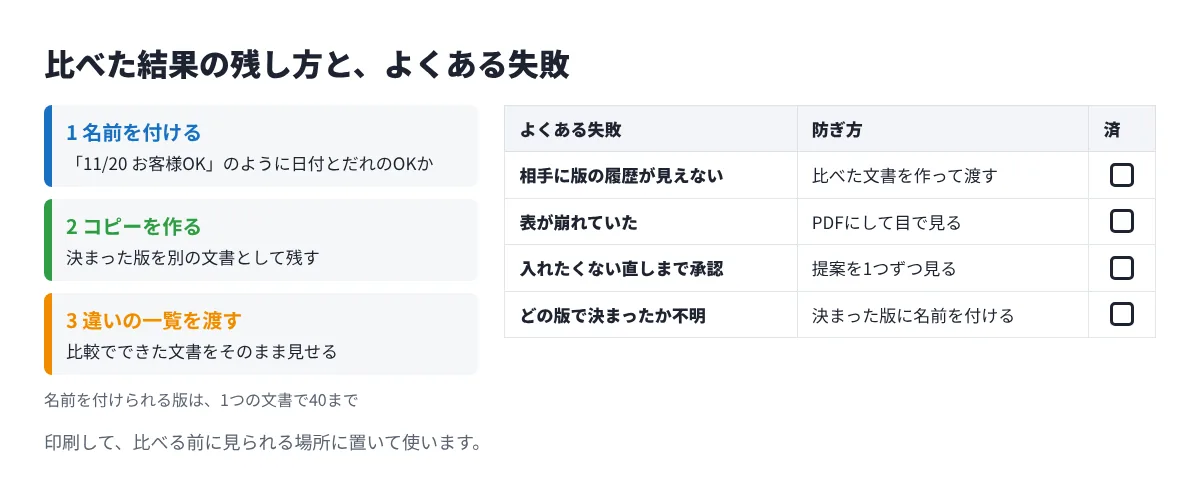
- 決まった版に名前を付ける:版の履歴で版を選び、その他のメニューから「この版に名前を付ける」を選ぶ。「11/20 お客様OK」のように、日付とだれのOKかを入れる。名前を付けられる版は、1つの文書で40まで
- その版のコピーを作る:その他のメニューの「コピーを作成」で、決まった版を別の文書として残す
- 違いの一覧を作る:ドキュメントを比較でできた文書を、そのまま「違いの一覧」として相手に見せる
| よくある失敗 | 防ぎ方 |
|---|---|
| 版の履歴を見てもらおうとしたら、相手に見えなかった | 閲覧・コメントの権限では見られない。比べた文書を作って渡す |
| 比較で文字は合っていたのに、表が崩れていた | レイアウトと表の列の幅は比べない。PDFにして目で見る |
| 提案を全部承認したら、入れたくない直しまで入った | 「すべて承認」の前に、提案を1つずつ見る |
| どの版で決まったか分からなくなった | 決まった版に名前を付け、日付とだれのOKかを書く |
まとめ
Googleドキュメントで変更点を比べる時は、1つの文書の変化なら版の履歴、別々の2つの文書ならドキュメントを比較、これから直してもらうなら提案モード、と使い分けます。ドキュメントを比較は違いを提案の形で3つ目の文書に出し、元の文書は変えません。レイアウトや表の幅は比べないので、見た目は別に確かめます。決まった版には名前を付けて残し、相手にはだれでも見られる形で違いを渡します。PDF・画像・文章・動画をまとめて比べる道具は、無料の比較・差分チェックツールの一覧から選べます。
07アカポンなら、こう早くできる
比べた後に、PDFにした資料で「ここをこう直して」を社外の人とやり取りする時は、校正ツールの「アカポン」も使えます。PDFに直接赤入れして共有URLで送れば、相手は登録しなくても同じ画面に書き込めます。直した版を上げると、前の版と比べて確かめられます。アカポンは登録して使えます。
関連する記事
あわせて読みたい
校正のやり取りを、1つの画面に。
動画・WEBサイト・画像・PDF・YouTubeに、そのまま赤入れ。
メールや紙での戻しが、なくなります。
カードの登録は要りません。Freeプランでも、PDF・動画・画像・WEBサイトに赤入れできます。
登録なしで、すぐ試せます:無料のオンライン校正ツール