
校正ツール アカポン > ブログ > 校正・赤入れ > PowerPointの2つのファイルを比較する方法
PowerPointの2つのファイルを比較する方法
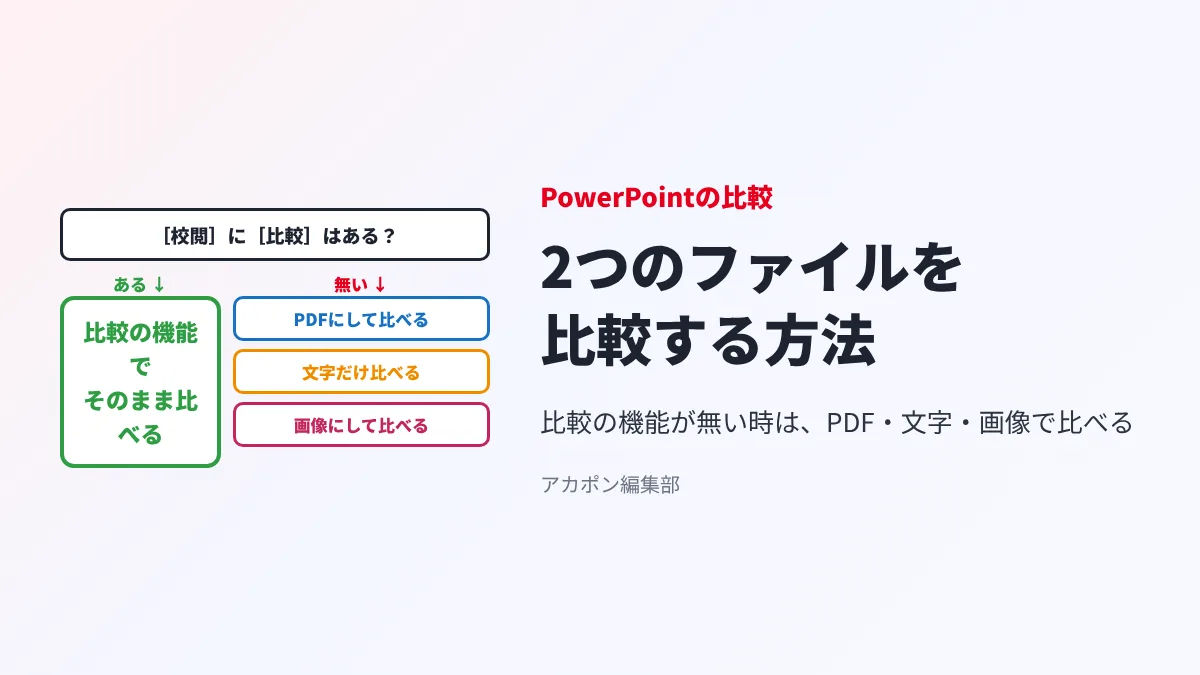
PowerPointの2つのファイルを比較するには、使っている版に[校閲]の[比較]があればそれを使い、無ければ「PDFにして比べる」「文字だけ取り出して比べる」「スライドを画像にして比べる」のどれかで違いを探します。Microsoft 365 の Windows 版の比較の機能は、バージョン 2502 で使えなくなりました。この記事では、版ごとに使える方法の見分け方と、3つの代わりの比べ方の手順、つまずく所、見つけた違いの伝え方を説明します。比較のスライドの作り方ではなく、2つのファイルの違いを確かめる方法の記事です。
この記事の目次
01まず確かめる|自分のPowerPointで比較の機能が使えるか
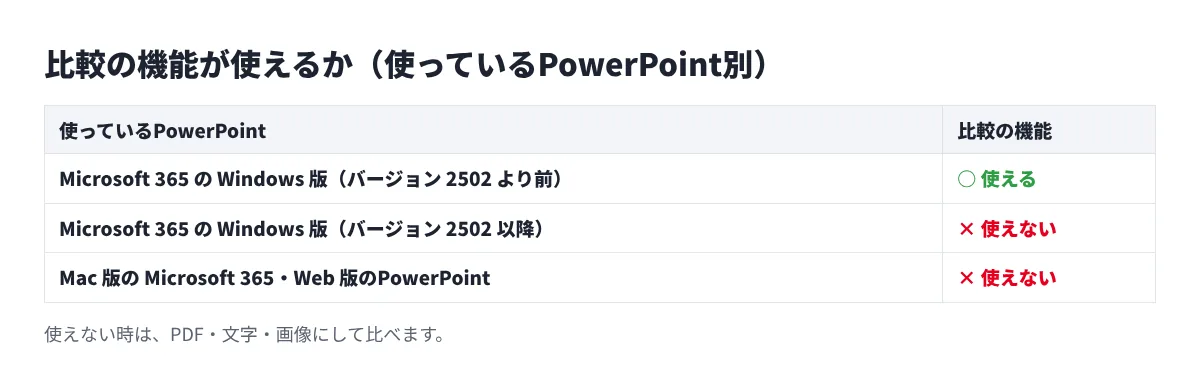
PowerPointの比較の機能(ほかの人が直したファイルを、元のファイルに重ねて違いを出す機能)は、版によって使えるかどうかが違います。Microsoftのサポートのページ「プレゼンテーションの比較とマージ」と英語版の「Track changes in your presentation」によると、次のとおりです(2026年11月に公式で確かめた)。
| 使っているPowerPoint | 比較の機能 |
|---|---|
| Microsoft 365 の Windows 版(バージョン 2502 以降) | 使えない(2502 で終わった) |
| Microsoft 365 の Windows 版(2502 より前) | 使える |
| Mac 版の Microsoft 365・Web 版のPowerPoint | 使えない |
Microsoftは代わりに、オンラインで同時に編集する道具を使う事をすすめています。自分の版は[ファイル]の[アカウント]で確かめられます。社内でも人によって版が違う事があるので、「Aさんの画面では比べられるのに、自分ではできない」という時は、まず版を見比べます。
これから社外の人に直してもらう時は、後で比べなくて済む頼み方も考えます。例えば「直した所にはコメントを付けてください」「直したスライドは番号を教えてください」と先に伝えておくだけで、戻ってきたファイルを1枚ずつ探す手間が減ります。
02比較の機能が使える時の手順
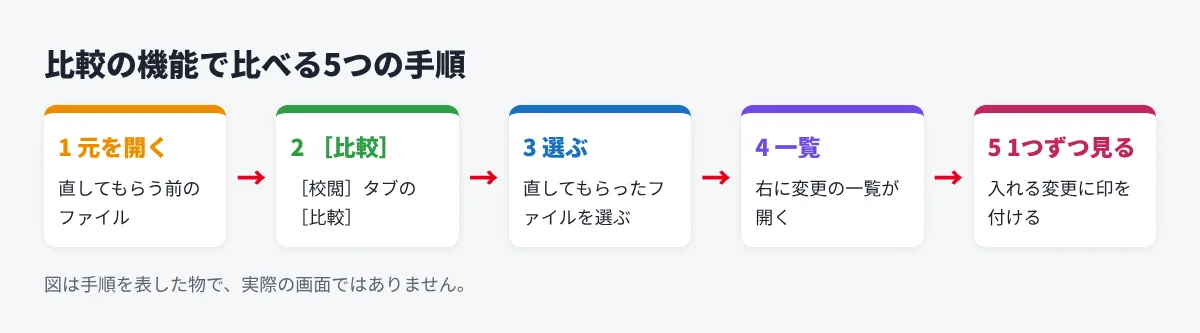
比較の機能が使える版では、次の順で比べます。
- 元のファイル(直してもらう前のファイル)を開く
- [校閲]タブの[比較]を押す
- 直してもらったファイルを選び、重ねる(英語の画面では[Merge])
- 右に変更の一覧が開く。スライドごとの変更と、ファイル全体の変更(スライドを足した・消したなど)が分かれて並ぶ
- 一覧の項目を押すと、スライドの中の変わった所が出る。入れたい変更には印を付け、入れない変更は印を付けないままにする
つまずきやすいのは、2つのファイルが「同じファイルから作った物」でない時です。別々に一から作ったファイルどうしでは、ほとんどのスライドが「違う」と出て、役に立ちません。また、元のファイルは比べる前に別の名前で残しておきます。重ねた後に保存すると、元の形に戻すのが大変です。
03PDFにして比べる|見た目の違いも分かるやり方
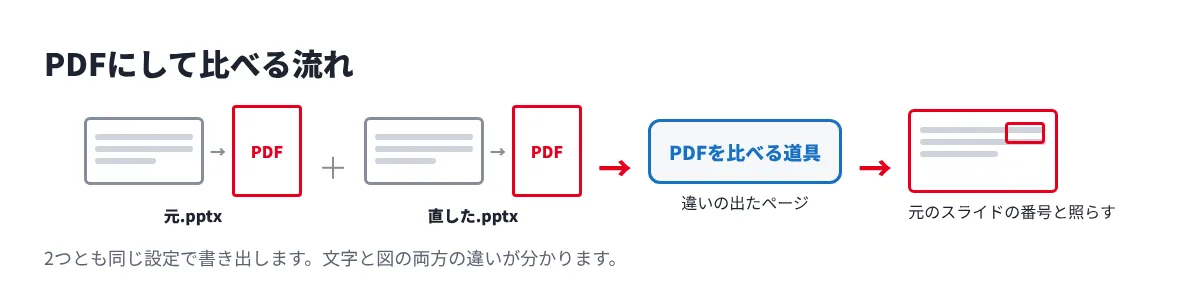
比較の機能が無い時に、一番手軽で漏れが少ないのが、2つのファイルをPDFにして比べる方法です。文字だけでなく、図や色の違いも見られます。
- それぞれのファイルで[ファイル]の[エクスポート]から PDF を作る(2つとも同じ設定で書き出す)
- 2つのPDFを、PDFを比べる道具に入れる
- 違いが出たページを、元のスライドの番号と照らし合わせる
非表示にしたスライドを入れるかどうかは、書き出す時の[オプション]で選べます。片方だけ非表示のスライドが入っていると、枚数がずれて比べた結果が崩れるので、2つとも同じ選び方にします。
PDFを比べる道具は、ブラウザだけで使える2つのPDFの差分を出す無料の道具のほか、Acrobat や Word でも比べられます。それぞれのやり方の違いは、2つのPDFの違いを確かめる方法(Acrobat・Wordでの比べ方も)で説明しています。
注意したいのは、スライドを1枚足したり消したりしていると、その後ろのページが全部ずれて「違う」と出る事です。枚数が変わった時は、ずれた所から先を1枚ずつ目で見るか、次の「文字だけ比べる」方法と組み合わせます。
04文字だけ比べる|言い回しや数字の直しを探すやり方
直しが文字や数字だけの時は、スライドの文字を取り出して比べると速く終わります。
- [表示]の[アウトライン表示]にする
- 左に並んだ文字を全部選んでコピーする
- もう1つのファイルでも同じようにコピーする
- 2つの文字を、文章を比べる道具に貼って比べる
文章を比べる道具は、文章の差分を色分けして出す無料の道具が使えます。貼った文字はブラウザの中だけで比べ、どこにも送られません。
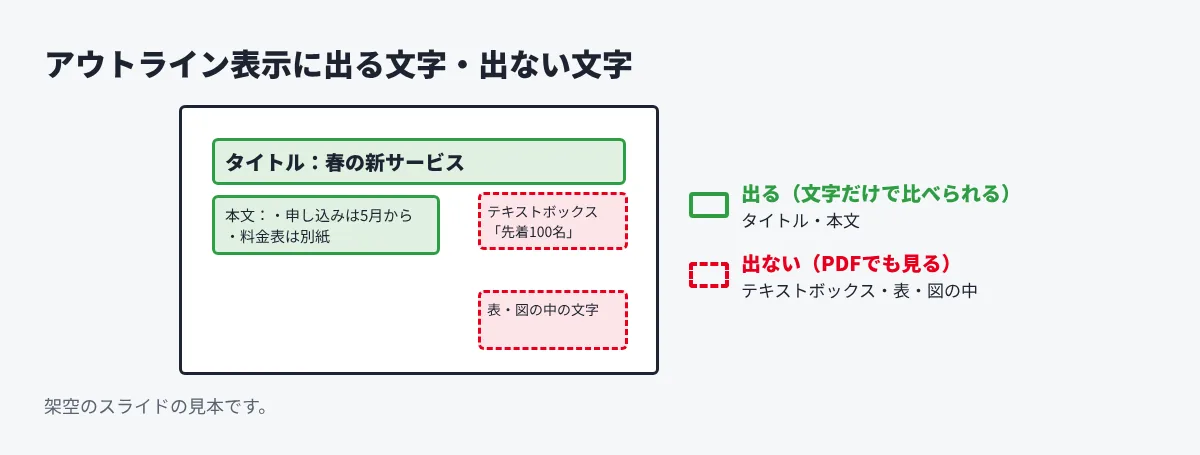
一番つまずくのは、アウトライン表示に出ない文字がある事です。アウトライン表示には、タイトルや本文の入れ物(プレースホルダー)に入れた文字だけが出て、自分で足したテキストボックスや、図・表の中の文字は出ません。「直したはずの数字が比べた結果に出ない」時は、その文字がテキストボックスか表の中にないかを確かめ、その部分は 03 のPDFで見ます。発表者のノートに書いた文字もアウトライン表示には出ないので、ノートを直してもらった時は、ノートの欄を開いて別に見比べます。
05スライドを画像にして比べる|図や配置の小さな違いを探すやり方
ロゴの位置や図の色のように、文字ではない小さな違いを探す時は、スライドを画像にして重ねて比べます。
- [ファイル]の[名前を付けて保存]で、ファイルの種類を PNG にする
- 「すべてのスライド」を選ぶと、スライドごとに画像ができる
- もう1つのファイルも同じように画像にする
- 同じ番号のスライドの画像を2枚ずつ、画像を比べる道具に入れる
画像は、2枚の画像の違いを印で出す無料の道具で比べられます。2つのファイルで画像の大きさがそろっていないと、全体が違うと出るので、書き出す時の設定をそろえます。
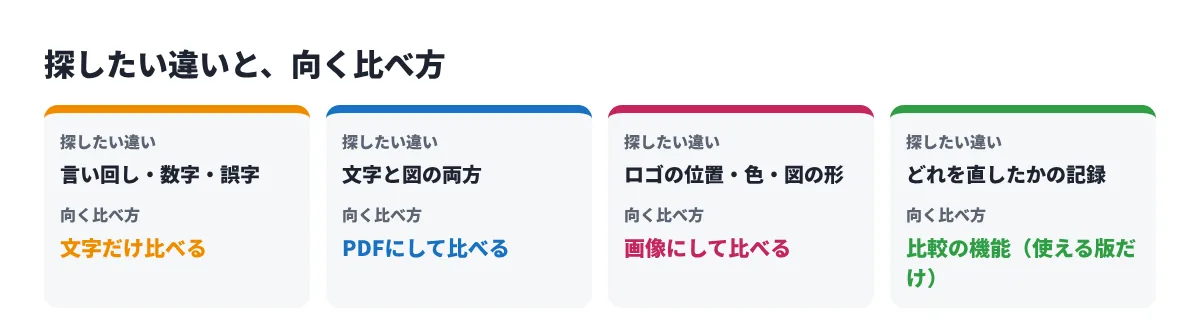
| 探したい違い | 向く比べ方 |
|---|---|
| 言い回し・数字・誤字 | 04 文字だけ比べる |
| 文字と図の両方 | 03 PDFにして比べる |
| ロゴの位置・色・図の形 | 05 画像にして比べる |
| どれを直したかの記録がほしい | 02 比較の機能(使える版だけ) |
06見つけた違いを伝える|よくある失敗と防ぎ方
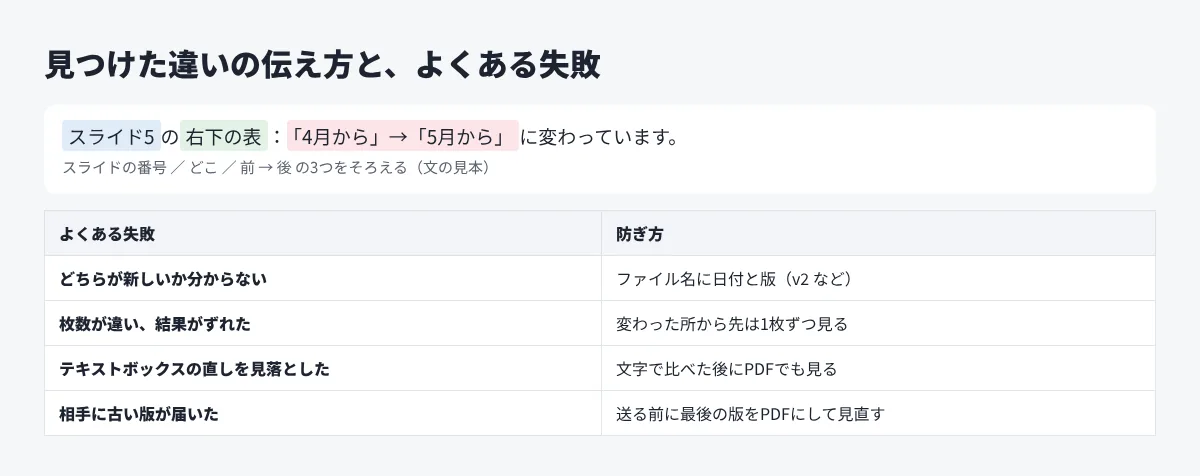
違いを見つけたら、相手が同じ場所をすぐ開けるように伝えます。「スライド番号」「どこ(タイトル・右下の表など)」「前→後」の3つをそろえるのが基本です。例えば「8枚目・右下の表・『2025年度』→『2026年度』になっていない」のように書きます。
| よくある失敗 | 防ぎ方 |
|---|---|
| どちらが新しいファイルか分からなくなった | ファイル名に日付と版(v2 など)を入れる |
| 枚数が違い、比べた結果がずれた | 枚数が変わった所から先は1枚ずつ見る |
| テキストボックスの直しを見落とした | 文字だけで比べた後に、PDFでも見る |
| 比べて直したのに、相手には古い版が届いた | 送る前に、最後の版をPDFにして見直す |
まとめ
PowerPointの2つのファイルを比べる時は、まず自分の版で[校閲]の[比較]が使えるかを確かめます。Microsoft 365 の Windows 版はバージョン 2502 で使えなくなり、Mac 版と Web 版にもありません。使えない時は、見た目まで見るならPDF、文字や数字ならアウトライン表示から取り出した文字、図や位置なら画像、と探したい違いで比べ方を選びます。PDF・画像・文章を比べる道具は、ファイルの違いを見つける無料の比較ツールの一覧から選べます。
07アカポンなら、こう早くできる
PDFにした資料の上で「ここをこう直して」を社外の人とやり取りするなら、校正ツールの「アカポン」も使えます。PDFに直接赤入れして共有URLで送れば、相手は登録しなくても同じ画面に書き込めます。直した版を上げると、前の版と比べて直ったかを確かめられます。アカポンは登録して使えます。
関連する記事
あわせて読みたい
校正のやり取りを、1つの画面に。
動画・WEBサイト・画像・PDF・YouTubeに、そのまま赤入れ。
メールや紙での戻しが、なくなります。
カードの登録は要りません。Freeプランでも、PDF・動画・画像・WEBサイトに赤入れできます。
登録なしで、すぐ試せます:無料のオンライン校正ツール