
校正ツール アカポン > ブログ > 校正・赤入れ > 縦書きのPDFの初校と再校を比べる方法
縦書きのPDFの初校と再校を比べる方法
縦書きのPDFの初校と再校は、文字の違いを一覧にする道具で比べ、縦中横とルビだけを目で見る、と分けると早く確かめられます。再校で見たいのは「頼んだ直しが全部入ったか」と「頼んでいない所が変わっていないか」の2つで、どちらも<a href="/tools/pdf-compare/">PDF比較ツール(無料・登録不要)</a>の一覧から拾えます。ただ、縦書きには横書きにない読み違いの元がいくつかあるので、手順の前にそこから書きます。
この記事の目次
01縦書きは、なぜ比べにくいのか
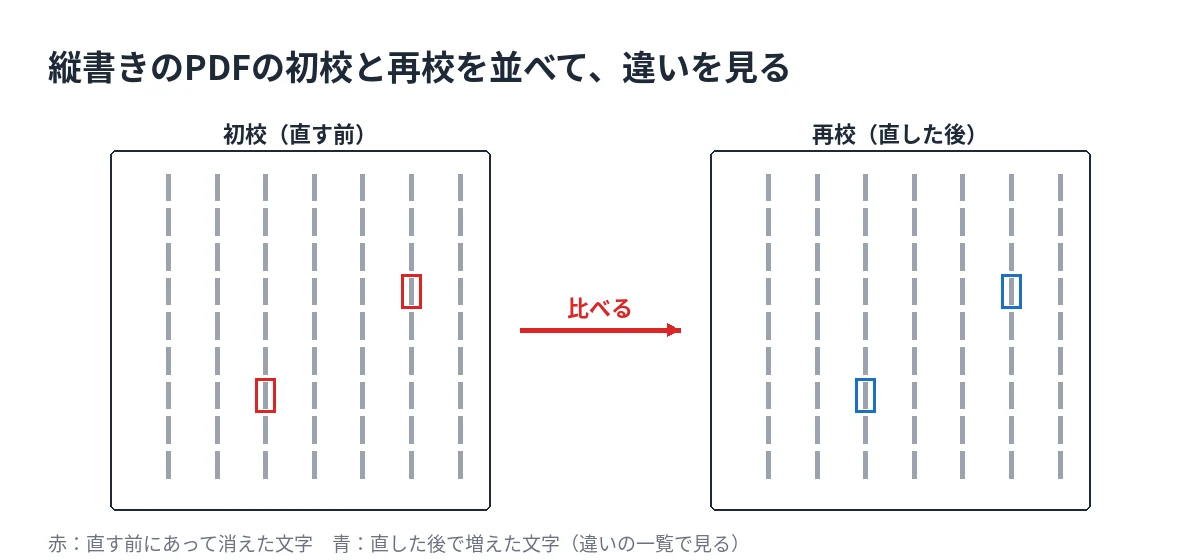
PDFの中の文字は、見た目どおりの順に並んでいるとは限りません。どの順で文字を持っているかは、PDFを作ったソフトや書き出しの設定で変わります。横書きならたいてい左上から右下の順ですが、縦書きでは、列の順やページの段の順が入れ替わって読まれる事があります。
紙面の作りから来る、縦書きならではの読みにくさもあります。
| 紙面の作り | 比べる時に起きやすい事 |
|---|---|
| 列の折り返し | 1つの言葉が2列にまたがり、違いが2か所に分かれて出る |
| 縦中横(縦書きの中の横向きの数字) | 「12」が「1」「2」のように別の文字として扱われる |
| ルビ(ふりがな) | 本文の間にふりがなが混ざって、違いの位置が分かりにくくなる |
| 段組み・囲み記事 | 本文と囲みの順が版ごとに変わり、動いていない文が「変わった」と出る |
つまり、縦書きを比べる道具に求められるのは、列をまたいだ文を1つの文として読める事です。この記事で使うPDF比較ツールは、縦書きや折り返した文も、1か所の違いとして読みます。
02比べ方は3つ。ページ数と直しの量で選ぶ
縦書きのPDFを比べる方法は、大きく分けて3つです。
| 比べ方 | 向いている時 | 気をつける事 |
|---|---|---|
| 印刷して重ね、光に透かす | 2〜3ページで、直しが少ない | 文字の小さな違いは見落としやすい。ページ数が増えると時間がかかる |
| Acrobat の比べる機能 | ふだんから有料版の Acrobat Pro を使っている | 無料の Acrobat Reader では使えない |
| ブラウザで動く比較ツール | ソフトを入れずに、文字の違いを一覧で見たい | 1回で比べられる大きさとページ数に上限がある |
紙を光に透かす代わりに、紙面を画像にして画面の上で重ねる手もあります。やり方は画像を重ねて透かす方法に書きました。
Acrobat Pro の比べる機能の使い方は、Adobe の説明「PDF ファイルの 2 つのバージョンの比較(Acrobat Pro)」に載っています。縦書きの冊子で再校を何度も見るなら、ソフトを入れずに使える3つ目が手軽です。ここからは、その手順を書きます。横書きも含めた比べ方の全体は、PDFを2つ比較する方法にまとめてあります。

03無料ツールで縦書きのPDFを比べる手順
PDF比較ツールを開いて、次の順に進めます。
- 「直す前」の欄に初校、「直した後」の欄に再校のPDFを選ぶ(3校を見る時は、再校と3校)
- [比べる]を押す
- 違いの一覧を、印刷会社に返した直しのメモと上から照らす
一覧の出方を先に知りたい時は、[見本のPDFで試す]を押してみてください。比べる作業は手元のブラウザで行われ、PDFがサーバーに送られる事はありません。発行前の紙面を試しても大丈夫です。

04一覧の色とページ番号の読み方
一覧では、変わった文字が色と線で示されます。
- 赤い取り消し線:直す前にあって、直した後で消えた文字
- 青い下線:直した後で増えた文字
置き換えた所は、消えた方と増えた方の両方が示されます。たとえば「十一月三日」を「十一月四日」に直したなら、前の文字が消えて新しい文字が増えた、という形で一覧に出ます。
ページ番号は、直した後のPDFのページです。ただし、消えた行だけは直す前のページで示されます。再校で記事を1ページ後ろに送った時などは、一覧のページ番号と初校のページがずれるので、迷ったら見出しの言葉で場所を探してください。
確かめる時は、印刷会社に返した直しのメモを横に置き、一覧の上から1件ずつ照らします。メモにあって一覧に無い物は「直っていない」、一覧にあってメモに無い物は「頼んでいない変更」です。後の方は、印刷会社が気をきかせて直した物か、組み直しの時に崩れた物かのどちらかなので、どちらかを必ず確かめます。

0520ページを超える時・比べられないPDFの時
PDF比較ツールで1回に比べられるのは、1つ10MB・20ページまでです。広報誌のように24ページや32ページある冊子は、ページを分けて書き出し、前半と後半のように何回かに分けて比べます。分ける時は、直す前と直した後で同じ所で区切るのがこつです。区切りがずれると、区切りの前後の文が全部「変わった」と出てしまいます。
次のPDFは、文字の違いを比べられません。
| 理由 | どうするか | |
|---|---|---|
| 紙をスキャンしたPDF | 文字が画像になっていて、文字として読めない | 組んだソフトからPDFを書き出してもらう |
| パスワードの付いたPDF | 中の文字を読めない | パスワードを外した版をもらう |
| 10MBを超えるPDF | 1回に読める大きさを超える | ページを分ける。画像を軽くした版を書き出す |
印刷会社から届くPDFは、印刷用に写真を重く入れている事があり、数ページでも10MBを超える事があります。比べるための軽いPDFを別にもらえるか、最初の入稿の時に頼んでおくと、毎号の確かめが楽になります。
区切る場所は、記事の切れ目より、見開きの切れ目に合わせるのがおすすめです。縦書きの冊子は右から左へページが進むので、書き出しの設定で「見開き」のまま出すか「1ページずつ」出すかで、ページの数え方が変わります。初校と再校で書き出しの設定がちがうと、同じ所で区切ったつもりでも中身がずれます。印刷会社には「前の号と同じ設定で、1ページずつ書き出してください」と、ひと言そえておくと迷いません。
06文字のほかに見ておく所
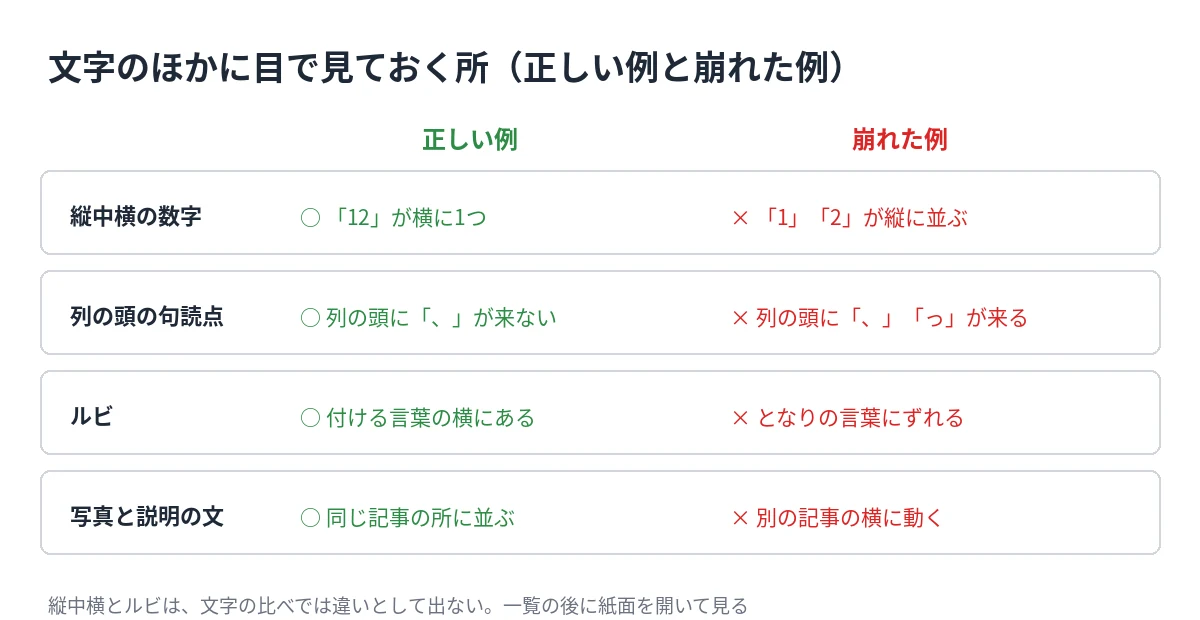
PDF比較ツールが見るのは、文字の違いだけです。写真の差し替え、色、文字や写真の位置の違いは調べません。縦書きの紙面で、文字以外に目で見ておきたいのは次の所です。
- 写真とその説明の文が、同じ記事の所に並んでいるか
- 縦中横の数字が、横に寝たり、1文字ずつ縦に並んだりしていないか
- 列の頭に「、」「。」や小さい「っ」が来ていないか
- ルビが、付けるはずの言葉の横にあるか
縦中横とルビは、文字の中身が同じでも見た目だけが崩れる事があり、文字の比べでは違いとして出ません。一覧を見終わった後に、この4つだけ紙面を開いて目で確かめる、と順番を決めておくと、時間をかけずに済みます。
再校を見る順のおさらい
まず道具で文字の違いを一覧にし、直しのメモと照らして「直っていない」「頼んでいない変更」を拾います。次に縦中横・ルビ・句読点・写真の位置だけを紙面で見ます。20ページを超える号は、見開きの切れ目で分けて同じ手順をくり返します。
07アカポンなら、こう早くできる
縦書きのPDFの文字の違いは、PDF比較ツールでソフトを入れずにすぐ一覧にできます。文字の比べでは出てこない縦中横やルビの直しは、校正ツールのアカポンで紙面のその場所に赤入れして、印刷会社へそのまま返せます。直した版を上げると、前の版と左右に並べて確かめられます。続けて使う時は、アカポンに登録すると号ごとのPDFをまとめて残せます。ほかの比べる道具は、無料の比較・差分チェックツールから選べます。
次に読むと良い記事
あわせて読みたい
校正のやり取りを、1つの画面に。
動画・WEBサイト・画像・PDF・YouTubeに、そのまま赤入れ。
メールや紙での戻しが、なくなります。
カードの登録は要りません。Freeプランでも、PDF・動画・画像・WEBサイトに赤入れできます。
登録なしで、すぐ試せます:無料のオンライン校正ツール