
TOP > 厳選一覧 > 校正ツール厳選 > AIで作った記事の確認と赤入れ
AIで作った記事の確認と赤入れ|公開前に人が見るチェック項目と進め方
生成AIを使うと記事の下書きを早く作れますが、もっともらしいまちがいや古い情報、どこかで見たような言い回しが入ることがあります。この記事では、Googleの公式のガイダンスをもとに、AIで作った記事を公開する前に人が見るチェック項目と、確かめて直す流れ、校正ツール「アカポン」で下書きに赤入れする手順を説明します。
この記事の目次
生成AIで作った記事を、公開前に人が確かめて直すためのチェック項目と進め方です。PDFの校正を見る › 誤字脱字チェックツール ›
01AIで作った記事は、なぜ人の確認が要るのか
生成AIを使うと、記事の下書きを短い時間で作れます。一方で、AIの文章には、もっともらしいまちがいや、古い情報、どこかで見たような言い回しが入ることがあります。そのまま公開すると、読む人の信頼をなくすだけでなく、検索での評価にもかかわります。
Googleは、検索で生成AIのコンテンツを使う時の公式のガイダンスで、次のように案内しています。
- AIで作ったコンテンツは、公開する前に人の手でファクトチェックをして、正確さと信頼性を確かめることが重要。確かめる対象は本文だけでなく、タイトル・メタディスクリプション・構造化データ・画像の代替テキストにも及ぶ。
- 読む人にとっての価値を加えないまま、生成AIなどで大量のページを作ると、スパムポリシーの「大量生成されたコンテンツの不正使用」に違反するおそれがある。
- E-E-A-T(経験・専門性・権威性・信頼性)のうち、信頼性が最も重要。
(2026年10月19日、Google 検索セントラル「ウェブサイトで生成 AI によるコンテンツを使用するための Google 検索のガイダンス」「有用で信頼性の高い、ユーザー第一のコンテンツの作成」「スパムポリシー」で確認)
AIは「下書きを作る道具」として使い、事実の確認と、自分たちにしか書けない中身は人が入れる。これが、AIで作った記事を安心して公開するための基本です。
02公開前に人が見るチェック項目
| 見る所 | 確かめること |
|---|---|
| 事実・数字 | 日付・価格・人数・割合などの数字が、元の資料や公式の情報と合っているか。根拠の無い数字が入っていないか |
| 固有名詞 | 会社名・商品名・サービス名・人名の書き方が正しいか。終わったサービスや、名前が変わった物が出ていないか |
| 出典 | 引用や「〜によると」の元が、実際にあるページか。リンク先で同じことが書かれているか |
| 自社の情報 | 自社の商品の機能・プラン・手順が、今の画面やヘルプと合っているか(AIは古い情報や、無い機能を書くことがある) |
| 他社の情報 | ほかの会社のサービスについて書く時は、その会社の公式サイトで確かめ、確かめた日付を添える |
| 言い回し | 同じ言葉のくり返し、中身の無いまとめ、言い切りすぎ(「必ず」「No.1」など根拠の無い表現)が無いか |
| オリジナリティ | ほかのサイトの文とそっくりな所が無いか。自分たちの経験・画面・事例が入っているか |
| 検索に出る所 | タイトル・説明文・画像の代替テキスト・構造化データ(よくある質問など)も、本文と同じように正しいか |
誤字脱字や表記のゆれは、文章チェックのツールで先に見つけておくと、人は事実や中身の確認に時間を使えます。ツールの選び方は誤字脱字チェックツールの記事をご覧ください。
03AIで作った記事を、確かめて直す流れ
- AIで下書きを作る:構成案や下書きをAIに作らせます。何を書くか(読む人・知りたいこと・必ず書くこと)は、人が先に決めて渡します。
- 書いた人が事実を確かめる:02の表をもとに、数字・固有名詞・出典・自社と他社の情報を、元の資料や公式の情報で確かめます。
- 自分たちにしか書けない中身を足す:実際の画面、仕事でのつまずきと解決の仕方、事例を入れます。
- 別の人が赤入れする:書いた人とは別の人が読み、直してほしい所に赤入れします。書いた本人だけの確認では、思い込みが残りやすいためです。
- 直した版を、前の版と比べて確かめる:頼んだ直しが入ったか、頼んでいない所が変わっていないかを確かめてから公開します。
04アカポンで、AIで作った記事に赤入れする手順
記事の下書きを、WordやGoogleドキュメントからPDFに書き出すと、校正ツール「アカポン」で文字を選んで赤入れできます。
下書きをPDFにして上げる
「PDFを校正する」で、下書きのPDFを上げます。PDFは画像にならず、PDF形式のまま表示されます。
まちがいの文字を選んで、置き換え・削除・指示を入れる
直したい文字をドラッグで選ぶと、[→ 置き換え][削除][指示]の小窓が出ます。数字のまちがいは置き換え、根拠の無い文は削除、確かめてほしい所は指示で「出典を確かめてください」のように入れます。
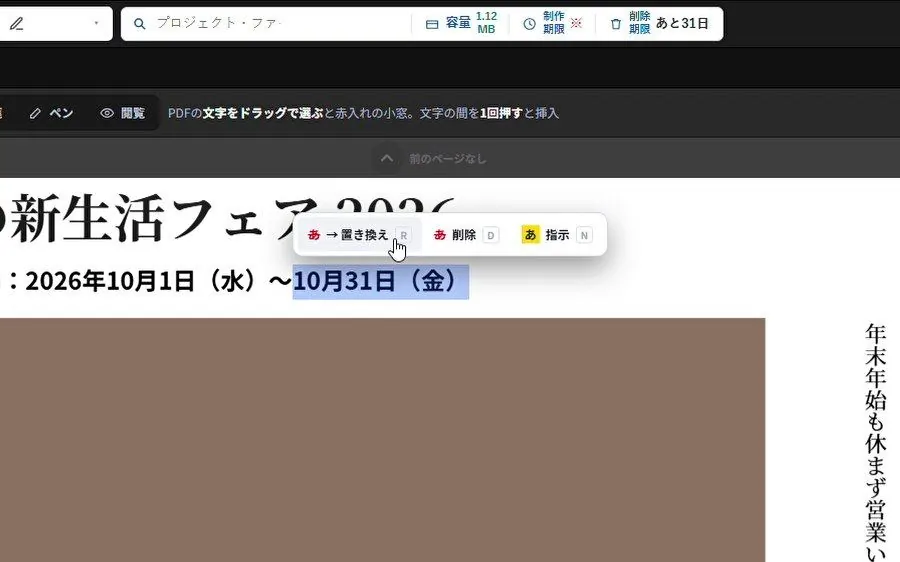
文字を選んで、置き換え・削除・指示を選ぶ 書いた人と、同じ画面でやり取りする
分からない所は、カードに返信して聞けます。社外のライターには、[赤入れ共有URL]を送ると、ログインしないまま赤入れと返信ができます(Lightプラン以上)。直した物は「対応済み」、確かめてよければ「OK」と、状態を付けていきます。
直した版を上げて、前の版と比べる
直したPDFを[バージョン更新]で上げ、[Ver.01と比べる]を押すと、赤入れごとに直ったかが判定され、頼んでいない変更も見つかります(Standardプラン以上)。
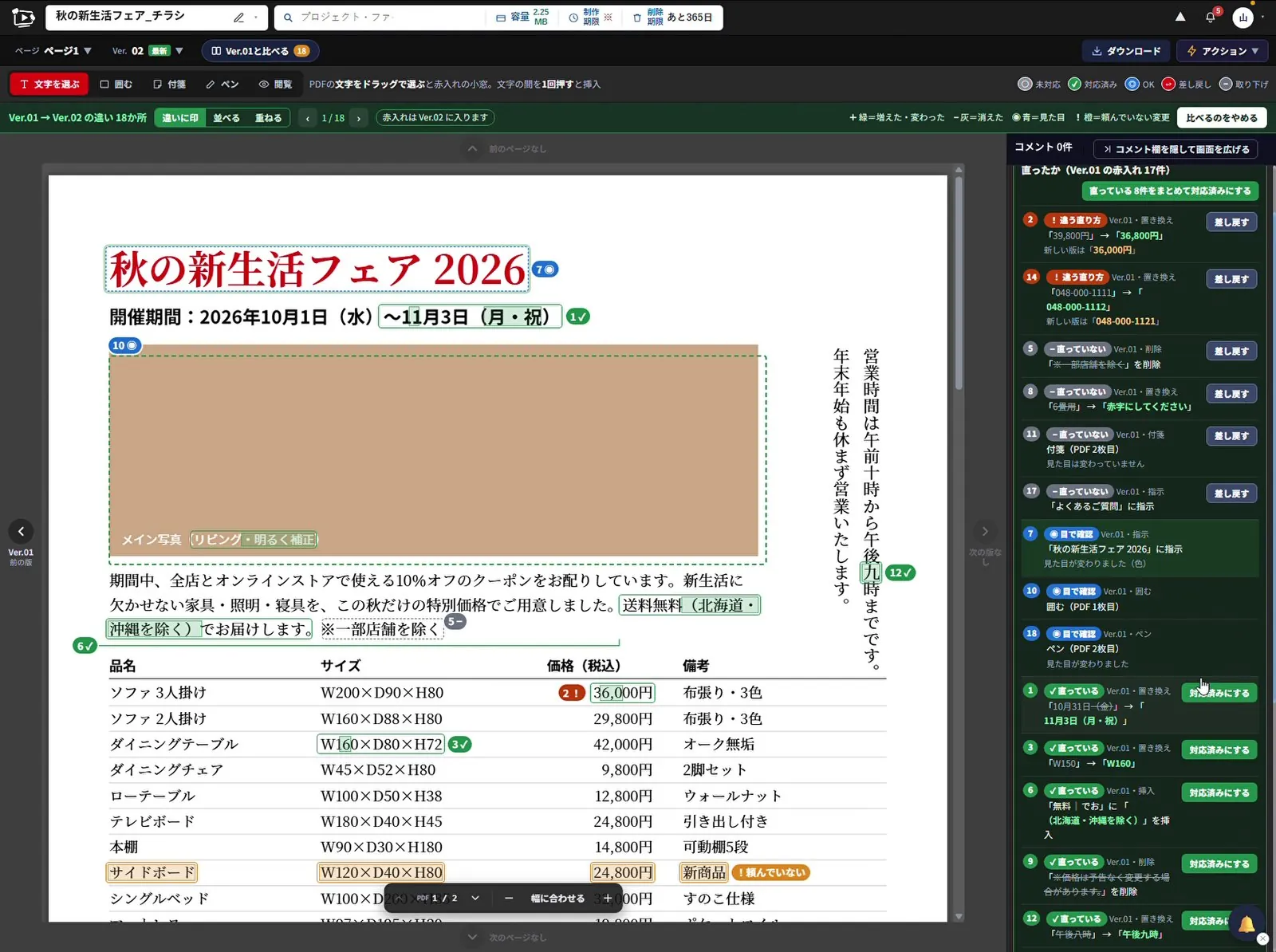
前の版と比べると、赤入れごとに直ったかが分かる
WEBページの形で確かめたい時は、ベーシック認証つきのテストサイトも含めて、URLを入れて撮影し、その上に赤入れすることもできます。くわしくはWEBサイトの校正の記事をご覧ください。
アカポンは、無料のFreeプランから試せます。無料ではじめる › 修正が直ったかを確かめる方法 ›
05AIを使う時に、社内で決めておきたいこと
- AIに入れてよい情報:お客さまの情報や公開前の情報を、AIのサービスに入れてよいかを決めておきます。
- 確かめる人と順番:だれが事実を確かめ、だれが最後にOKを出すかを決めます。
- 必ず人が入れる中身:実際の画面、経験、事例、数字の確認など、AIに任せない所を決めます。
- AIを使ったことの書き方:Googleは、読む人が「どう作られたのか」と思いそうな時は、AIや自動化を使ったことを伝えると役に立つとしています。必要に応じて、記事の作り方を書き添えます。
06よくある質問
AIで作った記事は、検索で不利になりますか?
Googleは、AIで作ったコンテンツも公開前に人がファクトチェックをして、正確さと信頼性を確かめることが重要だとしています。読む人にとっての価値を加えずに大量のページを作ることは、スパムポリシーに違反するおそれがあります(2026年10月19日、Google 検索セントラルで確認)。
AIの記事で、特にまちがいが多いのはどこですか?
数字・日付・固有名詞・出典と、自社や他社のサービスの機能です。元の資料や公式の情報で、1つずつ確かめます。
誤字脱字のチェックツールだけで足りますか?
誤字脱字や表記のゆれは見つけられますが、事実や数字が正しいか、内容が読む人の役に立つかは、人が確かめる必要があります。
タイトルや説明文も確かめる必要がありますか?
はい。Googleは、ファクトチェックの対象にタイトル・メタディスクリプション・構造化データ・画像の代替テキストも含めています。
AIの記事に赤入れする時、どの形で見るのがよいですか?
WordやGoogleドキュメントからPDFに書き出すと、アカポンでは文字を選んで置き換え・削除・指示を入れられます。WEBページの形で見たい時は、ベーシック認証つきのテストサイトも含めて、URLから撮影して赤入れできます。
07まとめ
AIで作った記事は、下書きを早く作れる一方で、もっともらしいまちがいや古い情報が入ることがあります。数字・固有名詞・出典・自社と他社の情報を人が確かめ、自分たちにしか書けない中身を足し、別の人が赤入れしてから公開するのが基本です。アカポンなら、下書きのPDFの文字を選んで赤入れし、書いた人と同じ画面でやり取りして、直した版と比べて直ったかを確かめられます。
あわせて読みたい
校正のやり取りを、1つの画面に。
動画・WEBサイト・画像・PDF・YouTubeに、そのまま赤入れ。
メールや紙での戻しが、なくなります。