
TOP > 厳選一覧 > 校正ツール厳選 > AIで作った画像の確認ポイント
AIで作った画像の確認ポイント|使う前に見る所と、修正指示の出し方
画像生成AIを使うと、バナーやSNSの画像を短い時間で作れますが、文字の崩れや不自然な形、ほかの作品との似かたなど、使う前に確かめたい所があります。この記事では、文化庁の公式の資料をもとに、AIで作った画像の確認ポイントと、直してほしい所の伝え方、校正ツール「アカポン」で画像に赤入れする手順を説明します。
この記事の目次
生成AIで作った画像を、使う前に確かめるポイントと、直してほしい所の伝え方です。画像の校正を見る › デザインの修正指示の出し方 ›
01AIで作った画像を、使う前に確かめる理由
画像生成AIを使うと、バナーやSNSの画像、記事の挿絵などを短い時間で作れます。ただ、AIの画像には、文字の崩れや不自然な形が入ることがあり、ほかの作品に似てしまうこともあります。広告や会社の発信に使う時は、公開する前に人が確かめる必要があります。
文化庁の「AIと著作権に関する考え方について」の概要では、AIで作った画像をSNSに載せたり販売したりする時は、ふつうの著作権侵害と同じ基準で、侵害になるかどうかが判断されるとしています。また、文化庁の「AIと著作権に関するチェックリスト&ガイダンス」では、AIで作った物を使う前に、まず既存の著作物と似ていないかを確認することが必要で、画像検索などが確認方法の例として挙げられています。
(2026年10月19日、文化庁「AIと著作権に関する考え方について(概要)」「AIと著作権に関するチェックリスト&ガイダンス」で確認。法律の判断が必要な時は、専門家にご相談ください。)
02AIで作った画像の確認ポイント
| 見る所 | 確かめること |
|---|---|
| 文字 | 画像の中の文字が崩れていないか、読めない字やありえない言葉になっていないか。文字は後から人が入れる方が確か |
| 人の体・手・顔 | 指の数、手足の向き、目や歯の形など、不自然な所が無いか |
| 物の形・つながり | 机の脚、建物の線、道具の形がおかしくないか。背景のぼやけた所に変な物が写っていないか |
| 商品・サービス | 自社の商品の色・形・ロゴが、本物と合っているか。無い機能やちがう見た目になっていないか |
| ロゴ・商標・キャラクター | ほかの会社のロゴや、知られたキャラクターに似た物が入っていないか |
| 既存の作品との似かた | 画像検索などで、似た作品が無いかを確かめる。プロンプトに作品名やキャラクター名を入れていないか |
| 人物の権利 | 実在の人に似た顔になっていないか。人物を使う時は、肖像やパブリシティの権利に気をつける |
| 色・ブランド | 会社の色やトーンに合っているか。ほかの画像と並べた時に、浮いていないか |
| 大きさ・使い道 | 使う所(バナー・SNS・印刷)に足りる大きさか。切り抜いた時に大事な所が切れないか |
| サービスの利用条件 | 使った画像生成サービスの規約で、商用利用が認められているか |
サービスの利用条件の例として、Adobeは、Fireflyで作ったコンテンツは商用利用が可能だと案内しています。一方で、第三者の権利を侵害するコンテンツの作成や共有は、Adobe 生成 AI ユーザーガイドラインで禁止されています(2026年10月19日、Adobeの「Firefly」法人向けページと「Adobe 生成 AI ユーザーガイドライン」で確認)。同じサービスの中でも、使うAIのモデルや機能によって条件が変わることがあるので、使うモデルや機能ごとに規約を確かめてください。ほかのサービスを使う時も、それぞれの公式の規約を確かめてください。
03直してほしい所の伝え方
AIで作った画像の直し方は、「作り直す」か「人の手で直す(レタッチ)」かの2つです。どちらにするかを書き添えると、担当者が迷いません。
| 見つけた所 | 伝え方の例 |
|---|---|
| 文字が崩れている | 看板の文字は消して、上から「SPRING SALE」を文字で入れてください(レタッチ) |
| 手の形がおかしい | 右手の指が6本に見えます。手が写らない構図で作り直してください(作り直し) |
| 商品の色がちがう | ボトルの色を、添付の商品写真の青に合わせてください(レタッチ) |
| ほかのロゴに似ている | 左上のマークが他社のロゴに似ているので、消してください(レタッチ) |
| 雰囲気がちがう | 全体をもっと明るく、春らしい色に。参考は添付の2枚(作り直し) |
例の中の言葉は例です。実際の指示では、自分の画像の内容に置き換えてください。修正指示の書き方は、デザインの修正指示の出し方の記事でくわしく説明しています。
04アカポンで、AIで作った画像に赤入れする手順
画像を上げる
「データをUpload」の窓で[画像またはPDFを校正する]を選び、JPG・PNG・GIFの画像を上げます。画像1枚は10MBまでです。いくつかの案を比べたい時は、[ページ追加]で同じファイルにページとして並べます。
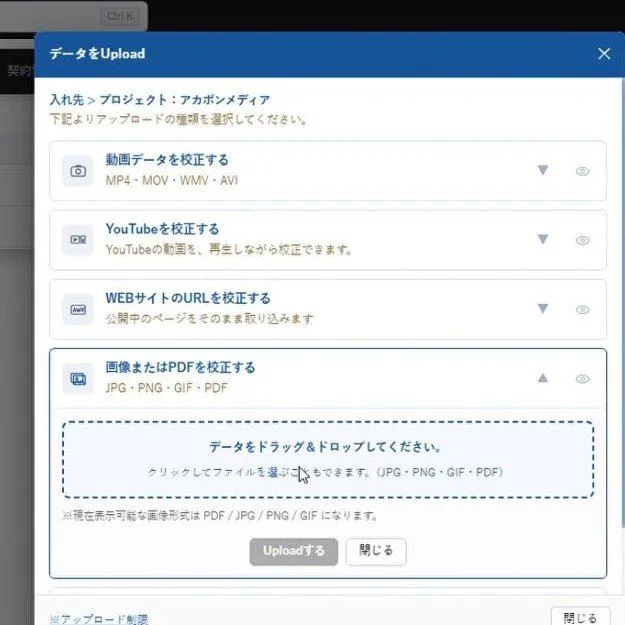
[画像またはPDFを校正する]から上げる 気になる所を囲んで、直し方を書く
[コメントモード]にして、気になる所をドラッグで囲み、02の確認ポイントのどれに当たるかと、作り直しかレタッチかを書いて保存します。矢印や丸で示したい時は、ペンに切り替えて描きます。

気になる所を囲むと、入力の窓が出る 作り直した画像を新しい版にして、見比べる
作り直した画像は[バージョン更新]で上げます。2つの版を左右に並べて見比べ、前の版の赤入れを新しい版の上で一覧に出して、直ったかを確かめます。
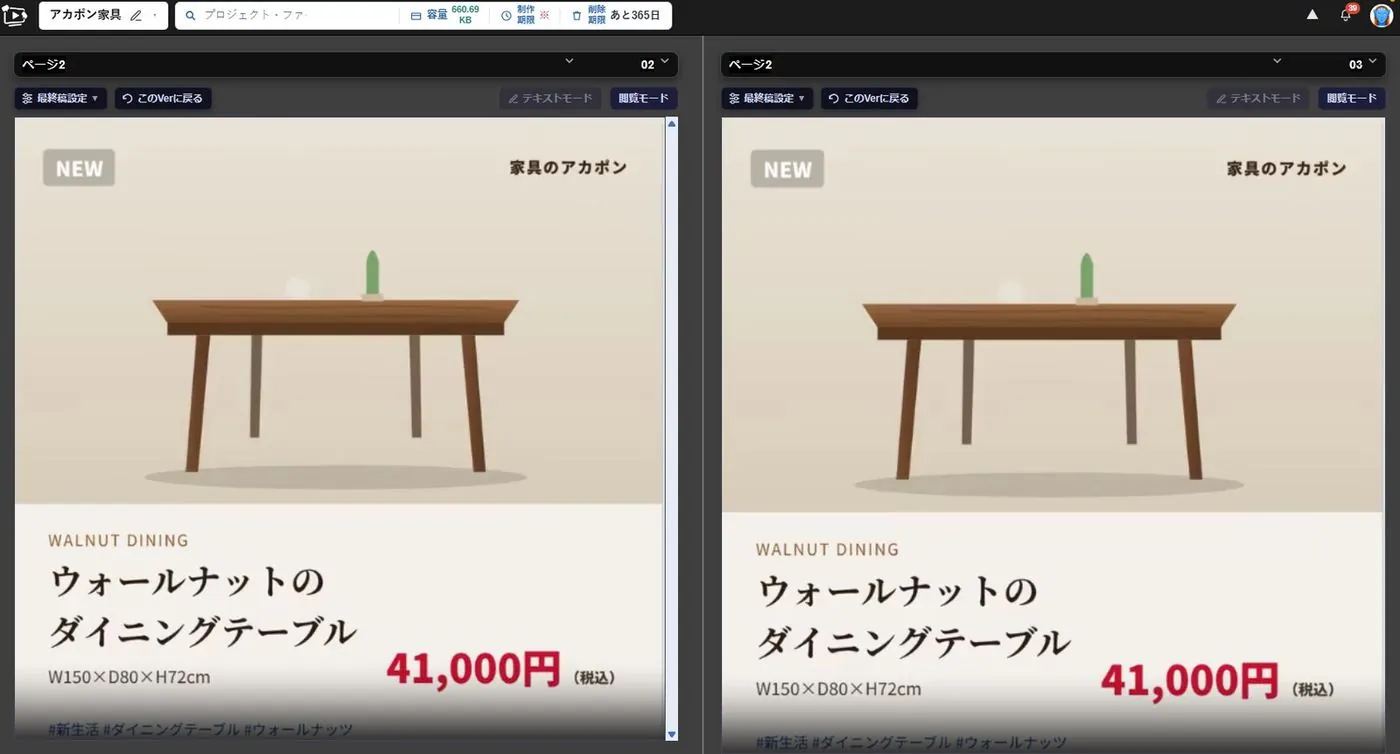
2つの版を左右に並べて見比べる
05よくある質問
AIで作った画像は、そのまま広告に使えますか?
使う前に、文字や形の崩れ、商品の正しさ、ほかの作品やロゴとの似かた、使ったサービスの利用条件を確かめる必要があります。文化庁は、AIで作った物を使う前に、まず既存の著作物と似ていないかを確認することが必要だとしています。
似た作品が無いかは、どう確かめますか?
文化庁のチェックリストでは、画像検索などが確認方法の例として挙げられています。プロンプトに作品名やキャラクター名を入れないことも大切です。
AIの画像の文字が崩れる時は?
画像の中の文字は崩れやすいので、文字は消してもらい、人の手で後から入れる方が確かです。
いくつかの案から選ぶ時は、どうまとめればよいですか?
アカポンでは、[ページ追加]で同じファイルに案をページとして並べ、それぞれに赤入れできます。決まった案を直す時は、[バージョン更新]で新しい版にします。
社外のデザイナーとも同じ画面でやり取りできますか?
はい。外部として招待するか(Standardプラン以上)、赤入れ共有URLを送ると(Lightプラン以上)、同じ画面で赤入れと返信ができます。
06まとめ
AIで作った画像は、文字・体・物の形・商品の正しさ・ほかの作品やロゴとの似かた・サービスの利用条件を、使う前に人が確かめることが大切です。直してほしい所は、作り直しかレタッチかを添えて、画像の上に直接伝えると迷いません。アカポンなら、画像の気になる所を囲んで赤入れし、作り直した版と並べて直ったかを確かめられます。
あわせて読みたい
校正のやり取りを、1つの画面に。
動画・WEBサイト・画像・PDF・YouTubeに、そのまま赤入れ。
メールや紙での戻しが、なくなります。