校正ツール アカポン > 厳選一覧 > 画像編集ツール厳選 > ホワイトボードの写真を文字にする方法
ホワイトボードの写真を文字にする方法
ホワイトボードの写真を文字にするには、光が映り込まない向きから正面に撮り、iPhone の写真アプリのテキスト認識表示、Google レンズ、ブラウザの読み取りの道具のどれかでテキストにします。板書は手書きで、矢印や囲みも多いので、読み取った文字はそのまま使わず「決まった事・担当・期日」の形に整えてから議事録に貼るのが早道です。ここでは、撮り方、道具ごとの手順、読めない時の直し方、議事録への整え方、写真の残し方を順に書きます。
この記事の目次
01ホワイトボードの文字が読み取りにくい理由
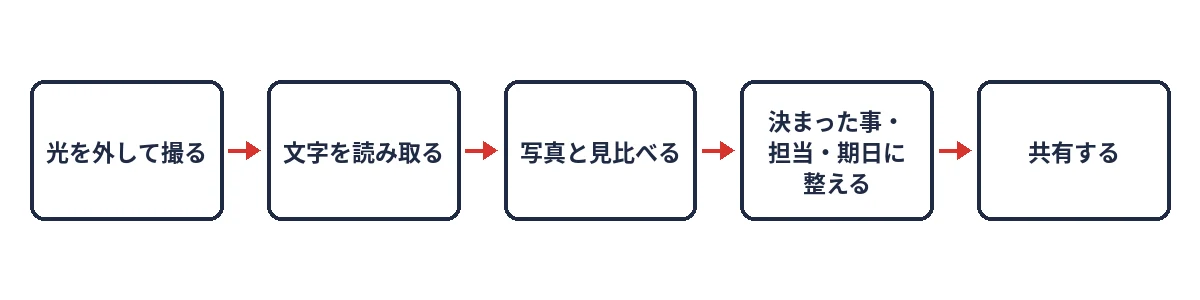
紙のメモと比べると、ホワイトボードは写真の時点で文字が崩れやすい板です。会議が終わってから困らないように、先に理由を知っておきます。
| 起きる事 | 理由 | 撮る時の手当て |
|---|---|---|
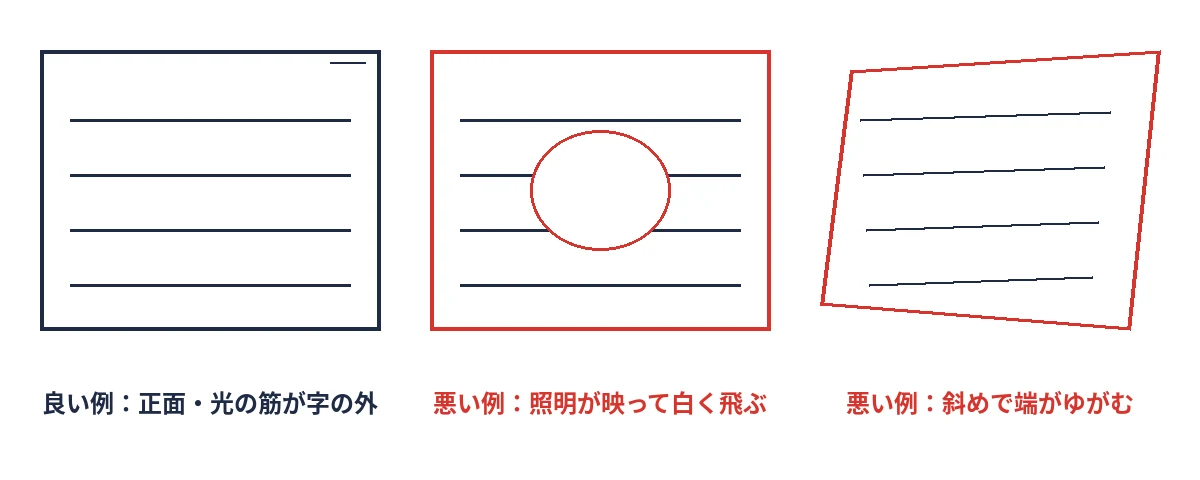
| 白く飛んで字が消える | 天井の照明や窓の光が板に映る | 少し横に動き、光の筋が字に重ならない所から撮る |
| 端の字がゆがむ | 板が大きく、斜めから撮りがち | 板の真ん中の正面に立ち、2枚に分けて撮る |
| 薄い字が読めない | インクが切れかけ・消し残しの上に書いた | 撮る前に薄い所だけ書き直す |
| 行の順番が入れ替わる | 矢印・囲み・あちこちへの書き足し | 撮る前に番号を振っておく |
赤や青のペンは、黒より読み取りが弱くなる事があります。大事な決まり事ほど黒で書く、と会議の初めに決めておくと後が楽になります。
02板書を読み取りやすく撮る手順
- 会議の終わりに、要らない落書きや消し残しを消し、残す所だけにする
- 板の真ん中の正面に立ち、板の四隅が画面に入る所まで下がる
- 光の筋が字に重なっていたら、半歩ずつ横に動いて筋を字の外へ逃がす
- 板が大きい時は、左半分と右半分を少し重ねて2枚撮る
- 撮ったら拡大して、一番小さい字が読めるかをその場で確かめる
iPhone なら、メモアプリの「書類をスキャン」で撮ると、斜めのゆがみを四隅に合わせて直してくれます。ふつうのカメラで撮った写真でも、写真アプリの編集で傾きを直してから読み取ると、行の取りこぼしが減るはずです。
03撮った写真の文字を読み取る3つのやり方
読み取りの道具は、写真があるスマホで続けるか、パソコンで議事録を書きながら使うかで選びます。どの道具の場合も、手書きの字は印刷の字より読み違いが多くなる、という点は同じです。
- iPhone:写真アプリで板書の写真を開き、文字を長押しして範囲をドラッグし、[コピー]を押す。使える機種や手順は Apple サポート「iPhone や iPad で写真の中のテキストをコピーおよび翻訳する」にあります。
- Google レンズ:Google アプリでレンズを開いて写真を選び、読みたい所を押して[テキストを選択]を使う。範囲の変え方は Google 検索ヘルプ「レンズでの領域の選択」で確かめられます。
- パソコンのブラウザ:会社のパソコンにアプリを入れられない時は、ブラウザだけで使う読み取りの道具が向いています(04 で手順を書きます)。
スマホの写真の文字を読む方法の全体は、写真の文字起こしのやり方にまとめています。
04パソコンのブラウザで板書を読み取る手順
画像の文字起こしは、登録もインストールも要らず、画像をサーバーに送らないで、使っている端末のブラウザの中だけで文字にする道具です。入れられるのは JPG・PNG・WebP の画像で、1枚 10MB までです。
- スマホで撮った板書の写真をパソコンに移し、[画像から文字を読み取る]を押して入れます。
- 左に写真、右に読み取った文字が行ごとに番号つきで並びます。自信の低い所は黄色です。
- 写真と見比べながら右の欄で直し、[コピー]で議事録に貼ります。
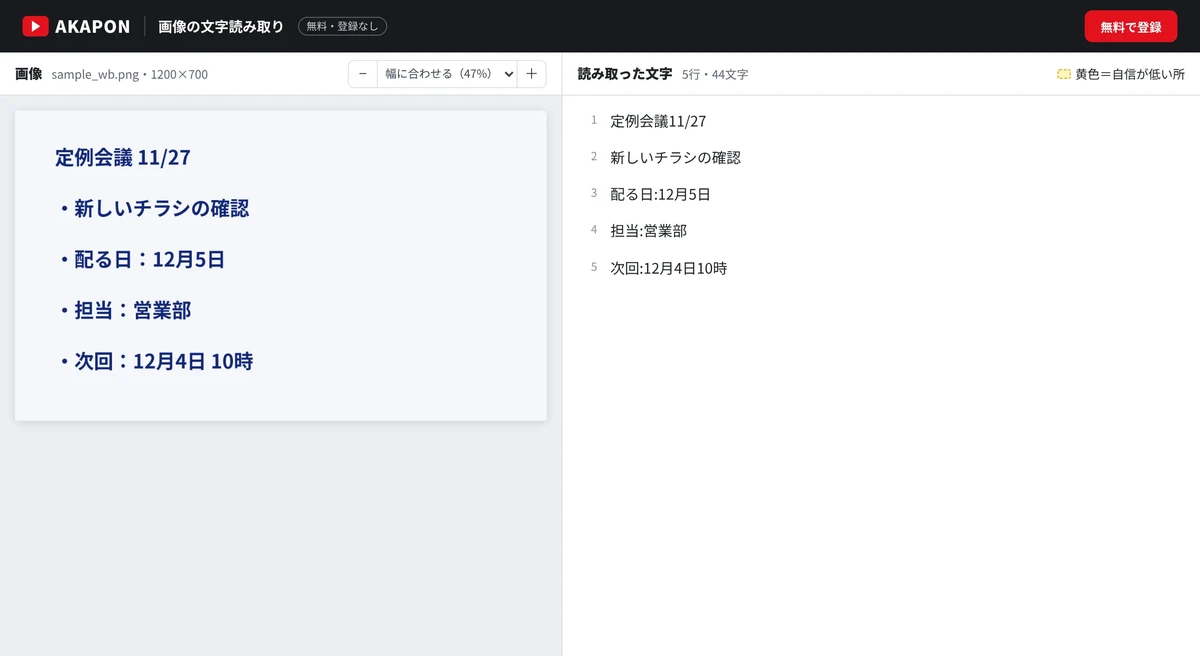
上の見本では、行の頭の「・」が読み取りで消えています。箇条書きの記号や矢印は文字として残らない事が多いので、議事録で整える時に付け直してください。道具のページにある苦手な物(手書き・飾り文字・とても小さい字・縦書き)は、板書でもそのまま当てはまります。
05読み取った文字を議事録の形に整える
読み取った文字は、板に書いた順に並ぶとは限りません。議事録に貼る前に、次の順で整えると読み返しやすくなります。
- 写真と見比べ、読み違いと抜けた行を直す
- 矢印でつないだ所を「〜なので〜する」の1文にする
- 「決まった事」「担当」「期日」「次に決める事」の4つの見出しに振り分ける
- 日付と曜日、人の名前の字を、カレンダーと名簿で確かめる
担当や期日が決まらなかった行は、空けたままにせず「未定」と書いておくと、次の会議で埋め忘れません。
読み取りで行がごっそり抜ける時は、撮り方を見直す方が早い事もあります。暗さや傾きの直し方は写真の文字起こしのやり方の 04 にあります。
板の上で消して書き直した所は、写真には最後の形しか残りません。途中の案を残したい時は、書き直す前にも1枚撮っておくのが確かです。
板書の読み取りのおさらい
光の筋を字から外して正面から撮り、iPhone・Google レンズ・ブラウザの道具のどれかで文字にします。手書きと記号は崩れるので、写真と見比べてから「決まった事・担当・期日」の形に整えます。大きい板は2枚に分け、消す前の案が要る時は先に撮っておきます。
06写真と文字の残し方|共有の前に決める事
板書の写真には、社外に出せない数字や、お客さまの名前が写る事も少なくありません。読み取りを始める前に、写真をどこに保存するか、だれが見られるか、議事録ができたら写真を消すかの3つを決めておきます。チャットに写真を貼って共有する時も、会議に出ていない人が見る場所かどうかを一度確かめてください。
写真のファイル名は「日付_会議の名前_1」のように付けると、2枚に分けて撮った時も順番が分かります。オンライン会議でホワイトボードの機能を使った時は、写真を撮らずに、その道具の書き出しや画面のスクリーンショットから読み取る方が、字はずっときれいに残ります。
07アカポンなら、こう早くできる
板書から作ったお知らせやチラシの案を確かめてもらう時は、画像のまま直してほしい所を伝えるのが早く済みます。アカポンでは、画像の上で直したい所を囲んだり付箋を貼ったりして、そのまま相手とやり取りできます。読み取った文字の誤字・表記ゆれの候補は、画像の文字起こしで読んだ後に[誤字・表記ゆれを調べる]を押すと続けて見られる作りです。画像の確かめを続けて残していくなら、アカポンに登録するとそのまま始められます。
次に読むと良い記事
- 手書きの文字をテキストにする方法(ノートや紙のメモを読み取る時)
- OCRの読み取り精度を上げるコツ(小さい字や薄い字がうまく読めない時)
- スクショの文字をコピーする方法(オンライン会議の画面の文字を残す時)
校正のやり取りを、1つの画面に。
動画・WEBサイト・画像・PDF・YouTubeに、そのまま赤入れ。
メールや紙での戻しが、なくなります。
カードの登録は要りません。Freeプランでも、PDF・動画・画像・WEBサイトに赤入れできます。
登録なしで、すぐ試せます:無料のオンライン校正ツール