
校正ツール アカポン > 厳選一覧 > 画像編集ツール厳選 > スクショ画像に書き込む方法|パソコンで文字・矢印・囲みを入れて送る
スクショ画像に書き込む方法|パソコンで文字・矢印・囲みを入れて送る
スクショに書き込むには、Windows なら Snipping Tool、Mac なら撮った後に出るサムネールから開くマークアップを使えば、アプリを足さずに文字・矢印・囲みを入れられます。書き込んだ画像を何度も送り直したくない時は、<a href="/try/image/">画像の書き込みのお試し</a>にスクショを入れて、共有URLで相手に見てもらう方法もあります。ここでは、パソコンで撮った画面のスクショに直してほしい所を書き込み、相手に伝わる形で送るまでを順に書きます。
この記事の目次
01スクショに書き込む前に決めておく事
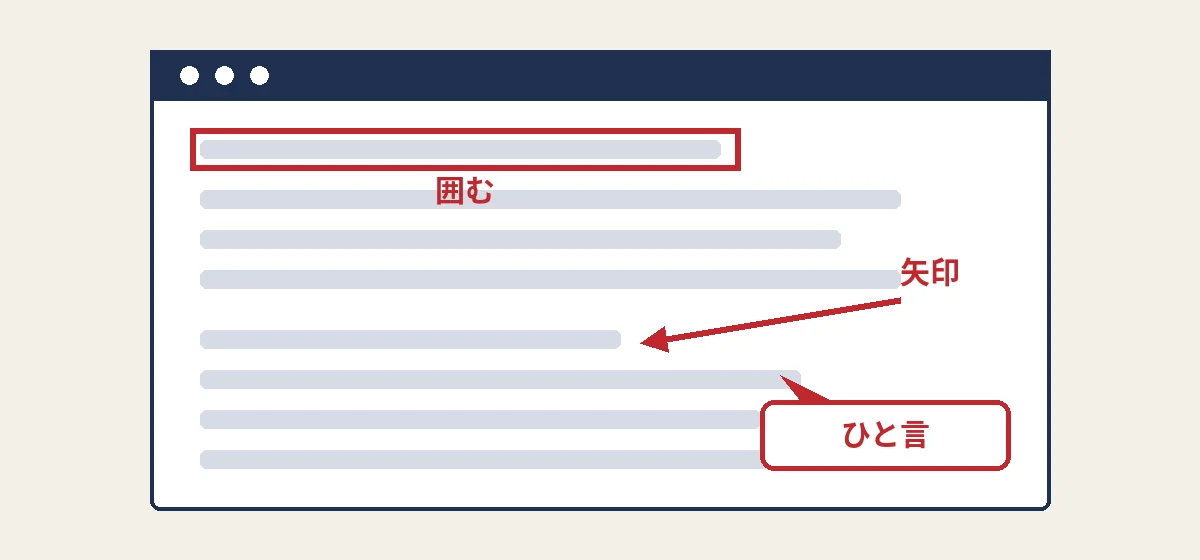
書き込みは、入れる前に「何を伝えたいか」を1つ決めておくと短く済みます。ウェブページの文字の直し、画面の操作の説明、エラーの報告では、入れる印が同じではありません。
| 伝えたい事 | 入れる印 | ひと言の例 |
|---|---|---|
| 文字や画像の直し | 囲み+ひと言 | 「この見出しを2行にしないでください」 |
| 押す場所の説明 | 矢印+番号 | 「①を押してから②を選びます」 |
| 表示のおかしな所 | 囲み+撮った時の様子 | 「スマホの幅で、ボタンが文字に重なります」 |
もう1つ決めておくのが、隠す所です。メールアドレス、名前、社内の数字が写ったままのスクショは、書き込みの前に切り取るか、塗りつぶしてから送ります。画面の端に写った通知やほかのタブも、思ったより目に入るものです。
02Windows でスクショに書き込む(Snipping Tool)
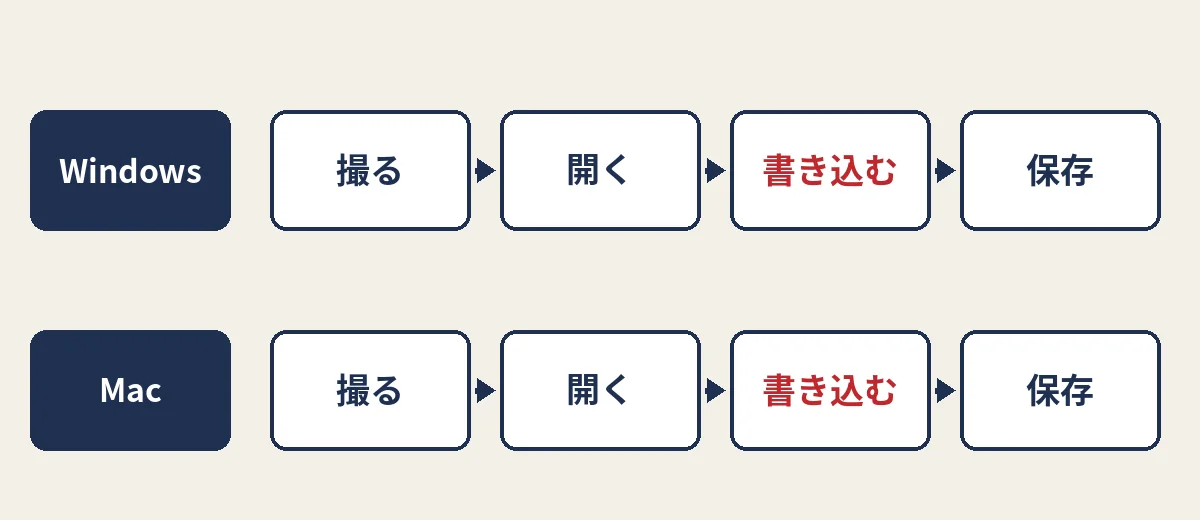
Windows には、撮る道具と書き込む道具を兼ねた Snipping Tool が最初から入っているので、足す物はありません。Microsoft の説明「Snipping Tool を使ってスクリーン ショットをキャプチャする」にある手順で撮り、そのまま書き込みます。
- [Windows ロゴ キー]+[Shift]+[S]を押し、四角で囲む・ウィンドウ・画面全体などから撮り方を選んで撮ります。
- 撮った後に画面の隅に出る知らせを押すと、Snipping Tool の窓で開きます。
- ペンや蛍光ペンで、直してほしい所を囲んだり線を引いたりします。図形やテキストを入れる道具がある Snipping Tool なら、四角や矢印、文字も入れられる作りです。
- 保存のボタンで画像として残すか、コピーしてメールやチャットに貼ります。
ペンで書いた手書きの字は、小さいと読めません。文字で伝えたい時は、書き込みは囲みと矢印だけにして、言葉はメールやチャットの本文に書く方が確実です。Snipping Tool に文字の道具が見当たらない時は、撮った画像をペイントで開くと、テキストの道具で文字を入れられます。
03Mac でスクショに書き込む(マークアップ)
Mac では、撮った直後に画面の隅に小さなサムネールが出ます。Apple の説明「Macでスクリーンショットを撮る」のとおり、このサムネールをクリックすると、その場で書き込みの画面が開きます。
- [Shift]+[command]+[4]を押し、撮りたい範囲を囲んで撮ります。画面全体なら[Shift]+[command]+[3]です。
- 隅に出たサムネールを、消える前にクリックします。
- マークアップの道具で、四角や矢印の図形、テキスト、手書きの線を入れます。
- [完了]を押すと保存まで終わり、ほかの操作は要りません。
サムネールが消えてしまった時は、デスクトップなどに保存されたスクショをプレビューで開き、マークアップの道具を出せば同じように書き込めます。矢印や四角の色と太さは道具の中で変えられるので、背景の色に負けない色を1つ決めて、全部の印をその色にそろえると見やすくなります。
04書き込んだスクショをどう送るか(画像で送る・URLで送る)
書き込んだスクショは、画像にしてメールやチャットに貼るのがいちばん早い送り方です。ただ、直しが何か所もあると、「3枚目の右の囲み」のように画像の場所を言葉で言い直すやり取りが増えがちです。相手が別のスクショに書き込んで返すと、どれが最新か分かりにくくなります。
やり取りが何往復かになりそうな時は、ブラウザで画像に書き込めるお試しのページにスクショを入れて、URLで共有するのも1つの手です。登録もメールアドレスも要らず、10MBまでの画像なら、ブラウザで囲む・付箋・ペンの書き込みができます。色を拾う・動かすの道具で、直したい色や動かす位置も示せます。[共有URLを発行]で URL をコピーして送れば、相手も登録しないまま同じ画像に書き込めます。パスワードも付けられ、入れた画像が残るのは7日間です。
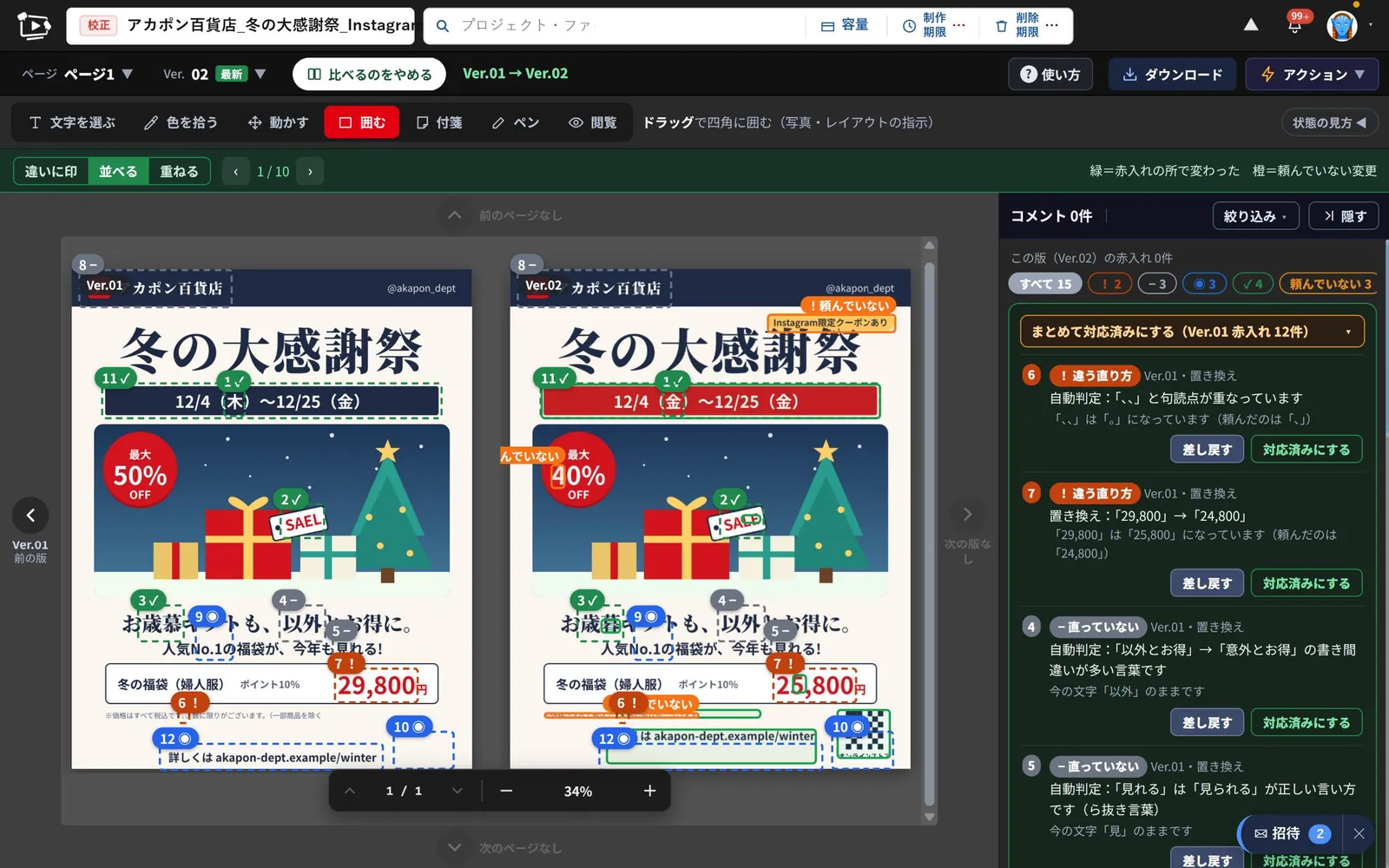
直してもらった画像を上げ直すと、前の版と左右に並べて見比べられます。書き込んだ所が直ったかを、1枚ずつ見ていけます。
05伝わらないスクショの書き込みと、直し方
書き込んだのに相手から聞き返される時は、印の入れ方に原因がある事が少なくありません。
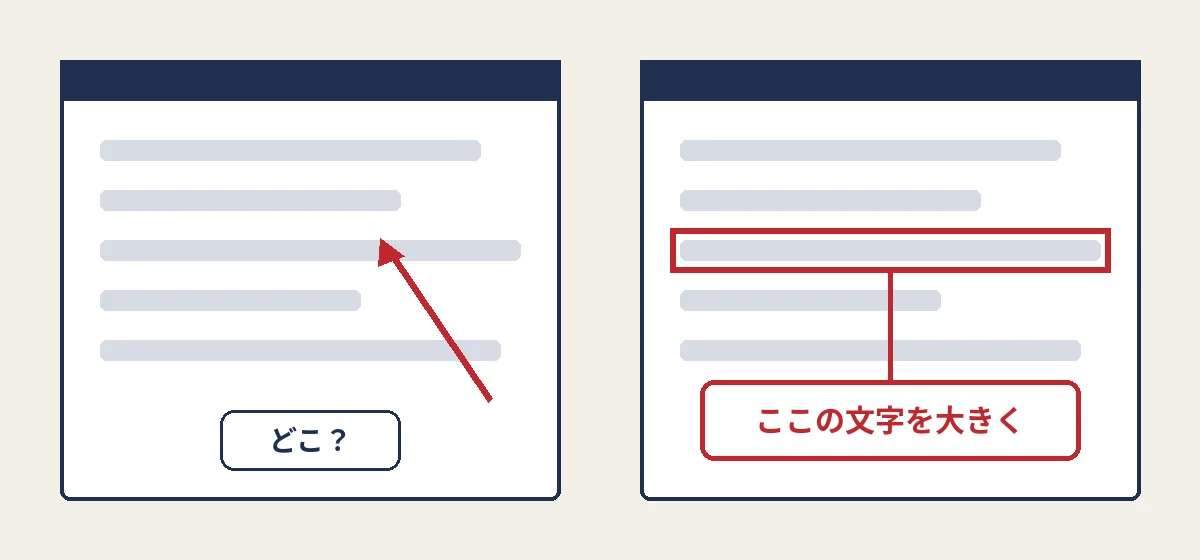
- 矢印だけで、何をするかが無い:矢印は場所しか伝えません。「ここの文字を大きく」のように、矢印の先で何をしてほしいかをひと言足します。
- 印が多すぎて、どれが直しか分からない:1枚に印を詰め込むと、相手が1つ飛ばしかねません。画面を分けて撮るか、番号を振って本文に同じ番号で書きます。
- 縮んだスクショに書いた:画面全体を撮ってから小さく貼ると、文字がつぶれて読めません。直したい所の周りだけを撮ってから書き込みます。
- 色が背景に溶けている:赤いボタンの上の赤い囲みは見えません。印の色は、画面に少ない色を選びます。
よくある質問
Q. スマホで撮ったスクショにも書き込めますか?
iPhone の写真アプリやAndroid の写真の道具でも書き込めます。ブラウザで書き込みたい時は、画像に囲みや付箋を付けるお試しがスマートフォンのブラウザからも使えます。
Q. 書き込んだ後で、元のスクショに戻せますか?
上書きで保存した後だと、戻せない場合もあるので要注意です。書き込む前に元の画像を複製しておくか、書き込んだ物を別の名前で保存します。
Q. スクショの画像そのものを直す(文字を消す・描き足す)道具ですか?
この記事の方法は、直してほしい所を相手に伝えるための書き込みです。画像そのものの加工は、画像編集のソフトで行います。
スクショの書き込みのおさらい
スクショに書き込む時は、先に伝えたい事と隠す所を決め、Windows は Snipping Tool、Mac はサムネールから開くマークアップで、囲み・矢印・ひと言を入れます。印は1色にそろえ、矢印には必ず何をするかを添えます。往復が増えそうな直しは、画像を何度も送り直すより、1枚の画像に書き込みを集めて URL で見てもらう方が、どれが最新かで迷いません。
06アカポンなら、こう早くできる
アカポンなら、スクショを入れて囲みと付箋で直してほしい所を書き、共有URLを送るだけで、相手は同じ画面で返事を書き込めます。直した画像が届いたら上げ直して、前の版と並べて確かめられます。まずは画像の書き込みのお試しで、手元のスクショを1枚入れてみると流れがつかめます。PDF・動画・WEBページで試せる道具をまとめたのは、登録なしで使える校正ツールの一覧です。直しのやり取りを続けて残しておくなら、アカポンに登録すると、お試しの書き込みをそのまま引き継げます。
次に読むと良い記事
- iPhone・iPadの写真に書き込む方法(スマホで撮った写真に文字や矢印を入れる時)
- WEBページ全体をスクリーンショットする方法(ページの上から下までを1枚に撮る時)
- スクショの画質をきれいに保つ方法(書き込む前のスクショがぼやける時)
校正のやり取りを、1つの画面に。
動画・WEBサイト・画像・PDF・YouTubeに、そのまま赤入れ。
メールや紙での戻しが、なくなります。
カードの登録は要りません。Freeプランでも、PDF・動画・画像・WEBサイトに赤入れできます。
登録なしで、すぐ試せます:無料のオンライン校正ツール