校正ツール アカポン > 厳選一覧 > 画像編集ツール厳選 > 画像の英語を翻訳する方法(写真・スクリーンショット)
画像の英語を翻訳する方法(写真・スクリーンショット)
画像の英語を翻訳するには、まず画像の文字を読み取ってテキストにし、それを翻訳にかけます。iPhone なら写真アプリのテキスト認識表示から[翻訳]、Android や iPhone の Google 翻訳ならカメラの機能で、画像の上にそのまま日本語が出ます。パソコンでは、ブラウザで英語の文字を読み取ってコピーし、翻訳の画面に貼るのが手早い流れです。ここでは3つのやり方と、訳した後に数字や日付を元の画像と見比べる確かめ方を順に書きます。
この記事の目次
01画像の英語を訳す3つのやり方と、向く場面
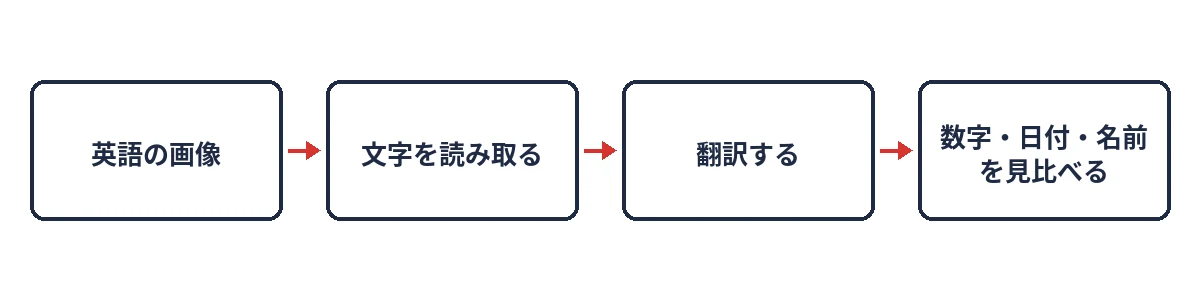
訳したい画像がどこにあるかと、訳した文をどこで使うかで選びます。
| やり方 | 向く場面 | 気をつける事 |
|---|---|---|
| iPhone の写真アプリ(テキスト認識表示) | スマホに保存した写真やスクショを、その場で読みたい | 選んだ範囲だけが訳される |
| Google 翻訳のカメラ | 看板・ラベル・紙の資料を、撮りながら読みたい | 画像の上に重ねて出るので、長い文は読みにくい |
| ブラウザで読み取ってから翻訳に貼る | パソコンで、訳した文をメールや資料に使いたい | 読み取りと翻訳の2回、間違いが入る |
どのやり方でも、翻訳は「読み取った文字」をもとにしています。読み取りで1文字違えば訳も変わるので、最後は元の画像と見比べる手間が欠かせません。英語に限らず、写真の文字を読む方法の全体は写真の文字起こしのやり方にまとめています。
02iPhoneで写真やスクショの英語を訳す
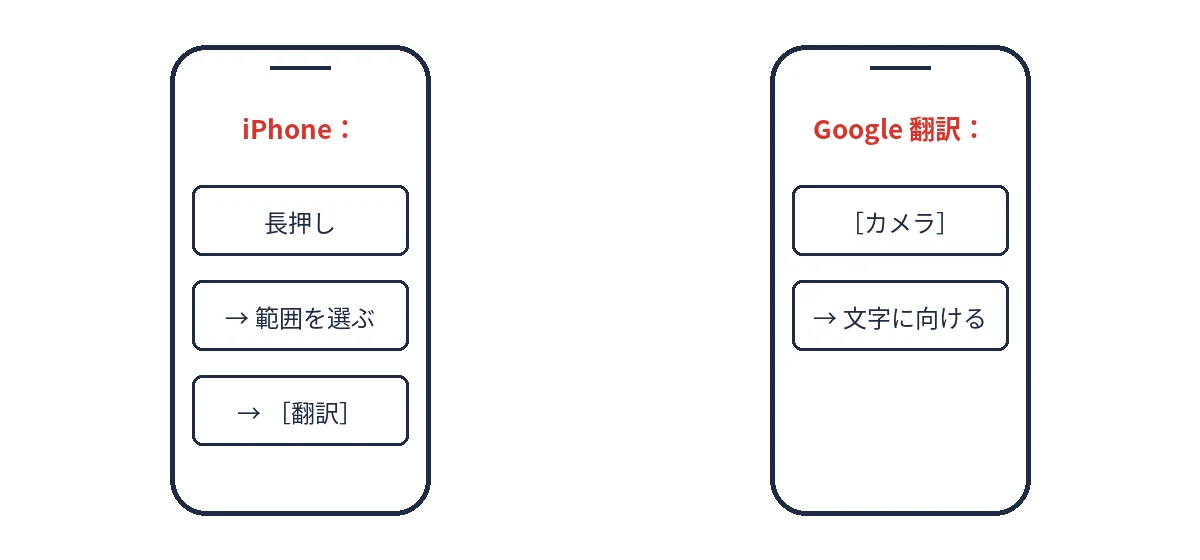
- 写真アプリで、英語が写っている写真やスクリーンショットを開く
- 英語の文字を長押しし、端をドラッグして訳したい範囲を選ぶ
- 出てきたメニューから[翻訳]を押す
画像のすべての文字を選びたい時は、長押しの後に[すべてを選択]を使う決まりです。使える機種と手順は Apple サポート「iPhone や iPad で写真の中のテキストをコピーおよび翻訳する」にまとまっています。訳した文はコピーできるので、メモやメールにそのまま貼れるのも便利な所。
03Google 翻訳のカメラで、撮りながら訳す
Google 翻訳のアプリでは、[カメラ]を押して英語の文字に向けると、画面の上で日本語に置き換わって見えます。保存してある写真も、カメラの画面から読み込めば訳せる仕組みです。手順は Google 翻訳ヘルプ「画像を翻訳する」で確かめられます。
撮りながら訳すやり方は、旅行先の案内や、海外の商品のラベルや説明書、展示会でもらった英語の資料を、その場で大まかにつかむのに向いています。ただ、画像の上に重ねて出る訳は、行の切れ目で文が分かれる事も。契約や仕様の文のように正確さが要る物は、04 のように一度テキストにしてから訳す方が安心です。
04パソコンで画像の英語を読み取ってから訳す
パソコンでは、画像の文字起こしで英語の文字を読み取り、テキストにしてから翻訳の画面に貼ります。英語の横書きは、この道具が得意とする文字です。画像は外に送られず、開いたブラウザが手元で読むので、社外に出したくないスクリーンショットにも使いやすいでしょう。形式は JPG・PNG・WebP、大きさは1枚 10MB が上限です。
- 英語の画像を、[画像から文字を読み取る]のボタンから入れる
- 右の欄に英語が1行ずつ出たら、黄色く示された単語から画像と照らし合わせる
- 整えた英語を[コピー]し、翻訳の画面に貼る
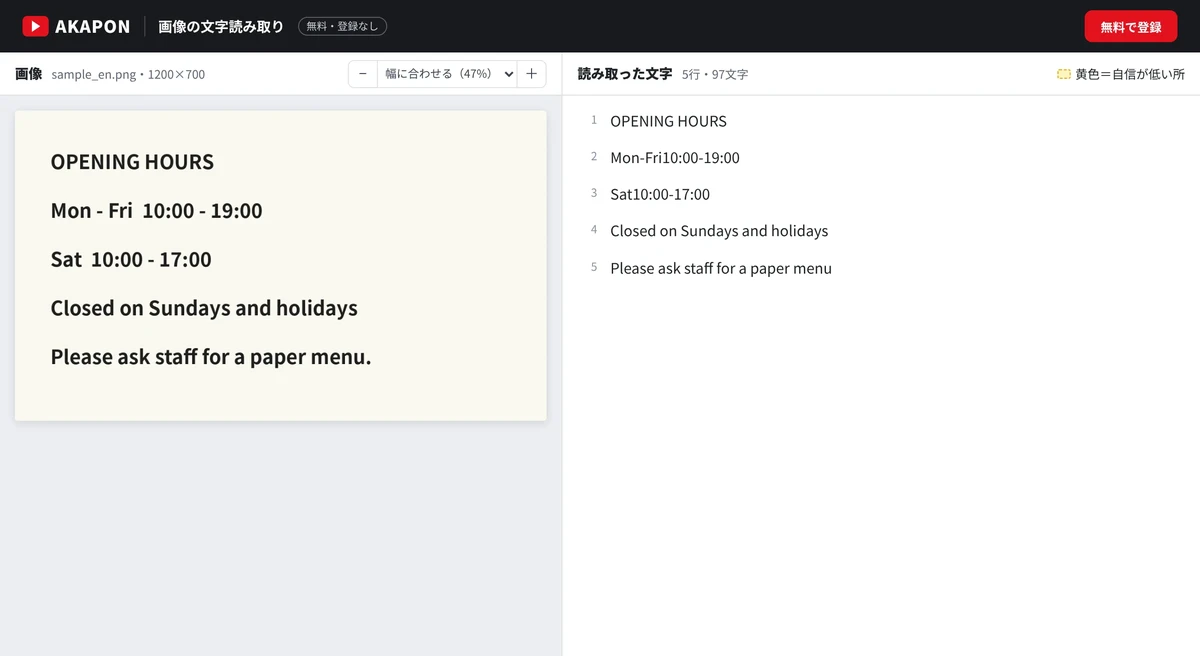
上の見本では「Mon - Fri 10:00 - 19:00」が「Mon-Fri10:00-19:00」と、間の空白が詰まって読み取られました。このまま訳すと、曜日と時刻がつながった1語として扱われかねません。翻訳に貼る前に、単語の間の空白と行の切れ目を整えておくと、訳がぐっと自然になります。
05訳した後に、元の画像と見比べる所
機械の翻訳は、文の意味はつかめても、細かい所を取り違える事があります。訳した文を仕事で使う前に、次の4つは元の画像と1つずつ見比べてください。
| 見る所 | 起きやすい事 | 確かめ方 |
|---|---|---|
| 数字と単位 | 「1」と「l」の読み違い・インチやポンドの単位がそのまま | 画像の数字を指で追い、単位は日本で使う形に直すか書き添える |
| 日付 | 「12/05」が12月5日か5月12日か、国で読み方が違う | 月の名前が書いてある所や、ほかの日付と照らす |
| 固有名詞 | 会社名・商品名・地名まで訳されてしまう | 元の英語のつづりを残し、かっこで訳を添える |
| 否定と条件 | 「not」「only」「except」の取りこぼし | 「〜しない」「〜だけ」「〜を除く」が訳に入っているか見る |
画像の中の英語そのものにつづりの誤りがある事も考えられます。訳がおかしい時は、まず元の英語を辞書で引き、読み取りの間違いか、もともとの誤りかを分けて考えます。
画像の英語を訳す流れのおさらい
スマホの写真なら iPhone の[翻訳]、撮りながら読むなら Google 翻訳のカメラ、パソコンで文を使うならブラウザで読み取ってから訳します。どのやり方も、数字・日付・固有名詞・否定の4つは元の画像と見比べます。読み取りの空白の詰まりを直してから訳すと、訳の崩れはかなり防げるでしょう。
06訳した文を資料やメールに使う時の決まり
訳した文を社内の資料に貼る時は、どの画像から、どの道具で訳したかを一言添えておくと、後で元に当たる時に迷いません。社外の人に送る文や、商品のページに載せる文は、機械の訳のまま出さず、英語の分かる人に一度読んでもらうのが確かです。
機密の資料や、お客さまの名前が写った画像は、どの道具で読み取るかも先に決めておきます。画像をサーバーに送らずに読み取れる道具を選ぶのも、1つの考え方です。読み取りや翻訳が苦手な画像の写し方は、写真の文字起こしのやり方の撮り直しの段が参考になります。
07アカポンなら、こう早くできる
英語のバナーや海外向けのチラシを作っている時は、訳した文を画像の上で確かめてもらうのが早く済みます。アカポンなら、画像の直してほしい英語の所を囲み、正しいつづりや訳を付箋に書いて、そのまま相手とやり取りできます。「SAEL」のようなつづりの誤りは、読み取りの道具の[誤字・表記ゆれを調べる]でも候補として出る仕組みです。海外向けの制作物を何度も直す仕事なら、アカポンに登録すると、直しのやり取りを画像ごとに残せます。
次に読むと良い記事
- OCRの読み取り精度を上げるコツ(小さい英語の字がうまく読めない時)
- スクショの文字をコピーする方法(英語の画面のスクショから文字を取り出す時)
- 手書きの文字をテキストにする方法(手書きの英語のメモを読む時)
校正のやり取りを、1つの画面に。
動画・WEBサイト・画像・PDF・YouTubeに、そのまま赤入れ。
メールや紙での戻しが、なくなります。
カードの登録は要りません。Freeプランでも、PDF・動画・画像・WEBサイトに赤入れできます。
登録なしで、すぐ試せます:無料のオンライン校正ツール