校正ツール アカポン > 厳選一覧 > 画像編集ツール厳選 > チラシの画像から文字を起こす方法
チラシの画像から文字を起こす方法
チラシの画像から文字を起こす時は、いちばんきれいな画像を1枚選び、見出し・本文・表・注意書きのまとまりごとに区切って読み取ります。読み取った文字はチラシを読む順に並べ直して原稿にし、画像と1行ずつ突き合わせてから、日付や連絡先などの古い情報を直します。読み取り自体は画像の文字読み取りのようなブラウザの道具でもすぐ終わりますが、使える原稿にするには区切り方と突き合わせが要ります。ここでは、増刷や作り直しのために、チラシの画像から原稿を作るまでを順に書きます。
この記事の目次
01チラシの文字を画像から起こすのは、どんな時か
チラシの文字を画像から起こす必要が出るのは、前に作ったチラシを作り直したいのに元のデータの場所が分からない時や、手元に印刷物とその写真しか無い時です。チラシの中身をサイトやメールにも載せたい時も、画像のままでは文字を選んでコピーできません。
どの場面でも、目的は画像の文字を読む事ではなく、作り直しに使える原稿を作る事です。読み取った文字をそのまま貼るのではなく、見出しや本文の役割が分かる形に整え直す所までを、1つの作業と考えます。
02読み取る前に、画像を選んでまとまりごとに区切る
チラシは、段組み・表・写真の上の文字・小さな注意書きが1枚に詰まっています。まるごと1回で読み取ると、段の順番が入れ替わったり、表の文字がばらばらに並んだりしがちです。Googleドライブのヘルプ「PDF や写真のファイルをテキストに変換する」でも、リスト・表・列などは読み取りで検出されない事があると書かれています。そこで、読み取る前に次の準備をしておくのがこつです。
- いちばんきれいな画像を選ぶ:スキャンした物、撮った写真、メールで届いた画像があれば、文字がいちばん大きく、ぼやけていない物を使います。印刷物しか無い時は、折り目を伸ばして真上から撮り直してください。
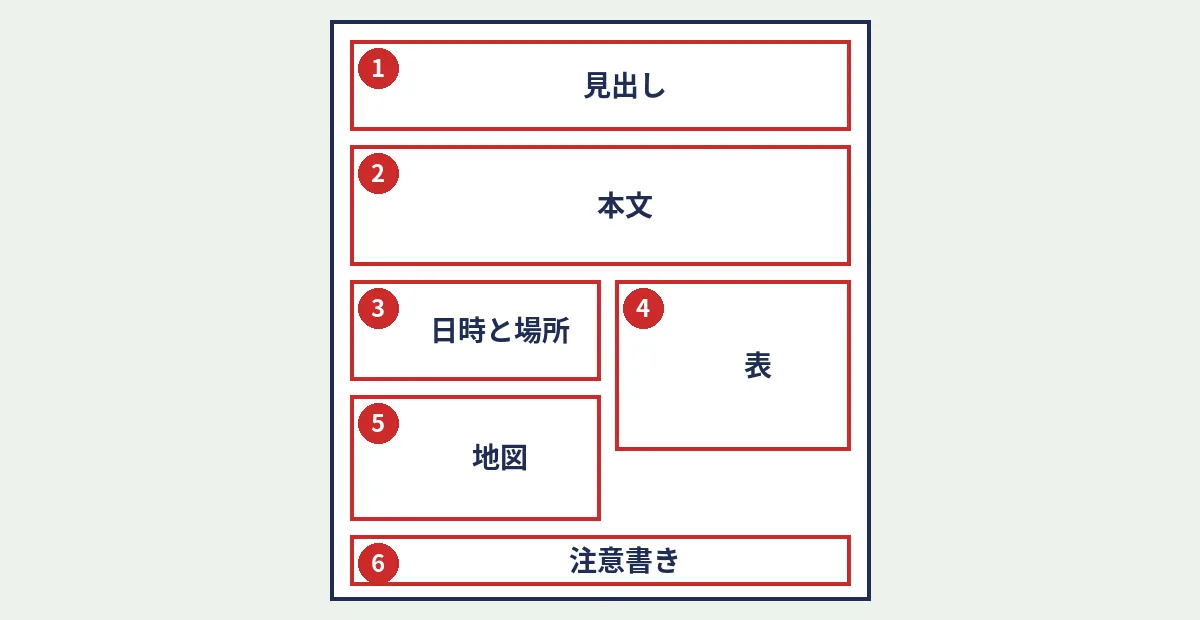
- まとまりに番号を付ける:「見出し」「本文」「日時と場所」「表」「地図の中の文字」「注意書き」のように、まとまりごとに囲んで番号を振ります。この番号が、そのまま原稿を並べる順番です。
- まとまりごとに切り出す:番号を付けた範囲ごとに画像を切り抜いて、別のファイルにします。1つの範囲が小さいほど、行の順番は崩れにくいものです。
同じヘルプには、ファイルは 2 MB 以下、文字の高さは 10 ピクセル以上がよいとも書かれています。切り出した画像の文字が小さすぎる時は、拡大して撮り直してから読み取ります。
03まとまりごとに読み取り、原稿に並べ直す手順
まとまりごとの画像ができたら、原稿にする手順は次の5つです。
- まとまりごとに読み取る:画像の文字読み取りに1枚ずつ入れると、左に画像、右に読み取った文字が並び、自信の低い所は黄色で示されます。iPhone なら写真アプリで文字を長押しして[コピー]、Googleドライブなら画像を右クリックして[アプリで開く]から[Google ドキュメント]でも文字にできる、という違いだけです。
- 原稿のファイルに番号の順で貼る:文書のファイルを作り、02 の番号の順に貼っていきます。頭に「【1 見出し】」「【4 表】」のような名札を付けておくと、デザインする人が配置を考えやすくなります。
- 表は打ち直す:料金表や時間割は、読み取った文字が崩れやすい所です。行と列の数を画像で数え、原稿の中に表を作ってから1マスずつ入れます。
- 読めない字には印を残す:つぶれて読めない字は、推し量って埋めずに「■」の印を付けておくのが安全な扱いです。
- 見た目のメモを添える:文字の大きさ・太さ・色は原稿に残らないので、「見出しは赤の太字」のように一言書き添えます。
iPhone の手順と使える機種は、Apple のサポート「iPhoneやiPadで写真の中のテキストをコピーおよび翻訳する」にあります。
04チラシで読み取りにくい所と、その直し方
チラシには、ふつうの書類より読み取りにくい文字が多く入っています。
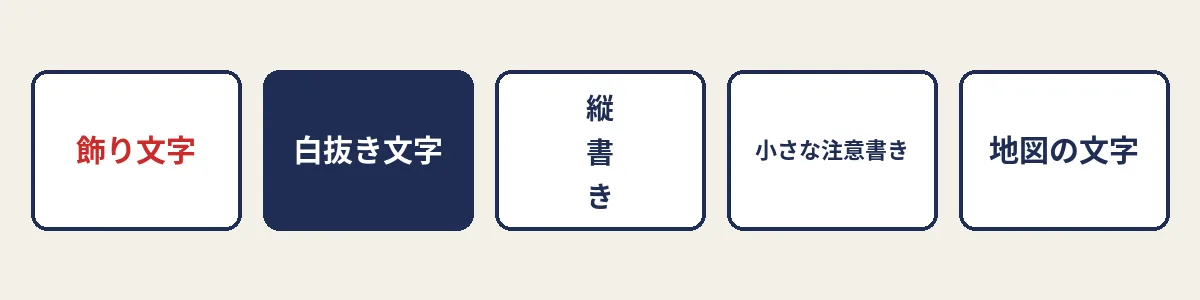
| 読み取りにくい所 | 起きやすい事 | 直し方 |
|---|---|---|
| 飾り文字・手書き風のタイトル | 字が抜ける・別の字になる | 画像を見て打つ |
| 写真や色の上の白抜き文字 | 背景の模様が文字に混ざる | 文字の所だけを切り抜いて読む |
| 縦書きと横書きが混ざった所 | 行の順番が入れ替わる | 縦書きの部分を別に切り出す |
| 小さな注意書き | 読み取られずに消える | 拡大して切り出し、1行ずつ見る |
| 地図の中の駅名や目印 | 文字が飛び飛びに並ぶ | 地図は文字にせず、目印を一覧にして打つ |
気をつけたいのは、小さな注意書きです。「予約が要ります」「駐車場はありません」のような大事な一文ほど小さく書かれている事が多く、読み取りで消えても気づきにくい所です。原稿ができたら、注意書きの数を画像と原稿で数え、同じ数かを確かめます。
05起こした原稿を画像と突き合わせ、古い情報を直す
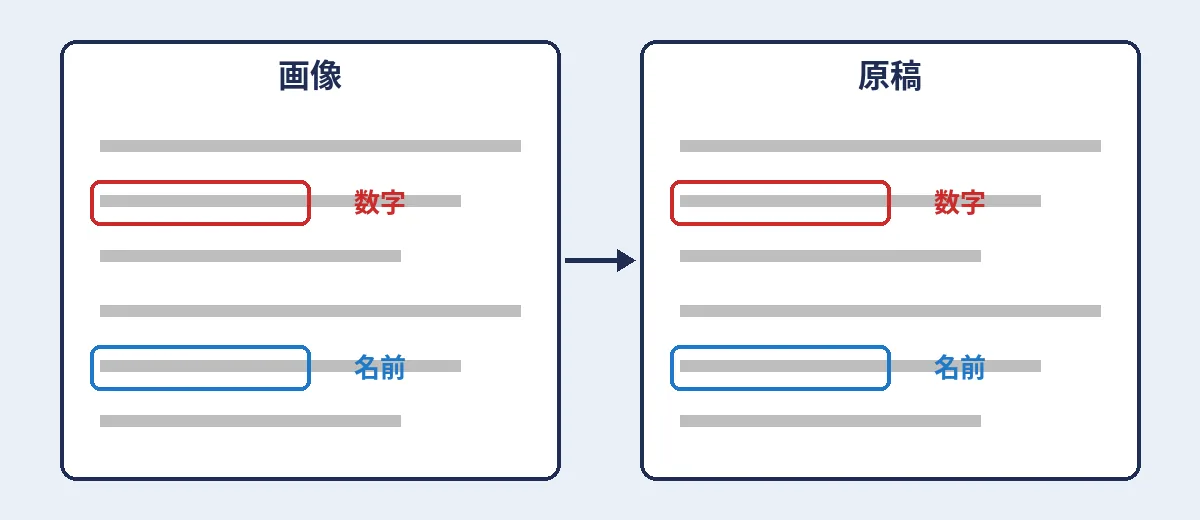
原稿ができたら、画像と1行ずつ突き合わせます。読み取りの間違いは、「0」と「O」、「1」と「l」、「ー」と「一」のような見た目の似た字で起きやすく、ざっと読むだけでは見つかりません。
- 2人で読み合わせる:1人が原稿を声に出して読み、もう1人が画像を見て違う所に印を付ける形です。1人の時は、画像と原稿を左右に並べ、定規を当てて1行ずつ進みます。
- 数字と名前は別にもう1回見る:日付・曜日・時刻・電話番号・住所・店や会社の名前は、読み合わせとは別に拾い出して照らします。
- 番号がそろっているかを数える:02 で付けたまとまりの番号が、原稿の中に全部あるかを確かめます。
- 「■」を残さない:読めなかった所は、チラシを作った人や担当の部署に聞いて埋めてください。
画像から起こした原稿は、前に出したチラシの中身です。そのまま作り直すと古い情報がもう一度世に出るので、日付と曜日の組み合わせ、電話番号・住所・サイトのアドレス・QR コードの行き先が今も正しいかを、担当の人と確かめます。変えた所を原稿の中で色を変えておくと、デザインする人にどこが新しいかが一目で分かるはずです。
チラシの文字起こしのおさらい
いちばんきれいな画像を選び、まとまりごとに番号を付けて切り出してから読み取ります。番号の順に原稿へ並べ、表は打ち直し、読めない字には印を残します。最後に画像と1行ずつ読み合わせ、古い日付や連絡先を直してから、作り直しに回すのが流れです。
06アカポンなら、こう早くできる
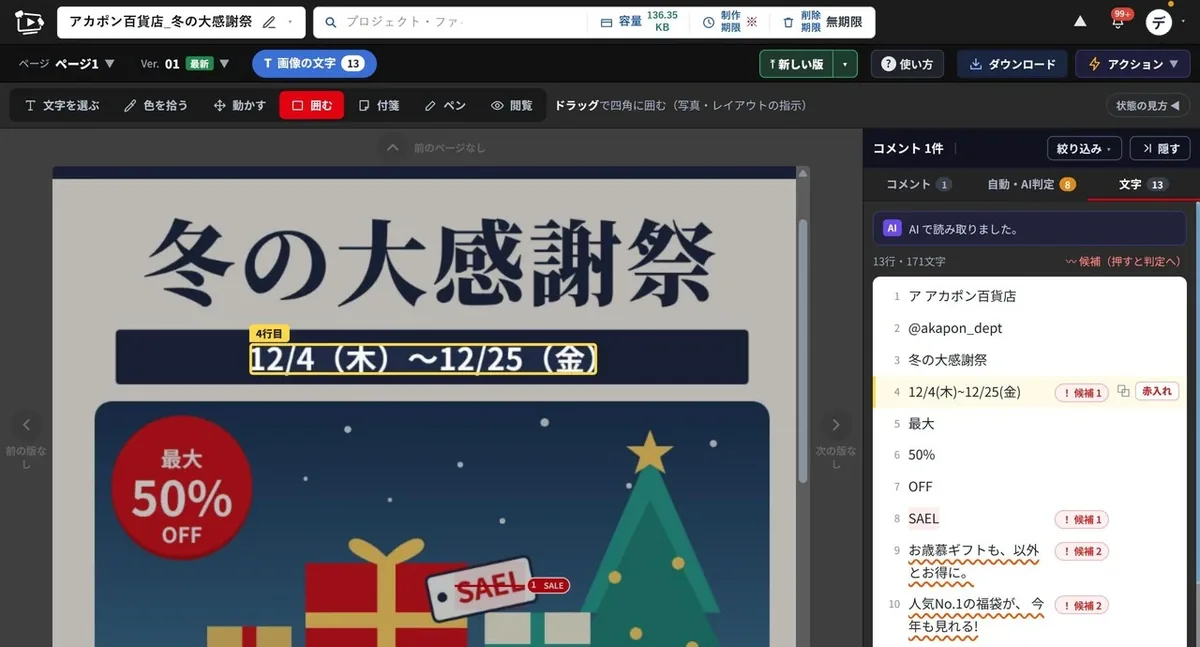
アカポンに登録してチラシの画像を上げると、校正画面の[文字]タブに読み取った文字が行ごとに番号つきで並び、行を選ぶと画像の上のその場所が黄色の四角で示されます。読み合わせの時に、どの行が画像のどこかを目で探さずに済むのが、この画面の良い所です。誤字や表記ゆれの疑いがある行には「!候補」の印が付き、直したい所はそのまま画像に赤入れできます。登録しないで文字だけを起こすなら、画像の文字読み取りが使えます。チラシの確かめを画像の上で続けるなら、アカポンに登録するとそのまま始められます。
次に読むと良い記事
- 写真の文字起こしのやり方(チラシ以外の写真の文字を読む時)
- OCRの読み取り精度を上げるコツ(小さい注意書きがうまく読めない時)
- 手書きの文字をテキストにする方法(手書き風のタイトルや書き込みを文字にする時)
- PDFのテキスト抽出のやり方(チラシが PDF で残っている時)
校正のやり取りを、1つの画面に。
動画・WEBサイト・画像・PDF・YouTubeに、そのまま赤入れ。
メールや紙での戻しが、なくなります。
カードの登録は要りません。Freeプランでも、PDF・動画・画像・WEBサイトに赤入れできます。
登録なしで、すぐ試せます:無料のオンライン校正ツール