校正ツール アカポン > 厳選一覧 > 画像編集ツール厳選 > 名刺の文字を読み取ってデータにする方法
名刺の文字を読み取ってデータにする方法
名刺の文字を読み取ってデータにするには、iPhone の写真アプリのテキスト認識表示、Googleドライブの画像の変換、ブラウザで使う画像の文字読み取りのどれかで文字にし、氏名・電話番号・メールアドレスを名刺と1項目ずつ見比べてから表に入れます。読み取りは速くても、1文字の違いで連絡がつかなくなるのが名刺の怖い所です。ここでは、やり方の選び方、撮り方、名刺で起きやすい読み間違いと確かめ方、表の項目の決め方、個人情報としての扱いを順に書きます。
この記事の目次
01名刺を読み取る3つのやり方と、向く場面
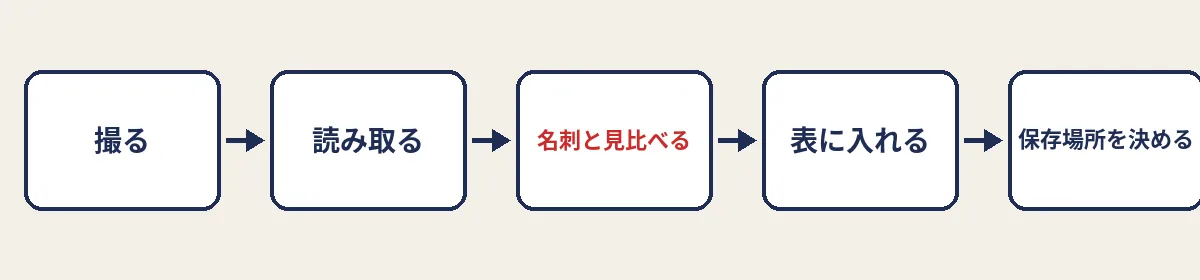
名刺の読み取りは、枚数と「読んだ後にどこへ入れるか」で選ぶと迷いません。
| やり方 | 向く場面 | 気をつける事 |
|---|---|---|
| iPhone の写真アプリ(テキスト認識表示) | 1〜数枚を、すぐメールや電話帳に貼りたい | 項目には分かれない。選んだ文字をコピーして貼る |
| Googleドライブで画像を Google ドキュメントで開く | パソコンで何枚かをまとめて文字にしたい | 名刺の並びは崩れやすく、整える手間がある |
| ブラウザの読み取りの道具 | 会社のパソコンにアプリを入れられない | 縦書きと飾りの書体は苦手 |
iPhone では、写真アプリで名刺の写真を開き、単語を長押しして範囲をドラッグし、[コピー]をタップします。全部を選ぶ時は[すべてを選択]です。使えるのは iOS 15 以降の iPhone XS・XR 以降と、Apple のサポート「iPhoneやiPadで写真の中のテキストをコピーおよび翻訳する」に書かれています。
Googleドライブでは、名刺の画像を上げて右クリックし、[アプリで開く]から[Google ドキュメント]を選ぶと、画像の下に読み取った文字が入った文書ができる仕組みです。
02読み取りやすい名刺の撮り方
名刺は小さく、細い書体や薄い色の文字が多いので、撮り方で読み取りの出来が大きく変わるのが名刺の難しい所です。次の順で撮ると、読み間違いが減ります。
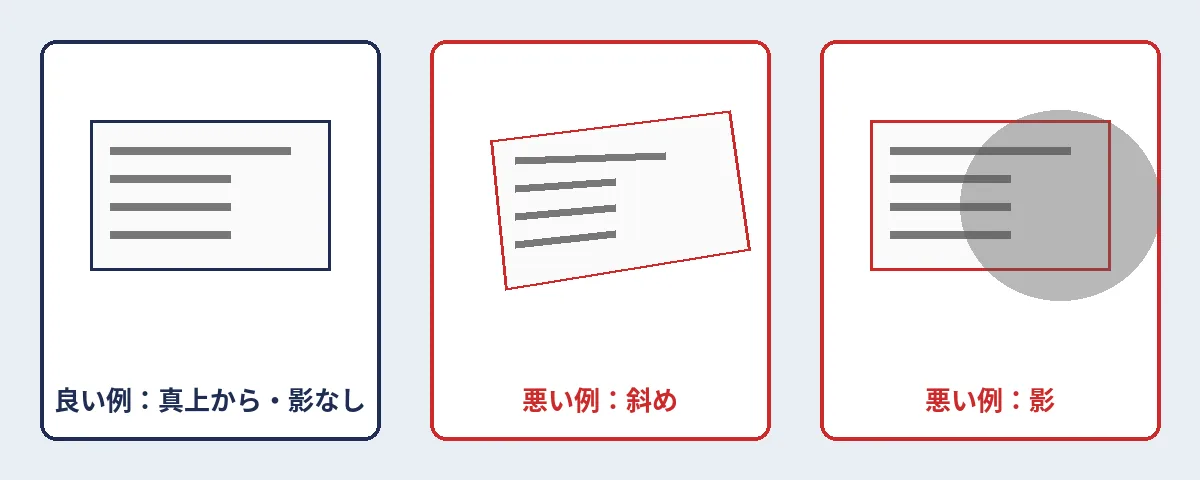
- 名刺と色の違う無地の机に、名刺を1枚だけ置きます。白い名刺なら、暗い色の机が向いています(白い机では名刺の端が見分けにくいため)。
- スマホを名刺の真上に構え、名刺が画面の大半を占めるまで近づけます。
- 窓や照明が映り込まない向きに名刺を回します。つやのある紙でも、少し角度を変えれば光は消えるはずです。
- 手やスマホの影が文字に落ちていないかを見てから撮ります。
- 裏に英語の表記がある名刺は、裏も別に撮っておくと後で困りません。
Googleドライブのヘルプ「PDF や写真のファイルをテキストに変換する」では、ファイルは 2 MB 以下、文字の高さは 10 ピクセル以上、向きを正しく、明るさが均一でコントラストのはっきりした画像がよいとされています。住所の小さな字が読めない時は、名刺全体ではなく、その部分だけを近くで撮り直す方が早く済むでしょう。
縦型の名刺や、氏名だけが縦書きの名刺は、道具によって行の順番が入れ替わります。縦書きの部分は手で打つ、と最初から決めておけば迷いません。ロゴの中の会社名や、飾りの書体の英字の名前も同じ扱いにします。
03名刺で起きやすい読み間違いと確かめ方
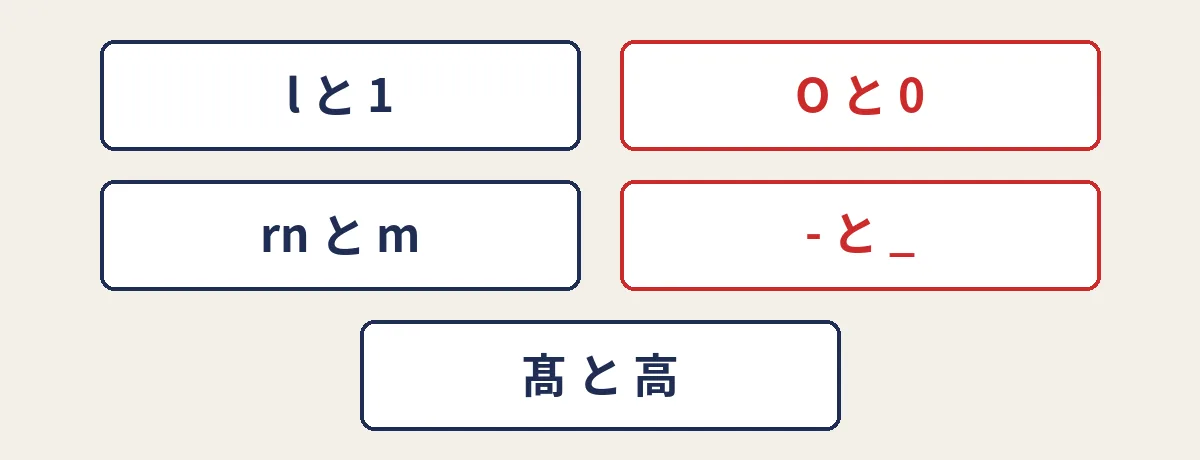
名刺の読み取りで困るのは、見た目が似た字の取り違えです。次の所は、読み取った文字をそのまま使わずに名刺と見比べます。
| 起きやすい読み間違い | 例 | 確かめ方 |
|---|---|---|
| メールアドレスの似た字 | 「l(エル)」と「1」、「O(オー)」と「0」、「rn」と「m」 | 1文字ずつ指でなぞって読む |
| 記号の取り違え | 「-」と「_」、「.」の抜け | @の前後と「.」の数を数える |
| 電話番号の桁 | 市外局番の区切りや内線がくっつく | 桁の数を数え、内線は別の欄にする |
| 氏名の字体 | 「髙」と「高」、「﨑」と「崎」 | 名刺の字のとおりに入れる |
| 2行に分かれた言葉 | 長い部署名や役職が途中で切れる | 1つの言葉としてつなげる |
見比べる時は、読み取った文字と名刺を横に並べ、「氏名・会社名・部署・役職・電話・メール・住所」の順に声に出して読むと、飛ばしが減ります。名刺に会社のサイトの URL が載っていれば、開いて会社名の書き方を確かめるのも手です。名刺に QR コードがある時は、QR コードの中身と読み取った文字を見比べ、違う所は名刺の字に合わせます。
04ブラウザだけで読み取る時の流れ
会社のパソコンにアプリを入れられない時は、ブラウザだけで使える画像の文字読み取りで文字にできます。登録もインストールも要らず、画像はサーバーに送らず、使っている端末のブラウザの中で読み取ります。入れられるのは JPG・PNG・WebP の画像で、1枚 10MB までです。
- [画像から文字を読み取る]を押して、名刺の写真を入れます。スマホなら、その場で撮る事もできる作りです。
- 左に画像、右に読み取った文字が並びます。自信の低い所は黄色になるので、その所から名刺と見比べて、右の欄で直してください。
- [コピー]を押して、表やアドレス帳に貼ります。
読めるのは日本語と英語の横書きです。手書き、飾り文字、とても小さい字、縦書きは読み間違いが増えるので、02 で決めたとおり手で打ちます。
05表にまとめる項目と、個人情報の扱い
読み取った文字は、先に表の列を決めてから入れると、あとで探しやすくなります。
| 列 | 入れる物 | メモ |
|---|---|---|
| 姓・名 | 名刺のとおりの字 | 字体は変えない |
| ふりがな | 名刺に書いてある時だけ | 無い時は空けておく |
| 会社名・部署・役職 | 名刺のとおり | 「株式会社」の前後も名刺に合わせる |
| 電話・内線・メール | 数字と記号 | 内線は別の列 |
| もらった日・場面 | 例:展示会 | 後で思い出す手がかり |
| 確かめた人 | 名前 | だれが見比べたかを残す |
同じ人の名刺を2枚もらった時は、古い行を消さずに「異動前」と書き、新しい行を足します。消すと、前の部署あてのやり取りを探せなくなります。
名刺の氏名や連絡先は個人情報です。個人情報保護委員会の Q&A(Q1-37)では、一定の規則で整理された名刺やアドレス帳を、従業者が会社の業務のために使っていれば、会社の個人情報データベース等に当たり得るとされています。保存する場所、見られる人、撮った写真を残すかどうかの3つは、読み取りを始める前に決めておくのが順番です。
名刺の読み取りのおさらい
名刺は真上から影なく1枚ずつ撮り、スマホの文字認識かドライブかブラウザの道具で文字にします。メールアドレスの似た字と電話番号の桁は、名刺と1文字ずつ見比べるのが決まりです。列を決めた表に入れ、保存場所と見られる人を先に決めておく事で、あとから困る場面がぐっと減ります。
06アカポンなら、こう早くできる
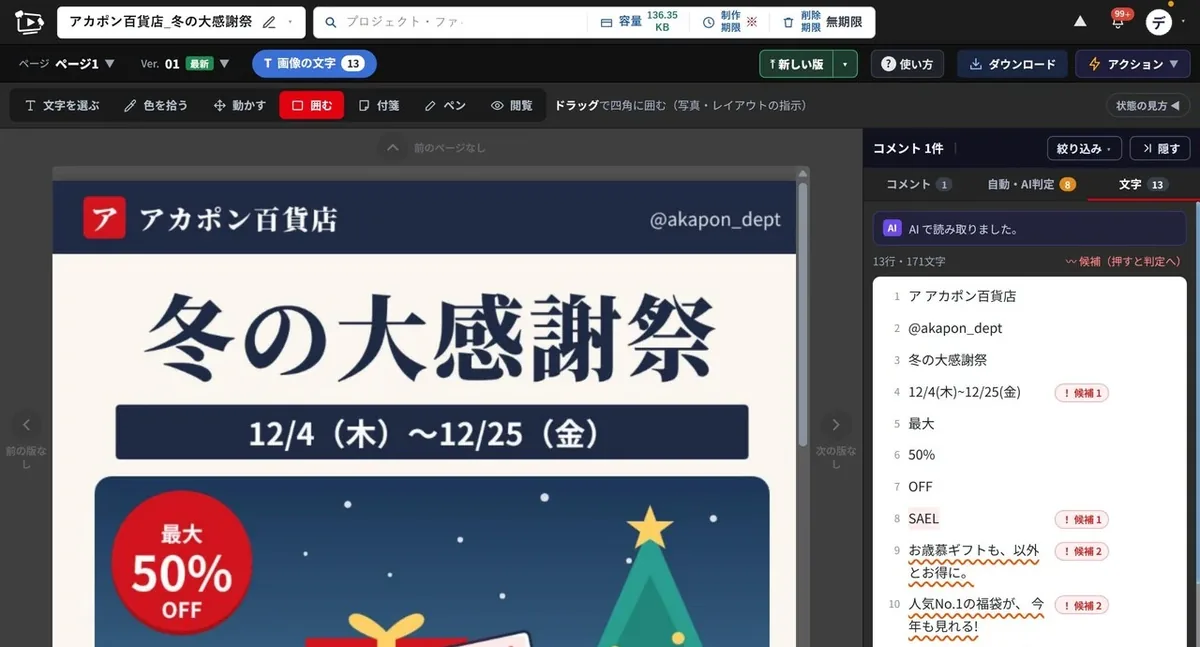
アカポンに登録すると、画像を上げた校正画面の[文字]タブに、読み取った文字が行ごとに番号つきで並びます。行を選ぶと画像の上のその場所が黄色の四角で示されるので、名刺の画像と読み取った文字を行ごとに見比べるのに向いた画面です。自社の名刺を作り直す時は、印刷会社から届いた画像の直してほしい所に、そのまま赤入れして伝えられます。登録しないで文字だけを読む時は、画像の文字読み取りが使えます。名刺の確かめを画像のまま続けるなら、アカポンに登録するとそのまま始められます。
次に読むと良い記事
- 写真の文字起こしのやり方(名刺以外の写真や看板の文字を読む時)
- OCRの読み取り精度を上げるコツ(小さい字がうまく読めない時)
- 手書きの文字をテキストにする方法(名刺の裏の手書きのメモを文字にする時)
- PDFのテキスト抽出のやり方(名刺をまとめてスキャンした PDF から文字を取り出す時)
校正のやり取りを、1つの画面に。
動画・WEBサイト・画像・PDF・YouTubeに、そのまま赤入れ。
メールや紙での戻しが、なくなります。
カードの登録は要りません。Freeプランでも、PDF・動画・画像・WEBサイトに赤入れできます。
登録なしで、すぐ試せます:無料のオンライン校正ツール