更新日:
文章の校正は、以前は人の手による作業が中心でした。しかし、現在ではAIを活用した自動校正ツールが登場し、より効率的に誤字や文法ミスを発見できるようになっています。特に、AIによる機械学習を活用した校正技術は、文章の自然さや流れを考慮した高度な文字チェックが可能になっています。
AI校正ツールは、単に誤字を発見するだけでなく、文章の表記ルールに基づいた自動修正を行うものもあります。特に、日本語の文字校正を自動化するツールは、ブログやサイトの記事作成、ビジネス文書のチェック、小説の推敲にも活用されています。
AI校正ツールには有料・無料のサービスがありますが、無料ツールでも十分に高精度な校正が可能なものが増えています。例えば、文章の誤字や文法ミスを指摘するAIは、Web上で簡単に利用でき、APIを通じて他のサービスと連携することも可能です。
無料の校正ツールでは、基本的な誤字検出や表記ゆれの修正ができます。一方、有料のツールでは、文字のスタイル分析や小説・記事向けの高度なチェック機能が搭載されている場合が多いです。また、機械学習による継続的な改善が行われるため、より正確な校正が可能になります。
AI校正ツールの向上の要因には、機械学習の発達があります。特に、大量の文章データを学習することで、単なる誤字・脱字のチェックに限定されず、文脈に応じた文字の誤用の修正も可能になっています。
例えば、日本語では「見つかり」と「見つける」のように、意味が異なる単語が存在します。従来のルールベースの校正ツールでは対応が難しいケースもありましたが、機械学習を活用したAIは、文章全体の流れを解析して適切な文字表記を提案できます。また、校正においても、修飾語や時の表現の誤りを検出し、より自然な文章に修正する支援を行います。
APIを活用した校正システムでは、Webサイトやブログ、記事の執筆時にリアルタイムで誤字・文法ミスを指摘することが可能です。これにより、ライターや編集者は、効率的に高品質な文章を作成できるようになっています。
文章を校正する際、AIを活用した自動校正が非常に有効な手段となっています。特に、無料のAI校正ツールは、誤字や文法ミスを瞬時に発見しやすくするため、多くのサイトやブログで利用されています。
自動校正のメリットとして、第一に「スピード」が挙げられます。AIは大量の文章を短時間で処理できるため、長文の小説や記事の校正にも適しています。また、AI学習技術を活用することで、誤字の修正だけでなく、文脈に応じた適切な表現を提案することが可能です。
しかし、AI校正には限界もあります。例えば、文章の「ニュアンス」を正確に理解するのは難しく、特定の表現が適切かどうかを判断できないことがあります。特に、日本語の微妙な違いを正しく認識できないケースがあり、文章の意図を完全に理解するのはまだ課題が残っています。
AI校正と人の校正、それぞれに強みと課題があります。簡潔な文章や技術的な文書の場合、AIによる自動校正が有効です。特に、表記ルールが明確な文章では、AIが一貫した修正を行うため、誤字や文法の統一が容易になります。
一方で、小説や随筆のように独創性が求められる文章では、人間の校正が重要です。人の校正者は、文章の「味」や「リズム」を考慮し、意図に沿った修正を加えることができます。また、AIは固有名詞の誤用や、複雑なたとえ表現の違和感を完全には判断できないため、人の目によるチェックが不可欠です。
そのため、実際の運用では「AI+人の校正」というハイブリッド手法が最も効果的です。AIで誤字・文法を自動修正し、その後、人の手で文章のニュアンスや表現を最適化することで、質の高い文章を作成できます。
AI校正を可能な限り活用するためには、いくつかのポイントがあります。まず、文章をAIツールにかける前に、基本的な表記ルールを統一しておくことが重要です。例えば、「です・ます調」と「だ・である調」の統一、数字の表記ルール(半角・全角)などを整理しておくと、AIの修正結果が一貫しやすくなります。
次に、校正後の文章を必ず自分の目で確認することが大切です。AIは自動的に文章を修正するため、文脈に適切でない修正が含まれる可能性があります。特に、小説やクリエイティブな文章では、AIの提案をすべて採用するのではなく、適宜調整することが推奨されます。
また、無料のAI校正ツールだけでなく、APIを活用したカスタム校正システムを構築することで、特定の分野に特化した校正が可能になります。例えば、専門用語の多い技術文書や、独自のルールがある出版業界の文章では、AIのルールをカスタマイズすることで、より適切な校正が実現できます。
文章の校正を行う際、日本語と英文では大きな違いがあります。特に、AIを活用した自動校正TOOLにおいては、それぞれの言語特性を理解した上で適切な処理が求められます。
日本語の校正において難しいのは、文法の柔軟性と表記の揺れです。例えば、「見つかり」と「見つける」のように、似た単語が文脈によって異なる意味を持つことがあります。また、「文章を作成する」と「文章を書く」のように、どちらも意味が通じる表現が多数存在するため、機械的にどちらが正しいかを判断するのは困難です。そのため、日本語の校正AIは、機械学習を用いて文脈を解析し、最適な表現を提案する技術が求められます。
一方、英文校正では、文法のルールが厳格なため、自動校正の精度が比較的高くなりやすいです。例えば、時制の誤りや冠詞の欠落、前置詞の誤用など、ルールベースのチェックがしやすい特徴があります。しかし、英文特有の問題として、フォーマルな文章とカジュアルな文章の違いや、ネイティブらしい表現の判断が難しいことが挙げられます。そのため、高度な英文校正TOOLでは、単なる文法チェックだけでなく、文体や表現の自然さも評価する機能が搭載されています。
英文校正に特化したAITOOLには、無料・有料のものがあり、それぞれ異なるアルゴリズムが採用されています。例えば、GrammarlyやHemingway EditorなどのTOOLは、AIを活用して文法やスペルミスの修正を行い、文の明瞭さを向上させる機能を備えています。
これらのTOOLの特徴は、単なる誤字や文法ミスの指摘にとどまらず、文体やトーンの分析を行う点にあります。例えば、Grammarlyはビジネス向けのフォーマルな文体を推奨する機能を持っており、文の構造をより明確にする提案を行います。一方、Hemingway Editorは、文章の簡潔さに重点を置き、冗長な表現や受動態の多用を指摘する機能を提供します。
最近のAI校正TOOLでは、機械学習を活用した文脈理解が進んでおり、APIを利用してリアルタイムで文章を改善できるサービスも増えています。例えば、ブログやWebサイトの記事作成時に、誤字・文法ミスを即座に検出し、より自然な表現へと修正する機能が一般的になりつつあります。
文章校正TOOLを効果的に活用し、誤字や文法ミスを最小限に抑えるためには、いくつかの方法があります。まず、AI校正を使用する前に、基本的な表記ルールを統一することが重要です。例えば、日本語では「~すること」と「~するのは」などの表現が混在しやすいため、事前に統一ルールを決めておくと、AIの修正結果が一貫しやすくなります。
また、英語の場合、スペルチェッカーを併用し、単語の誤用を防ぐのも効果的です。特に、英語には「their」「there」「they're」や「affect」「effect」のように、発音が似ていて間違えやすい単語が多数あります。AI校正TOOLはこれらを自動検出できますが、最終的には自分で確認し、文脈に合った表現かどうかを判断することが求められます。
高精度なAI校正を実現するためには、APIを活用して独自のルールを組み込むことも有効です。例えば、特定の業界用語や固有名詞が多い文章では、一般的な校正TOOLでは誤用として検出されることがあります。そのため、企業や個人のニーズに合わせたカスタム校正ルールを設定することで、より適切な校正が可能になります。
最後に、文章の質を向上させるためには、AIだけに頼るのではなく、自分の目で最終確認を行うことが不可欠です。特に、小説やブログのように独自の文体を持つ文章では、AIの提案が必ずしも最適とは限りません。AIを補助TOOLとして活用しながら、人の校正を組み合わせることで、より質の高い文章を作成することができます。
文章の校正を効率化する方法の一つとして、APIを活用した自動校正が注目されています。従来の校正作業は手作業が中心でしたが、近年ではAI技術を活用したAPIが提供され、文章の誤字・誤用を自動的に検出・修正できるようになっています。
文章校正APIとは、プログラムやWebサービスと連携して、入力されたテキストを解析し、誤字や文法の誤りを指摘する仕組みです。例えば、Webサイトのフォームやブログの執筆システムにAPIを組み込むことで、リアルタイムに文章を校正し、より正確な文章を作成することができます。
AIを活用した校正APIは、機械学習によるデータ解析を基盤にしており、単純な誤字の検出だけでなく、文章の流れや文脈に応じた適切な表現の提案も行います。特に、英文の校正APIでは、スペルチェックはもちろん、冠詞の誤りや時制のズレなども指摘できるため、非ネイティブスピーカーにとって非常に有益です。
日本語の校正APIも進化しており、表記のゆれや助詞の誤用、文法ミスなどを検出できます。例えば、「見つかりやすい」と「見つけやすい」のように、意味が異なる表現を適切に判断する機能を持つAPIも登場しています。
文章校正TOOLには、無料で利用できるものと有料のものがあり、それぞれ特徴が異なります。無料のWebTOOLは手軽に利用でき、基本的な誤字・脱字のチェックが可能ですが、高度な文章解析やカスタマイズ機能は制限される場合が多いです。
例えば、日本語の無料校正TOOLとしては、「Enno」や「文賢」などがあり、基本的な文法チェックを行うことができます。一方、英文校正に強い無料TOOLとしては、「Grammarly」や「LanguageTool」があり、誤字・スペルミスの検出や、文の明瞭さを向上させる機能を備えています。
これに対し、有料の文章校正サービスは、より詳細な文法解析や文脈に基づいた表現の修正を行うことができます。また、APIを提供している有料サービスも多く、企業向けにカスタマイズされた文章チェックが可能です。
例えば、契約書やビジネス文書では、表記ルールが厳格に定められていることが多いため、有料のAPIを利用して一貫した校正を行うことで、誤用を防ぐことができます。また、小説や専門書の執筆においても、文体の統一やスタイルガイドに基づいたチェックが可能となります。
企業や個人が独自の文章チェックシステムを作成する場合、市販の校閲TOOLを利用するだけでなく、APIを活用してカスタマイズする方法が有効です。特に、特定の業界や分野に特化した文章校閲を行う場合、市販のTOOLでは対応できないケースもあるため、自社のニーズに合わせた校閲システムを構築することが重要になります。
独自の校閲システムを構築する方法としては、以下のような手順が考えられます。
例えば、法律や医療分野では、特定の専門用語が多いため、一般的な文章校閲TOOLでは誤用として検出されることがあります。そのため、APIを活用してカスタム辞書を作成し、正しく校閲できるように調整することで、より適切な文章チェックが可能になります。
また、Webサービスの開発者向けには、文章校閲APIを利用してフォーム入力時にリアルタイムで誤字を検出する機能を組み込む方法もあります。これにより、ブログやSNSの投稿時に自動で誤字・脱字を修正し、ユーザーがより正確な情報を発信できるようになります。
近年では、機械学習を活用した高度な校閲エンジンを構築する企業も増えており、独自のアルゴリズムを開発することで、特定の用途に最適化された文章チェックが可能になっています。今後、AIの発展とともに、リアルタイムで文章を分析し、即座に適切なフィードバックを提供するシステムが主流になると考えられます。
文章の校閲は、ジャンルによって求められるルールやチェックポイントが異なります。特に、小説とブログでは文体や表記のルールが大きく異なるため、それぞれに適した校閲方法を理解することが重要です。
小説の校閲 では、誤字や誤用のチェックに加えて、文体の統一や表現のリズムにも注意を払う必要があります。例えば、小説では登場人物の話し方や語尾の使い分けが重要であり、会話文の自然さを損なわないように校閲する必要があります。また、表記の統一も重要であり、「見つかる」と「見つかりやすい」のような微妙な違いが物語の雰囲気に影響を与えるため、慎重なチェックが求められます。
一方、ブログ記事の校閲 では、読みやすさを重視することがポイントです。ブログは短時間で読まれることが多いため、文を簡潔にし、適度に改行を入れることで可読性を向上させる必要があります。また、SEO(検索エンジン最適化)を考慮し、適切なキーワードを入れることも重要です。特に、Webメディアでの文章は「無料」「方法」「見つかりやすい」などの検索されやすいキーワードを意識的に使用することで、読者の関心を引きやすくなります。
ブログの校閲では AITOOL を活用するのも有効です。誤字・脱字のチェックだけでなく、Webライティングに適した文体の提案を行う機能を備えたTOOLもあります。特に、機械学習を活用した校閲TOOLは、読者が理解しやすい表現への修正を自動で提案するため、文章の質を向上させるのに役立ちます。
小説やブログ記事では、固有名詞の誤用を防ぐことが重要です。特に、登場人物の名前や地名、企業名などの誤りは読者の混乱を招くため、慎重な確認が必要です。
固有名詞の誤用を防ぐためには、まず 統一ルールを決める ことが大切です。例えば、「エンジン」と「エンヂン」のように異なる表記が存在する場合、どちらか一方に統一することで、読者が違和感を覚えにくくなります。また、カタカナ表記の統一も重要であり、「ウェブ」と「Web」のような表記の揺れが発生しないように事前にルールを決めておくことが望ましいです。
固有名詞の校閲には AI校閲TOOL を活用するのも効果的です。例えば、APIを利用した自動校閲システムでは、あらかじめ固有名詞の辞書を登録しておくことで、誤用を自動的に検出できるようになります。また、文章内で同じ固有名詞が異なる表記になっている場合、警告を表示する機能を持つTOOLもあります。
特に、日本語と英文での固有名詞の扱いの違い も考慮する必要があります。日本語では、カタカナ表記のブレが問題になりますが、英語では大文字・小文字の違いや、スペルミスによる誤用が発生しやすいです。そのため、英文の校閲ではスペルチェック機能を活用し、日本語の校閲では表記統一TOOLを併用することが有効です。
文章の質を向上させるためには、テキスト表記の統一が不可欠です。表記が統一されていないと、読者に違和感を与え、内容の信頼性を損なう可能性があります。そのため、小説やブログを執筆する際には、事前に表記ルールを決め、それに従って校閲を行うことが重要です。
表記統一の具体例 としては、以下のようなポイントが挙げられます。
また、文章の表記を統一するためには、 WebTOOLやAPIを活用する のも有効です。特に、機械学習を活用したAI校閲TOOLでは、表記ルールを事前に設定し、文書全体の統一性を確保する機能が備わっています。例えば、小説執筆用のTOOLでは、プロジェクトごとにルールを設定し、一貫した表記を維持することが可能です。
表記の統一は、SEO対策にも影響を与えます。ブログ記事では、特定のキーワードの表記が揺れてしまうと検索エンジンの評価が下がる可能性があるため、統一ルールを適用することが推奨されます。例えば、「AI」と「人工知能」のような表記の揺れがある場合、どちらかに統一することでSEOの効果を高めることができます。
文章の質を向上させるためには、 AI校閲と人のチェックを組み合わせる ことが重要です。AIを活用すれば、誤字や表記のブレを効率的に検出できますが、最終的な文章のトーンや文体の統一は人の目で確認する必要があります。AIと人の校閲を組み合わせることで、より高品質な文章を作成できるでしょう。
近年、AIを活用した文章支援TOOLが書籍の校閲作業にも導入されるようになってきた。特に、長編小説や技術書などの大規模な文章を校閲する際、AIは大きな役割を果たす。
例えば、小説の編集プロセスでは、誤字脱字のチェックに多くの時間がかかる。AI校閲TOOLを導入することで、初稿の段階で基本的な誤字・誤用を検出し、編集者が内容の精査に集中できるようになった。特に、日本語では表記の揺れが発生しやすく、「見つかる」と「見つかりやすい」などの使い分けが曖昧になりやすい。AI校閲TOOLは、このような表記の統一をサポートし、作品全体の一貫性を保つのに貢献している。
また、英文の書籍では、AIを活用した文法チェックTOOLが多く使われている。特に、英文校閲APIを利用することで、スペルミスや時制の間違いを即座に修正できる。これにより、翻訳書や英語論文の校閲作業が効率化され、より自然な表現を実現できるようになった。
企業においても、文章の正確性は重要な要素となる。特に、契約書や公式文書では、一文字の誤りが大きな問題につながることがある。そのため、多くの企業がAIを活用した校閲TOOLを導入し、文書の品質向上に取り組んでいる。
例えば、金融業界では、契約書やレポートの作成時にAI校閲TOOLが利用されている。これにより、誤字・脱字のチェックが自動化され、業務効率が向上した。特に、固有名詞の誤用は企業の信頼性に直結するため、AIを活用した校閲システムに企業独自の辞書を組み込み、誤用を防ぐ仕組みが整えられている。
また、IT企業では、Webコンテンツやブログ記事の品質を向上させるためにAI校閲TOOLが活用されている。APIを利用して文章をリアルタイムで解析し、誤字や文法ミスを即座に修正できる仕組みが整備されている。これにより、Webサイトの文章がより正確になり、ユーザーにとって読みやすいコンテンツが提供できるようになった。
AIを活用した自動校閲は、多くの分野で文章の質を向上させる役割を果たしている。特に、ニュース記事や技術文書などの正確性が求められる文章では、自動校閲TOOLが重要な役割を担っている。
例えば、大手ニュースメディアでは、記事作成時に自動校閲TOOLを導入し、誤字・脱字のチェックを迅速に行っている。これにより、記者が執筆に集中できるだけでなく、誤情報の拡散を防ぐことが可能になった。特に、速報記事ではスピードが求められるため、AI校閲によるリアルタイムの誤字チェックが有効に機能している。
一方、学術論文の分野でもAI校閲TOOLが活用されている。特に、英文の論文では文法ミスが論文の評価に影響を与えるため、AIを利用した文章解析が普及している。AI校閲TOOLを活用することで、非ネイティブの研究者でも自然な英文を執筆できるようになり、論文の採択率が向上したという報告もある。
AIを活用した校閲技術の発展により、文章の質を向上させる手段が増えてきた。今後は、機械学習を活用した高度な文章解析が進み、さらに精度の高い校閲が可能になると期待されている。
文章校閲技術は、AIの進化とともに大きく発展してきた。近年では、通信技術の向上により、リアルタイムでの文章解析やオンライン校閲が可能になっている。
これまでの文章校閲は、ローカル環境での処理が主流だった。しかし、5Gやクラウド技術の発展により、高速なデータ通信が可能となり、クラウドベースのAI校閲TOOLが普及した。これにより、Web上でのリアルタイム校閲や、複数人が同時に文章をチェックできる環境が整ってきた。
例えば、リモートワークが一般化した現代では、オンライン上で文書を編集しながら、AIが即座に誤字や文法ミスを指摘するTOOLが多く利用されている。特に、通信技術と連携したAI校閲TOOLでは、クラウド上の膨大なデータを活用し、最新の文章表現や言葉の使い方を反映することが可能になっている。
また、翻訳技術との連携も進んでおり、文章をリアルタイムで校閲しながら翻訳するAITOOLも登場している。これにより、グローバルなビジネス環境においても、高品質な文章を短時間で作成することが可能になっている。
文章校閲技術の自動処理は、今後ますます進化していくと考えられる。特に、APIを活用した校閲システムは、企業のコンテンツ制作や出版業界において重要な役割を果たしている。
現在の校閲AIは、誤字・脱字のチェックだけでなく、文脈を理解し、より自然な表現を提案する機能を備えている。これに加え、機械学習のさらなる発展により、文章のスタイルやトーンを自動的に適応させる技術も進歩している。例えば、ビジネス向けのフォーマルな文章と、カジュアルなブログ記事の文章を適切に使い分ける機能が搭載されつつある。
また、音声認識技術との連携も進んでおり、話し言葉をリアルタイムで文章化し、即座に校閲するシステムも登場している。これにより、会議の議事録作成や、インタビュー記事の自動編集がよりスムーズに行えるようになった。
AIによる文章の品質向上は、SEO対策にも影響を与えている。検索エンジンのアルゴリズムが進化するにつれ、Webコンテンツの品質が検索結果の順位に影響を及ぼすようになってきた。そのため、AIを活用した自動校閲は、単なる誤字修正だけでなく、文章の流れや論理構造を最適化することで、より効果的な文章を生成する役割を担っている。
次世代の文章校閲システムは、機械学習を活用して、より高度な文章解析を可能にする方向へ進化している。従来のルールベースの校閲TOOLでは、決められた文法や表記のルールに基づいて文章を修正していたが、機械学習を活用することで、文章のコンテキストを理解し、より適切な表現を提案することができるようになっている。
例えば、最新のAI校閲TOOLは、過去の修正履歴を学習し、ユーザーごとに最適な文章スタイルを提案する機能を備えている。これにより、ブログ執筆者や小説家など、異なる分野のライターがそれぞれの文体を維持しつつ、誤字・誤用を修正できるようになった。
また、次世代の校閲システムでは、AIが文章の意図を解析し、適切なトーンや感情を反映する校閲が可能になると考えられている。例えば、ビジネス文書ではよりフォーマルな表現を、SNS投稿ではよりカジュアルな表現を自動的に選択する機能が開発されつつある。
文章校閲の精度向上には、大量のデータを活用することが不可欠である。そのため、通信技術と連携し、リアルタイムで更新されるデータベースを活用するシステムが登場している。これにより、最新の言葉の使い方や流行語、専門用語などを瞬時に学習し、より精度の高い校閲が可能になっている。
AIと通信技術の融合によって、文章校閲の未来は大きく変わろうとしている。今後は、個々のユーザーに最適化された校閲システムが普及し、より自然で正確な文章が自動生成される時代が訪れるだろう。
文章校閲技術は、AIの進化とともに大きく発展してきた。近年では、通信技術の向上により、リアルタイムでの文章解析やオンライン校閲が可能になっている。
これまでの文章校閲は、ローカル環境での処理が主流だった。しかし、5Gやクラウド技術の発展により、高速なデータ通信が可能となり、クラウドベースのAI校閲TOOLが普及した。これにより、Web上でのリアルタイム校閲や、複数人が同時に文章をチェックできる環境が整ってきた。
例えば、リモートワークが一般化した現代では、オンライン上で文書を編集しながら、AIが即座に誤字や文法ミスを指摘するTOOLが多く利用されている。特に、通信技術と連携したAI校閲TOOLでは、クラウド上の膨大なデータを活用し、最新の文章表現や言葉の使い方を反映することが可能になっている。
また、翻訳技術との連携も進んでおり、文章をリアルタイムで校閲しながら翻訳するAITOOLも登場している。これにより、グローバルなビジネス環境においても、高品質な文章を短時間で作成することが可能になっている。


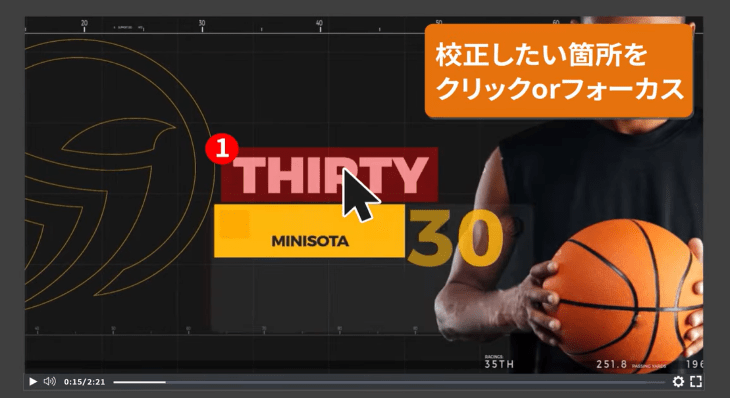
校正画面でコメントをメンバーと共有し、「どこを修正したいのか」を一目で明確にしましょう。
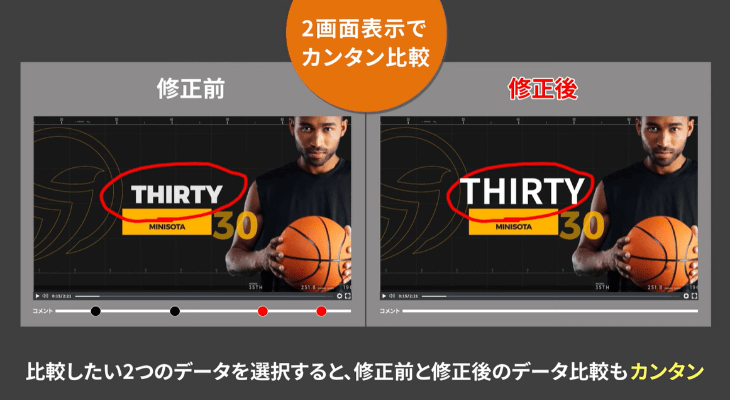
比較画面では、修正前後の違いをスムーズに確認できます。また、範囲指定機能を活用すれば、全体の調整を簡単に共有できます。

一括でメンバーを招待したり、ファイルをアップロードしたりすることで、作業効率が大幅に向上します。
また、URLを発行するだけで、ログインしていないメンバーからもレビューを受け取れます。

非会員ユーザーともURLを共有するだけで、ログイン不要でレビューを依頼!

複数のメンバーをまとめてプロジェクトに招待し、権限設定も一括で設定!

動画やWebサイトのファイルをまとめてアップロードでき、作業の手間を削減!
アカポンは、大手企業から個人事業主まで、さまざまな方にご利用いただいています。
多くのコンテンツを効率的に管理し、より良い運用のお手伝いをさせていただきます。













 アカポン|アップデート情報 ※2026年02月08日