





















ここでは、プロジェクトについて解説します。
プロジェクトページへのアクセス方法:
画面上部メニュー 「プロジェクト」 からアクセスしてください。
■ プロジェクトページ(サムネイル形式)のイメージ画像

■ プロジェクトページ(表形式)のイメージ画像

更新日:
プロジェクトについて
目次
- 新しいプロジェクトを作成する
- プロジェクトにメンバーを招待する
- 登録済みのメンバーを招待する
- 未登録のメンバーをチームメンバーとして招待する
- 未登録のメンバーを外部アカウントとして招待する
- 登録済み外部先の新メンバーを招待する
- 招待したメンバーを解除する
- 一括招待および新規作成権限を変更する
- プロジェクトのステータスを変更する
- プロジェクトからの通知をON|OFFに切り替える
- プロジェクト内のタスクを更新する
- 新しいタスクを作成/更新する
- タスクの表示を切り替える
- プロジェクト内のファイルを更新する
- 新しいファイルを作成/更新する
- ファイルとは? 活用メリットと使い方
- プロジェクトメンバーとトークする
- サムネイル表示の設定方法
- プロジェクトの並び順を変える
- プロジェクト機能の概要
- プロジェクトの基本操作
- プロジェクトメニューの各機能
- プロジェクトを削除する
1 新しいプロジェクトを作成する
-
サムネイル形式・表形式のどちらの場合でも、
画面上部メニュー「プロジェクト」▶ 左上の「✚」ボタンから、新しいプロジェクトを作成できます。
※新しいプロジェクトを作成する際にメンバーモーダルが開き、メンバー招待ができます(作成後に追加することも可能です)。

2 プロジェクトにメンバーを招待する
-
サムネイル形式・表形式のどちらでも、プロジェクトのメンバー管理が行えます。
サムネイル形式の場合:
該当プロジェクトのサムネイル内にある アイコンをクリックすると、
該当プロジェクトのメンバーモーダルが表示されます。
アイコンをクリックすると、
該当プロジェクトのメンバーモーダルが表示されます。
モーダル内で、アイコン右側の「✚」をクリックすると、
プロジェクトにメンバーを追加できます。
※アイコン左側の数字は、
プロジェクト全体のメンバー数を表しています。
表形式の場合:
該当プロジェクトの「メンバー」項目をクリックすると、同じメンバーモーダルが表示されます。

■ プロジェクト単位でのメンバー招待と共有範囲
-
※アカポンでは、プロジェクト・タスク・ファイル単位で、共有するメンバーをすみ分けて招待することができます。
各ページ単位で閲覧権限を分けて運用したい場合は、
該当メンバーのチーム権限を「メイン管理者」以外に設定してご利用ください。
■ 登録済みのメンバーを招待
- 該当プロジェクトの「メンバー」項目をクリックすると、メンバー一覧が開きます。
-
1. メンバー一覧の「招待」項目にあるチェックボックスに✓を入れて、招待するメンバーを選択します。
2. 全員 に✓を入れると、表示されている全メンバーをまとめて選択できます。
3. 最後に、確定する をクリックして招待を完了します。

■ 未登録のメンバーをチームメンバーとして招待する
- ※未登録のチームメンバーとは:CRM ▶ チーム情報に未登録のメンバーを指します。
- 1. メンバー一覧の左上にある ✚ ボタンをクリックし、「新しいメンバーを招待する」画面を開きます。
- 2. 「アカウント名」項目で、招待先の自チーム(自社アカウント)を選択します。
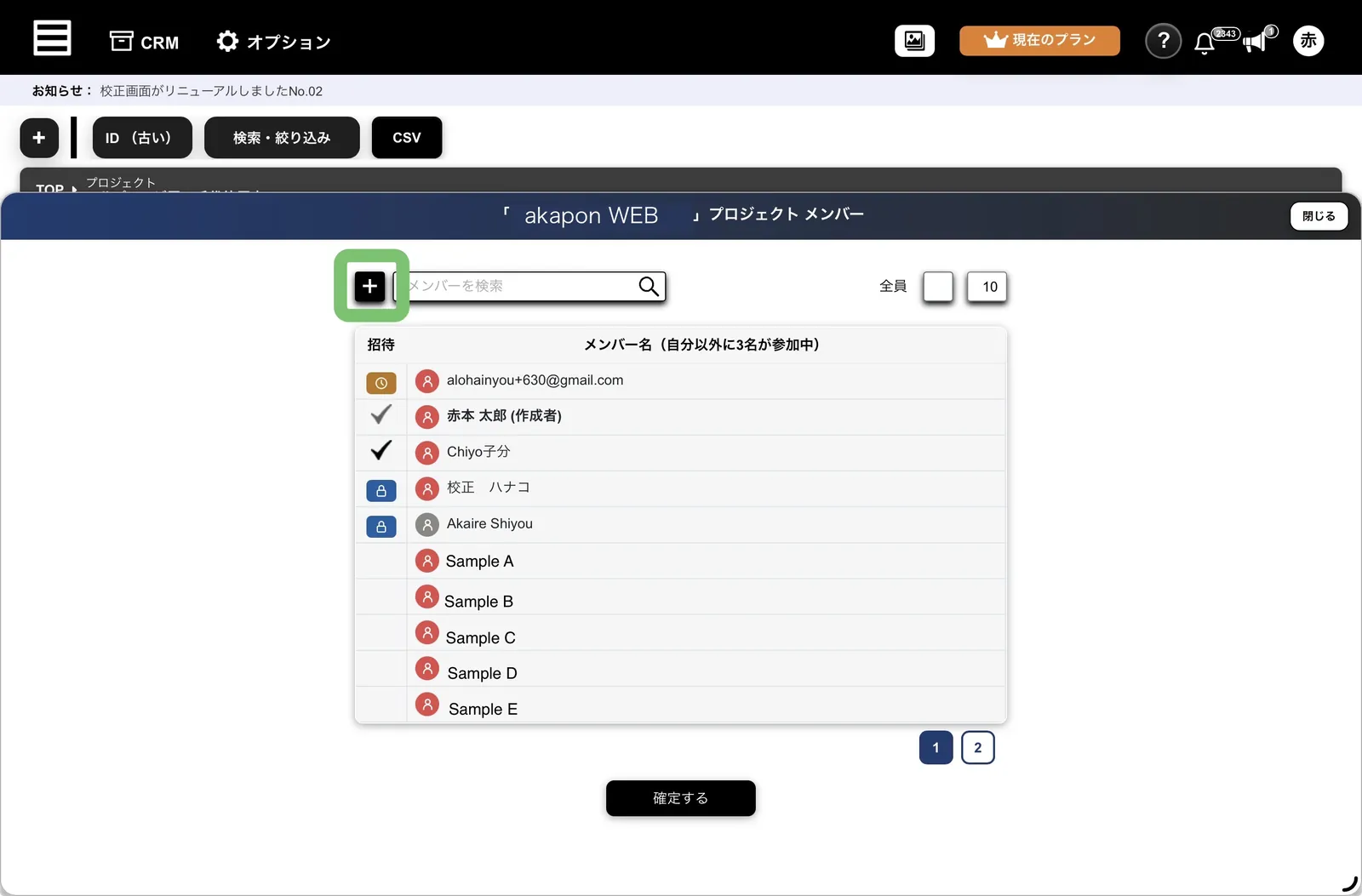
- 3. 「このアカウントのメンバーを追加する」の ✚ ボタンをクリックします。
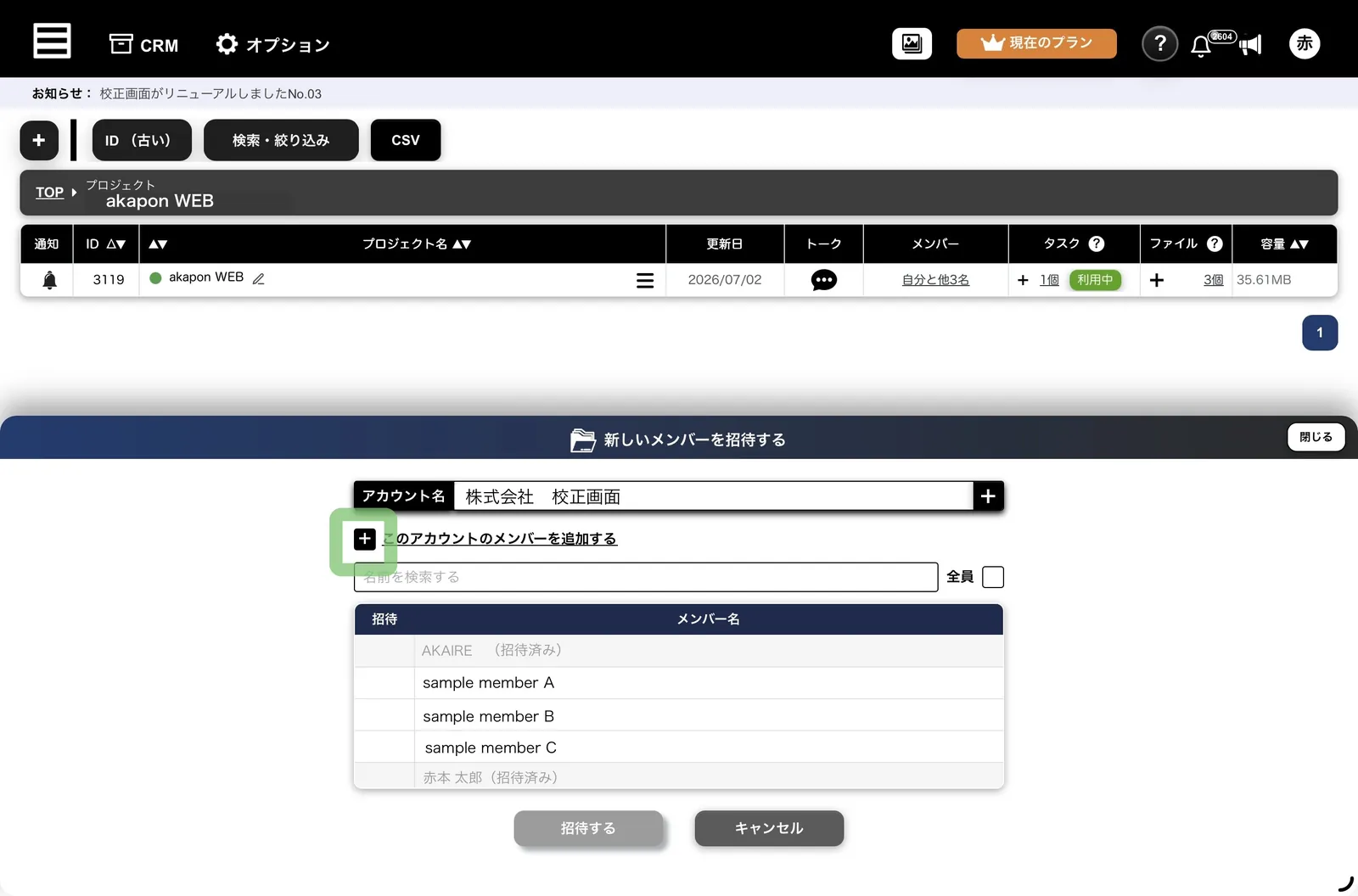
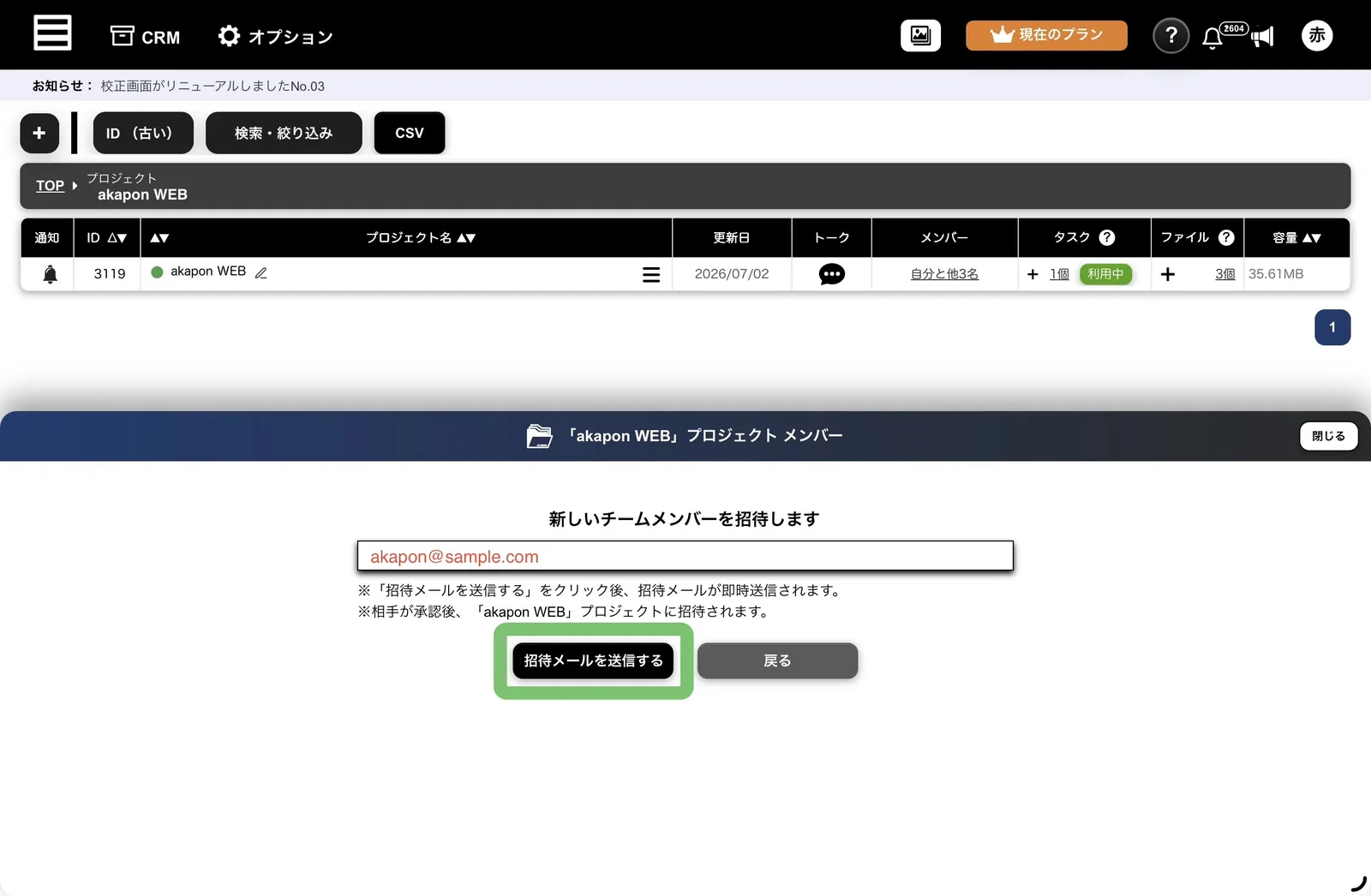
- 4. 「新しいチームメンバーを招待します」画面でメールアドレスを入力し、招待メールを送信する ボタンをクリックします。
- ※この操作で、招待メールが即時送信されます。相手が承認すると、プロジェクトに招待されます。
■ 未登録のメンバーを外部アカウントとして招待する
- ※未登録の外部アカウントとは: CRM ▶ 外部情報に登録されていないアカウントを指します。
- 1. メンバー一覧の左上にある ✚ ボタンをクリックし、「新しいメンバーを招待する」画面を開きます。
- 2. 「アカウント名」項目の右側にある ✚ ボタンをクリックすると、新しい外部先を招待する画面が開きます。

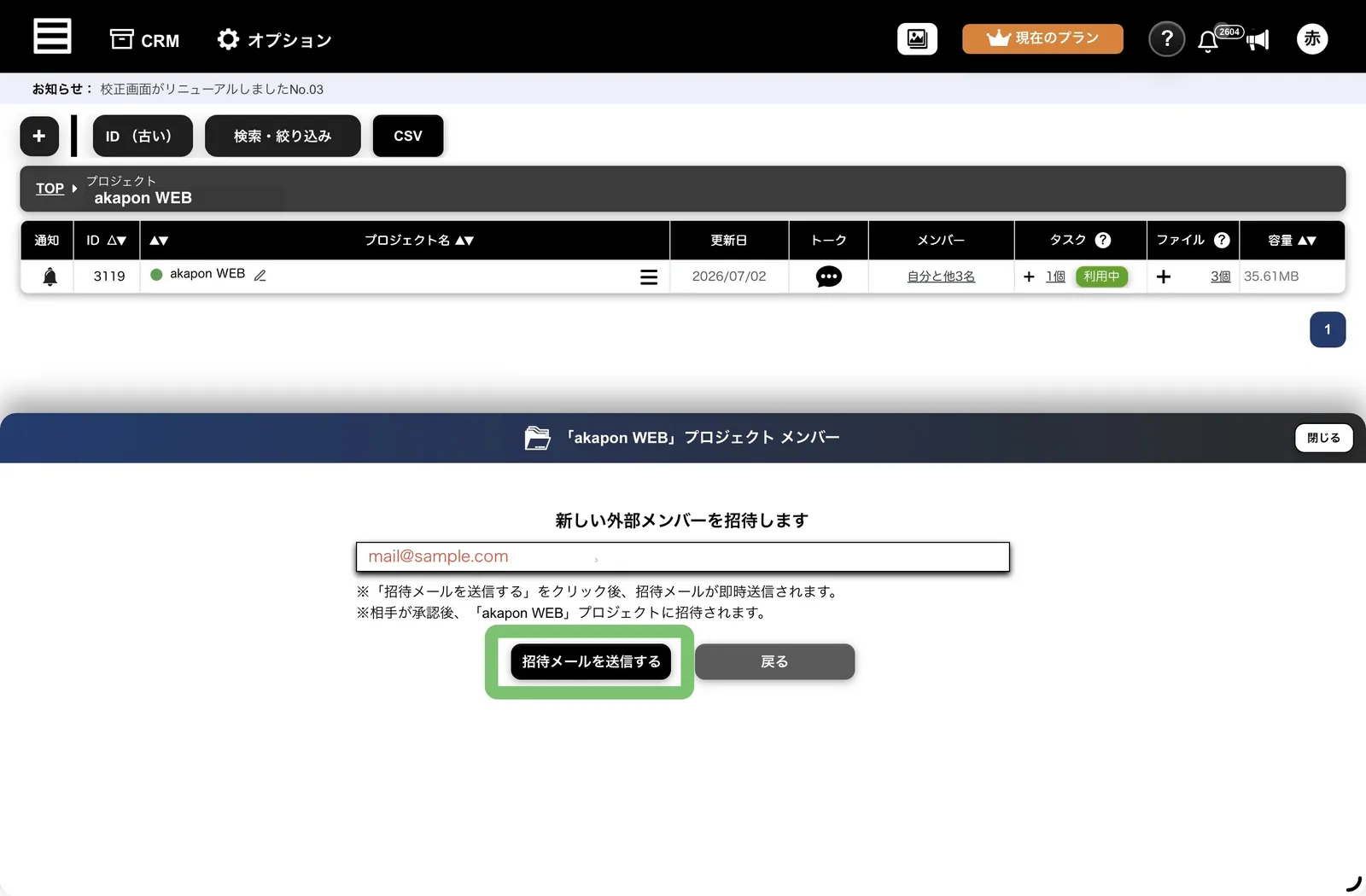
- 3. 「新しい外部メンバーを招待します」画面でメールアドレスを入力し、招待メールを送信する をクリックします。
※この操作で、招待メールが即時送信されます。相手が承認すると、プロジェクトに招待されます。
■ 登録済み外部先の新メンバーを招待
-
※「登録済みの外部アカウントに未登録のメンバー」とは:
メンバー一覧において、該当の外部アカウント ▶ 「メンバー名」に表示されていないメンバーを指します。 - 1. メンバー一覧の左上にある ✚ ボタンをクリックし、「新しいメンバーを招待する」画面を開きます。
- 2. 「アカウント名」項目で、該当の外部アカウントを選択します。
- 3. 「このアカウントのメンバーを追加する」の ✚ ボタンをクリックします。
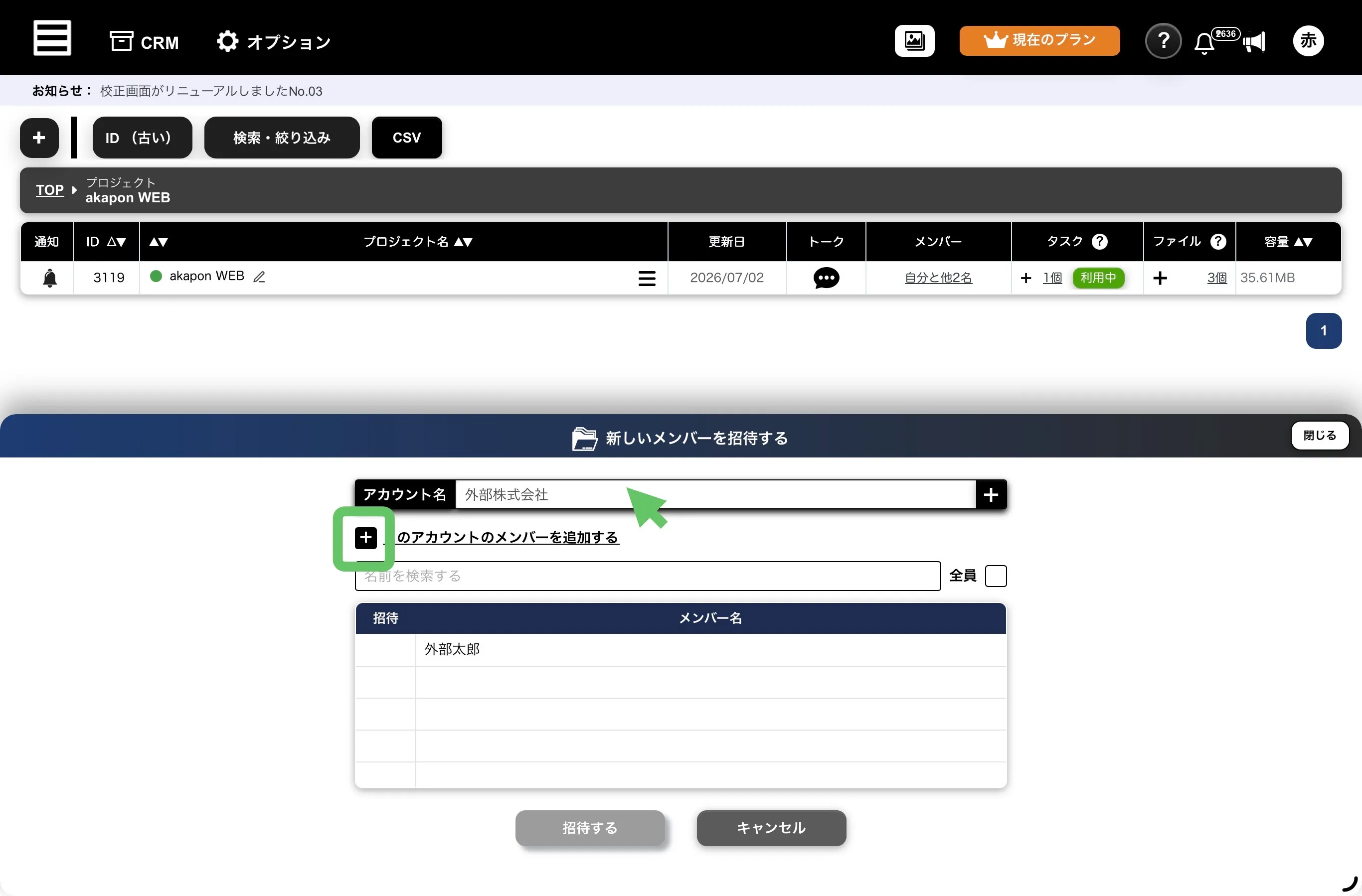
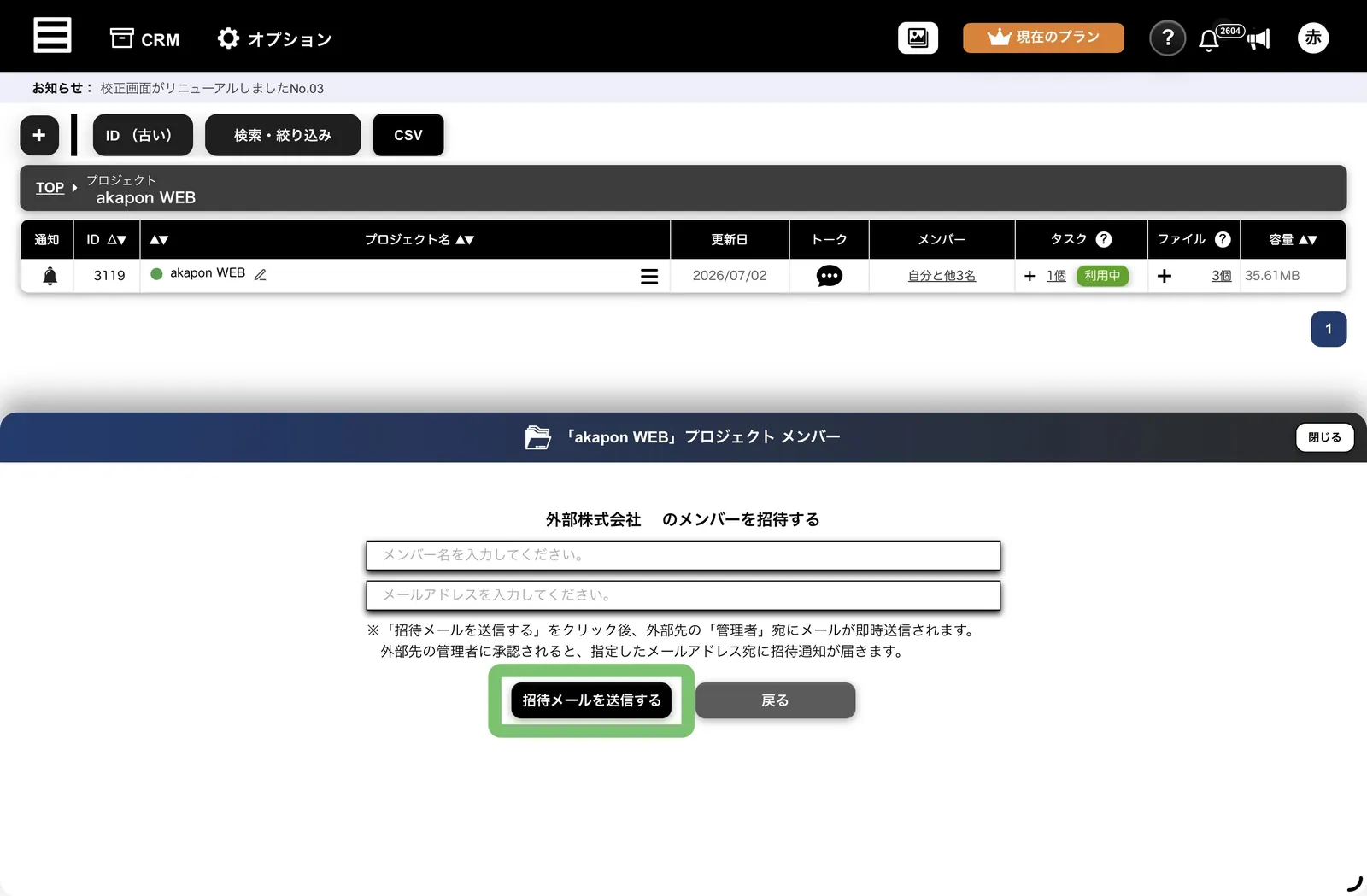
- 4. 「外部(会社名)のメンバーを招待する」画面で、招待するメンバーの名前とメールアドレスを入力し、招待メールを送信する をクリックします。
- ※この操作で、外部アカウントの「管理者」宛にメールが即時送信されます。
外部先の管理者に承認されると、指定したメールアドレス宛に招待通知が届きます。
■ 招待済みのメンバーを解除する
-
✓ が付いたメンバー:
メンバー一覧の「招待」項目で ✓ を外し、確定する をクリックすると、招待を解除できます。
※プロジェクト作成アカウントのメイン管理者は、解除できません。 -
承認待ち のメンバー:
「招待」項目の承認待ちアイコン(時計マーク)をクリックすると、解除確認のポップアップが表示され、クリックすると即時解除されます。
■ 一括招待および新規作成権限を変更する方法
-
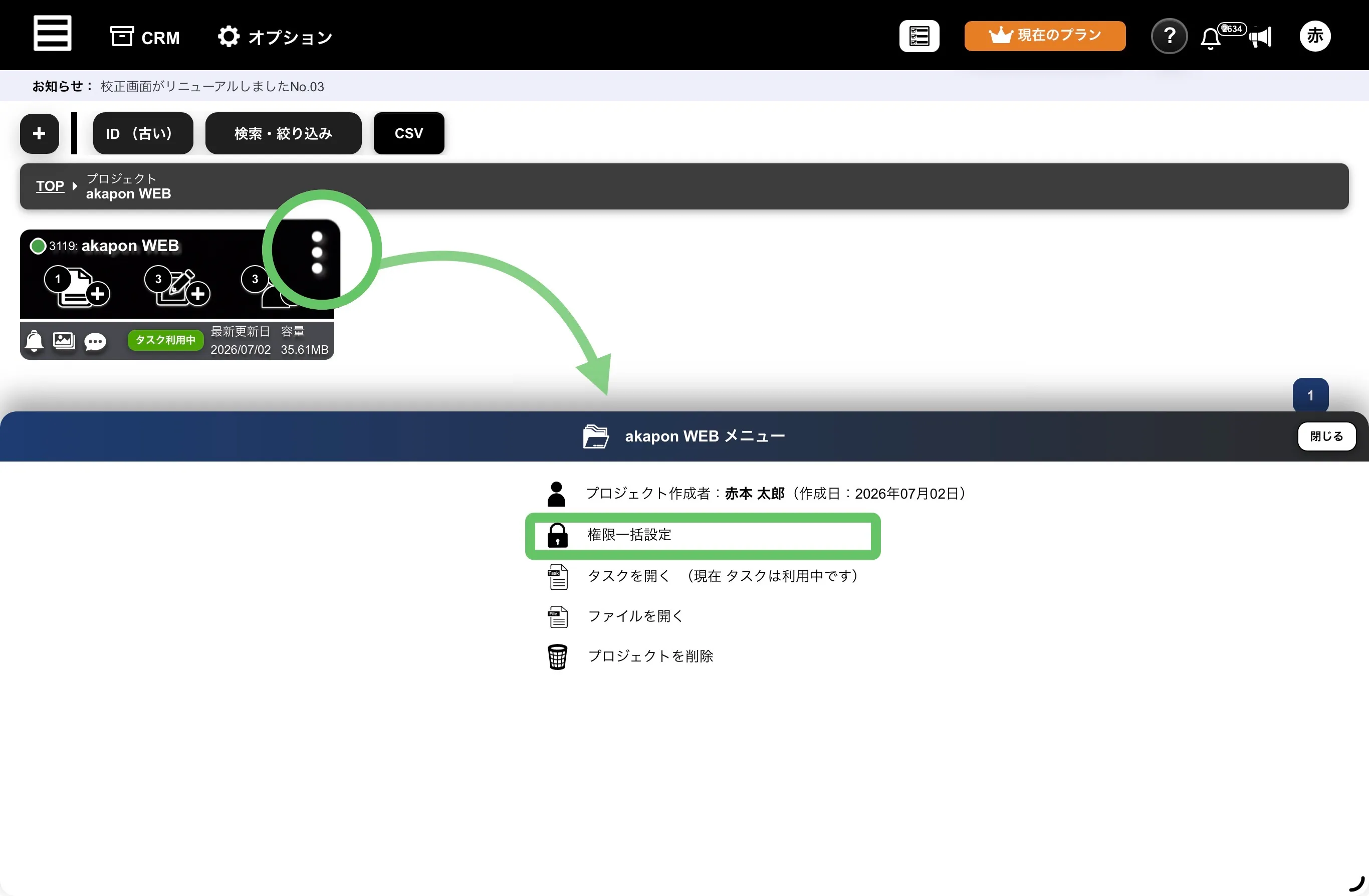
サムネイル形式・表形式のどちらの場合でも、プロジェクトのメニューから
権限一括設定を開くことができます。
表形式の場合:
該当プロジェクトの をクリックしてメニューを開き、権限一括設定 を選択します。
■ 新メンバーを一括招待する
-
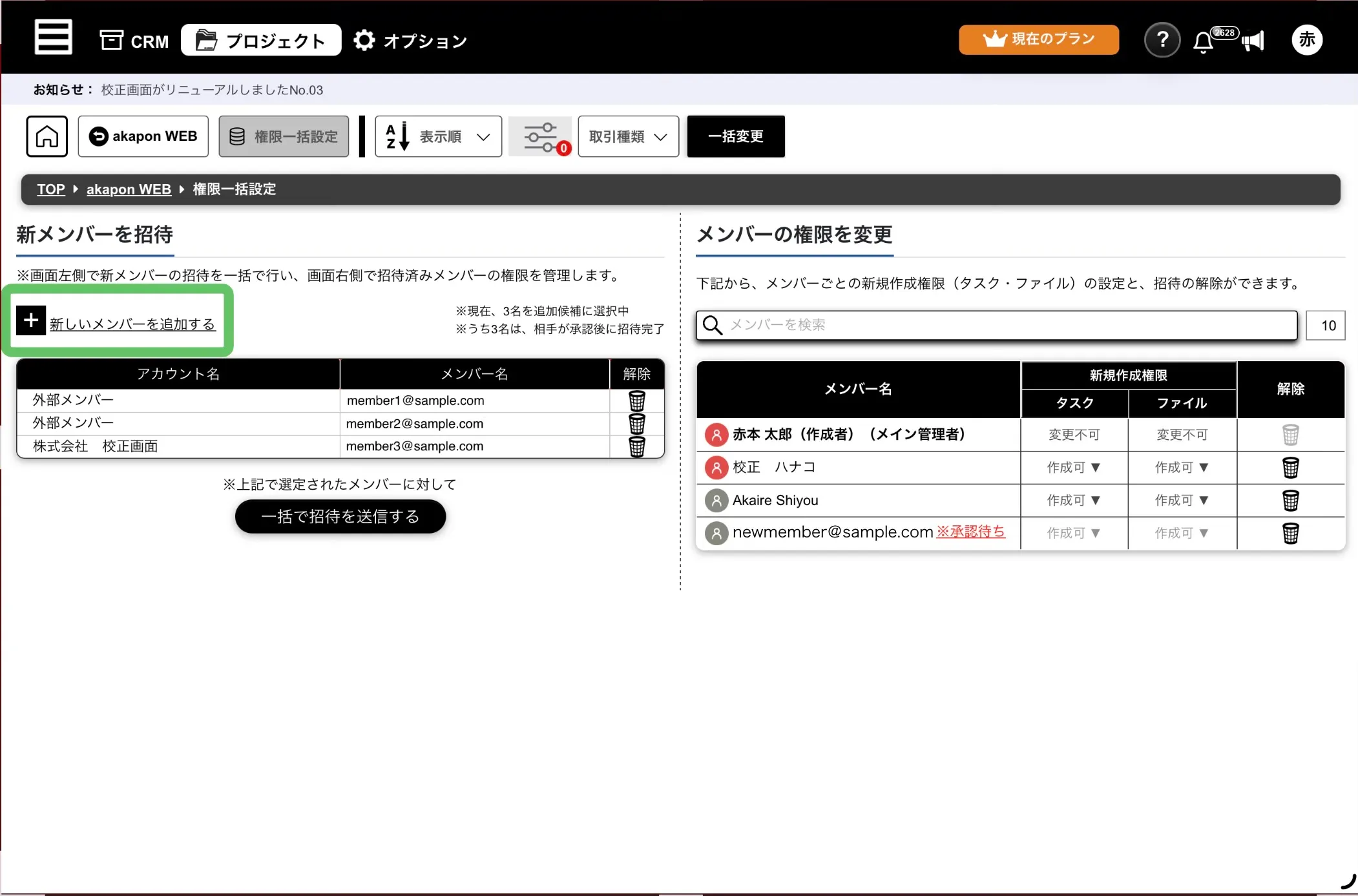
画面左側にある 「✚新しいメンバーを追加する」 ボタンをクリックします。
※画面左側で新メンバーの招待を一括で行い、画面右側で招待済みメンバーの権限を管理します。
※このページは、プロジェクト作成アカウントのみが管理できます。
※メンバー招待の操作方法はこちらをご覧ください。
■ 自分と同じ権限を付与する
- 5. 一括で招待を送信する ボタンをクリック後、 自分と同じ権限を付与する に✓を入れて「招待する」と、招待されたメンバーには現在の操作・閲覧権限すべてが付与されます。

■ 招待したメンバーの権限を変更する
-
1. 画面右側の 新規作成権限 項目で、「タスク」または「ファイル」の新規作成権限を変更できます。
※招待を解除する場合は をクリックすると、該当メンバーの招待を解除できます。
2. 招待済みメンバーの「権限」や「解除」をまとめて変更したい場合は、画面上部にある一括変更 ボタンから設定できます。
※プロジェクト作成アカウントの「メイン管理者」は、権限の変更および招待解除ができません。
3 プロジェクトのステータスを変更する
-
サムネイル形式・表形式のどちらの場合でも、
ステータスを変更したいプロジェクト名の左側に表示されている ● ● ● ● から、ステータスを選択します。

■ ステータスの種類
| ステータス | 表示色 | 説明 |
|---|---|---|
| 準備中 | ● | プロジェクトの準備段階。 |
| 作業中 | ● | 現在進行中のプロジェクト。 |
| 完成 | ● | プロジェクト全ての作業が完了した状態です。 |
| 保留 | ● | 一時的に対応を止めている状態。 |
4 プロジェクトの通知設定を変更する
-
サムネイル形式・表形式のどちらの場合でも、
対象プロジェクトの から通知設定を変更できます。
※サムネイル形式の場合は、該当プロジェクト内の左下に通知アイコンが表示されます。 -
・この操作では、プロジェクト内すべての通知設定を管理します。
・プロジェクト通知がOFFの場合、その中のタスク・ファイル通知も一括でOFFになります。
注意点:
・通知がOFFのとき、プロジェクト内の更新・トーク・校正コメントのメールは配信されません。
・通知がOFFの場合でも、該当プロジェクト内の閲覧権限は維持されます。
・通知をOFFにすると、トークメンバー表示から外れます。

5 プロジェクト内のタスクを更新する
■ 新しいタスクを作成/更新する
-
サムネイル形式の場合:
該当プロジェクト内の アイコンをクリックして、タスクページに移動します。
また、
アイコン右側にある「✚」ボタンをクリックして、新しいタスクを作成します。
表形式の場合:
該当プロジェクトの「タスク」項目にある **個(プロジェクト内のタスク数)をクリックすると、タスクページに移動します。
また、「タスク」項目にある「✚」ボタンをクリックして、新しいタスクを作成します。
※プロジェクト内のタスク数が0件の場合は、0個をクリックすると、タスクの新規作成画面が表示されます。
※タスクが無効中の場合は、**個または✚ボタンをクリックできません。
※タスクの概要についてはこちらをご覧ください。

■ タスクの表示・非表示を切り替える
-
サムネイル形式・表形式のどちらの場合でも、
該当プロジェクトの「タスク」項目にある 利用中 / 非表示 から、タスクの表示・非表示を切り替えます。
※サムネイル形式の場合は、サムネイル下部に同じ表示切り替えボタンが表示されます。
■ タスクとは? 活用メリットと使い方
-
タスクは、プロジェクト内の作業や校正対象を用途別に整理するための機能です。
利用中 の場合、以下の操作や機能が利用できます。
・タスクの閲覧・編集
・ファイル(校正)データを、タスク単位で用途別に整理
- 活用例:
-
例えば「動画コンテンツ」というプロジェクト内で、「YouTube動画」「Instagram動画」など媒体別にタスクを分けることで、
進捗の把握や優先順位の管理がしやすくなります。
また、動画制作の場合は「企画」「編集」「ナレーション」「撮影」など工程別にタスクを分けることで、 作業分担や進行管理が明確になります。 - ※各タスクには担当メンバーを設定でき、作業ごとの責任範囲が分かりやすくなります。
- タスク機能の設定状態:
-
利用中:プロジェクト内のタスクを閲覧・更新できます。
無効中:タスクは表示されませんが、既存のタスクデータは保持されます。
※ファイルデータは、設定状態にかかわらず閲覧・更新が可能です。
5 プロジェクト内のファイルを更新する
■ 新しいファイルを作成/更新する
-
サムネイル形式の場合:
該当プロジェクト内の アイコンをクリックして、ファイルページに移動します。
また、
アイコン右側にある「✚」ボタンをクリックして、新しいファイルを作成します。
表形式の場合:
該当プロジェクトの「ファイル」項目にある **個(プロジェクト内のファイル数)をクリックすると、ファイルページに移動します。 また、「ファイル」項目にある「✚」ボタンをクリックして、新しいファイルを作成します。
※プロジェクト内のファイル数が0件の場合は、0個をクリックすると、ファイルの新規作成画面が表示されます。
※ファイルの概要についてはこちらをご覧ください。
作成したファイルは、保存後にタスクと関連付けたり、別のプロジェクトに移動することも可能です。
また、タスクからファイルを作成した場合は、タスクの配下に保存されます。
プロジェクトから開いたファイルには、タスクから作成されたファイルも含め、プロジェクト内のファイルが表示されます。

■ ファイルとは? 活用メリットと使い方
-
ファイルは、動画・画像・Webページ・PDF・YouTube・Googleドライブなどに対して、
ふせん紙のようにコメントやメモを直接貼り付けて校正・フィードバックできる機能です。
コメントは自動保存され、添付ファイルや返信も可能なため、複数メンバーとの情報共有がスムーズに行えます。
また、YouTube動画はURLを貼るだけで確認でき、データ容量を持たずにブラウザ上で効率的に校正を行えます。 ※ファイルは、プロジェクト・タスクと、好きな階層で管理できます。
6 プロジェクトメンバーとトークする
-
サムネイル形式・表形式のどちらの場合でも、
該当プロジェクトの アイコンをクリックすると、プロジェクト専用のトーク画面に移動します。
※サムネイル形式の場合は、該当プロジェクトの下部にトークアイコンが表示されます。 -
プロジェクトのトークでは、そのプロジェクトに参加しているメンバーのみでチャットが可能です。
作業に関する確認や共有事項を、プロジェクト単位でやり取りできます。

■ トーク画面の基本操作
| 項目 | 詳細 |
|---|---|
| メンバー | トーク画面上部の「メンバー」をクリックすると、このトークに参加しているメンバーが表示されます。 |
| リンク | トーク画面上部の「リンク」をクリックして、このトークのURLをコピーできます。 |
| TO | 投稿画面上部の「TO」をクリックして、特定のメンバーを指定して投稿できます。指定したメンバーは「TO」の右側に表示され、投稿画面右上の「View」から解除可能です。 |
| 文字変更 | 投稿画面右上の「B U A」を使用して、太字、下線、文字色を指定できます。 |
| ファイル添付 | 投稿画面下部の「 」をクリックしてファイルを添付できます。 」をクリックしてファイルを添付できます。※1回の投稿で添付可能なファイルは、1ファイル100MB以内・最大10個までです。 |
| 送信 | 投稿画面右上の「送信」をクリックすると、投稿が送信されます。 |
| 検索 | トーク画面右上の検索バーにキーワードを入力し、「 」をクリックすると、関連するトークだけが表示されます。 」をクリックすると、関連するトークだけが表示されます。 |
| 画面の拡大縮小 | トーク画面右上の「_ 」をクリックすると、画面が右下に隠れます。 「  」をクリックすると、画面が拡大します。 」をクリックすると、画面が拡大します。「  」をクリックすると、画面が少し縮小します。 」をクリックすると、画面が少し縮小します。「✕」をクリックすると画面が閉じます。 |
7 サムネイル表示の設定方法
- プロジェクトページを表形式で表示している時、上部のヘッダーにある 「サムネイル形式に切り替える」ボタンをクリックすると、サムネイル形式に切り替わります。
※サムネイル形式で開いている時は、「表形式に切り替える」ボタンをクリックすると、表形式に切り替わります。
■ サムネイル形式のイメージ画像
■ サムネイル内のアイコンの役割
-
サムネイル内に表示されている
アイコン、
 アイコン、
アイコンにマウスカーソルを合わせると、
それぞれ「タスク」「ファイル」「メンバー」の文字が表示されます。
アイコン、
アイコンにマウスカーソルを合わせると、
それぞれ「タスク」「ファイル」「メンバー」の文字が表示されます。
各アイコンをクリックすると、以下の操作が行えます。
・「タスク」:該当プロジェクトのタスクページに移動します。
・「ファイル」:該当プロジェクトのファイルページに移動します。
・「メンバー」:該当プロジェクトのメンバーモーダルが表示されます。 -
※タスク機能を非表示にしている場合、
サムネイル内の
アイコンは薄く表示され、クリックできません。
タスクを利用する場合は、プロジェクトのタスク設定を 利用中 に切り替えてご利用ください。

■ サムネイル操作について
| 項目 | 詳細 |
|---|---|
| ステータス(●) | サムネイル内の上部にある「プロジェクト名」左側 ● ● ● ● のいずれかを選択します。(詳細) |
| プロジェクト名 | サムネイル内の上部にある「プロジェクト名」をクリックすると、プロジェクト名を変更できます。 表形式を開いている時は、プロジェクト名横の から変更できます。 |
| ファイル() |
をクリックすると、該当プロジェクトのファイルページに移動します。アイコン右側の「✚」をクリックすると、該当プロジェクトに新しいファイルが作成できます。 ※ アイコン左側の数字は、プロジェクトのファイル数を意味します。(詳細)
|
| メンバー() |
アイコンをクリックすると、該当プロジェクトのメンバーモーダルが表示されます。アイコン右側の「✚」をクリックすると、プロジェクトにメンバーを追加/解除できます。 ※ アイコン左側の数字は、プロジェクトのメンバー数を意味します。(詳細)
|
| 通知設定() |
サムネイル左下にあるアイコンから、プロジェクト内全ての通知設定を管理できます。(詳細) |
サムネイル変更( ) ) |
サムネイル左下にあるアイコンをクリックすると、サムネイル画像の変更ができます。
|
| トーク() |
アイコンをクリックすると、メンバーだけのトーク画面に移動します。(詳細) |
| 最新更新日 | 該当プロジェクトの最新の更新日が表示されます。 |
| 容量 | 該当プロジェクトの総容量が表示されます。 |
メニュー( ) ) |
サムネイル右上にあるアイコンをクリックすると、メニューが開きます。(詳細) |
7 プロジェクトの並び順をカスタマイズ
- プロジェクトの並び順は、表形式表示の場合のみカスタマイズできます。
-
並び順を変更したいプロジェクトの行にカーソルを合わせ、
行をそのままドラッグして、任意の位置に移動します。

9 プロジェクト機能の概要
- 以下では、プロジェクトの機能について説明します。
■ プロジェクトの基本操作
| 機能 | 説明 |
|---|---|
| 通知() |
アイコンから、プロジェクトの通知をON/OFFできます。 サムネイル形式の場合は、該当プロジェクトの下部に表示される通知アイコンから設定します。 表形式の場合は、一覧の「通知」列に表示される通知アイコンから設定します。 |
| ID |
各プロジェクトの識別用IDが表示されます。 サムネイル形式の場合は、プロジェクト名の左側に表示されます。 表形式の場合は、一覧の「ID」列に表示されます。 |
| ステータス | サムネイル形式・表形式のどちらの場合でも、プロジェクト名の左側にある ● ● ● ● から、ステータスを選択します。 |
| プロジェクト名 |
サムネイル形式の場合: サムネイル上部に表示され、プロジェクト名をクリックすると名前を変更できます。 表形式の場合: 「プロジェクト名」列に表示され、プロジェクト名横の
アイコンから名前を変更できます。表形式での遷移先: ・タスク機能が 利用中 のとき:プロジェクト名をクリックすると、タスクページに移動します。 ・タスク機能が 非表示 のとき:プロジェクト名をクリックすると、ファイルページに移動します。 |
| メニュー |
サムネイル形式の場合は、該当プロジェクト右上に表示されるから開きます。 表形式の場合は、プロジェクト名右側に表示される  から開きます。 から開きます。※開くメニュー内容はこちらをご覧ください。 |
| 更新日 |
該当プロジェクトの最新の更新日が表示されます。 サムネイル形式の場合は、該当プロジェクト下部に表示されます。 表形式の場合は、一覧の「更新日」列に表示されます。 |
| トーク() |
アイコンから、このプロジェクト専用のトーク画面に移動できます。 サムネイル形式の場合は、該当プロジェクトの下部に表示される アイコンから移動します。表形式の場合は、一覧の「トーク」列に表示される アイコンから移動します。
|
| メンバー |
このプロジェクトに参加しているメンバー数が表示され、クリックで確認や招待・解除ができます。 サムネイル形式の場合は、該当プロジェクト内の アイコンから確認します。表形式の場合は、一覧の「メンバー」列に表示される人数表示から確認します。 |
| タスク |
このプロジェクト内のタスクの確認・更新・新規作成が行えます。 サムネイル形式の場合: サムネイル内の
アイコンをクリックすると、タスクページに移動します。また、アイコン右側にある「✚」ボタンをクリックすると、新しいタスクを作成できます。 表形式の場合: 「タスク」項目に表示されている**個(タスク数)をクリックすると、タスクページに移動します。 また、「タスク」項目にある「✚」ボタンをクリックすると、新しいタスクを作成できます。 ※タスク機能が 非表示 の場合は、タスクページへの移動および新規作成はできません。 ※表示されている数字は、プロジェクト内のタスク数を表しています。 |
| ファイル |
このプロジェクト内のファイルの確認・更新・新規作成が行えます。 サムネイル形式の場合: サムネイル内の
アイコンをクリックすると、ファイルページに移動します。また、アイコン右側にある「✚」ボタンをクリックすると、新しいファイルのアップロード画面に移動します。 表形式の場合: 「ファイル」項目に表示されている **個(ファイル数)をクリックすると、ファイルページに移動します。 また、「ファイル」項目にある「✚」ボタンをクリックすると、新しいファイルのアップロード画面に移動します。 ※表示されている数字は、プロジェクト内のファイル数を表しています。 |
| 容量 |
プロジェクトで使用中のストレージ容量が表示されます。 サムネイル形式の場合は、該当プロジェクト下部に表示されます。 表形式の場合は、一覧の「容量」列に表示されます。 |
■ プロジェクトメニューの各機能
-
サムネイル形式の場合:
該当プロジェクトのサムネイル右上に表示されている
をクリックすると、プロジェクトメニューが表示されます。
表形式の場合:
プロジェクト名の右側に表示されている
をクリックすると、プロジェクトメニューが表示されます。

10 プロジェクトを削除する
-
サムネイル形式の場合:
該当プロジェクトの右上に表示されている
をクリックしてメニューを開き、「プロジェクトを削除」を選択します。
表形式の場合:
プロジェクト名の右側に表示されている
をクリックしてメニューを開き、「プロジェクトを削除」を選択します。

■ プロジェクトの削除について
- 「削除確認」ポップアップが表示されるので、OK をクリックすると削除が完了します。
※ プロジェクトを削除すると、プロジェクト内のすべてのデータが完全に削除され、復元はできません。
この記事は役に立ちましたか?