
校正ツール アカポン > 厳選一覧 > 校正ツールの比較と選び方 > 修正指示ツールおすすめ比較
修正指示ツールおすすめ比較|デザイン・WEB・動画の修正を伝えるツールの選び方
デザイン・WEBサイト・動画・PDFの「ここを直して」を、メールや紙ではなく画面の上で伝えるのが修正指示ツールです。この記事では、修正指示ツールとは何か、選ぶ時に見る4つの所、主なツールの比べ表(各社の公式サイトで確認)、メディア別の使い方を説明します。
この記事の目次
デザイン・WEB・動画・PDFの修正を、画面の上で伝える道具の選び方です。登録なしで試す › 機能を見る ›
01修正指示ツールとは
修正指示ツールは、デザイン・WEBサイト・動画・PDFなどの制作物の上に、直してほしい所を書き込んで伝える道具です。校正ツール・赤入れツール・レビューツールとも呼ばれます。書き込んだ指示は、関わる人が同じ画面で見て、返事をしたり、直ったかを確かめたりできます。
これまでの伝え方と比べると、違いは次のとおりです。
| 伝え方 | やり方 | 起きやすいこと |
|---|---|---|
| メール | 「2ページ目の右上の見出しを…」と文で書く | 場所が伝わりにくい。どのメールが最新か分からなくなる |
| PDFのコメント | PDFに注釈を書いてファイルを送り返す | 人が増えると、別々のファイルに書き込みが分かれる |
| 紙の赤字 | 印刷した紙に赤ペンで書き、スキャンや手渡しで戻す | 字が読みにくい。動画やWEBサイトには使えない |
| 修正指示ツール | 制作物の上に直接書き込み、同じ画面で返事をする | ツールの使い方を、関わる人にそろえる必要がある |
「フィードバックツール」という呼び方での選び方は、フィードバックツールとはでも説明しています。
02選ぶ時に見る4つの所
修正指示ツールは、名前が似ていても、できることが違います。選ぶ時は、次の4つを確かめます。
1. 扱えるメディア
デザインの画像だけか、PDF・WEBサイト・動画まで扱えるかを見ます。仕事でよく使う物が1つのツールで扱えると、やり取りの場所が分かれません。
2. 社外の人が登録なしで書き込めるか
修正指示は、制作会社や印刷会社、お客さまなど社外の人と行うことが多くあります。相手にアカウントを作ってもらう必要があるか、URLを送るだけで書き込めるかで、始めるまでの手間が変わります。
3. 直ったかを確かめられるか
直した版が戻ってきた時に、前の版と並べて見られるか、指示ごとに直ったかを確かめられるかを見ます。ここが弱いと、直し漏れを目で探すことになります。
4. 料金の形
無料のプランがあるか、人数ごとに料金がかかるか、会社ごとか、問い合わせが必要かを見ます。社外の人を呼ぶ時に料金がかかるかも確かめておきます。
03主な修正指示ツールの比べ表
02の4つの所で、主なツールを並べました。各社の公式サイトで確かめた事だけを書いています。
| ツール | 扱えるメディア | 社外の人の書き込み | 直ったかの確かめ | 料金の形 |
|---|---|---|---|---|
| アカポン | PDF・画像・WEBサイト(URL)・動画・YouTube(YouTube は Standard以上) | 赤入れ共有URLを送ると、相手はログインせずに赤入れ・返信できる(すべてのプラン) | 直した版を上げると、赤入れごとに直ったかを仕分ける | Freeプランあり(カードの登録は不要) |
| Brushup | 画像・デザインファイル・ドキュメント・動画・音声・3Dなど | 社外の人には、ゲストのアカウントを出してログインしてもらう(ゲストレビューは有料のオプション) | 新しい版と古い版を2画面で並べて見られる。自動の差分の検出と重ねての比較は有料のオプション | 無料プランあり/有料プラン(月額・年払い)/問い合わせのプラン |
| CheckBack | 動画・PDF・画像・ai/psd・Office文書 | 共有リンクは、アカウントが無い人も見られる。コメントを見る・書くかはリンクごとに決める | バージョンを2つ並べて見比べられる(無料プランは2バージョンまで) | 無料プランあり/月間・年間の契約 |
| AdFlow(アドフロー) | 静止画・動画・ドキュメント | プロジェクトに、ゲストを含むメンバーを足せる | 稿数の管理で、いつも最新のデータを確かめられる | 料金表は公開されていない(資料請求・デモの申し込み) |
| Figma のコメント | Figma のデザイン・プロトタイプ・FigJam | コメントには Figma へのログインが必要。閲覧用の無料のシートでもコメントできる | バージョン履歴で前の版を見られる(無料のプランは30日分) | 無料のプランあり/有料はシートごと |
(2026年11月9日、各社の公式サイトで確認:Brushup 料金・Brushup ゲストレビュー・CheckBack 料金・CheckBack 共有リンク・AdFlow Proof・AdFlow 機能・Figma コメント・Figma バージョン履歴)
どんな人に合うか
| ツール | 合う人・会社 | アカポンとの違い |
|---|---|---|
| Brushup | チラシ・カタログ・パッケージ・マンガ・教材・動画などを作る制作の現場 | 社外の人はゲストのアカウントでログインする。アカポンは共有URLでログインせずに書き込める |
| CheckBack | 制作会社・広告代理店から企業のPR・マーケの部門まで、クリエイティブの進行を管理する人 | バージョンを並べて見比べる。アカポンは赤入れごとに直ったかを仕分ける |
| AdFlow | 発注・承認・素材の管理・校正・スケジュールを1つにまとめたい制作部門 | 発注・承認・素材の管理など、制作の進行までまとめる。アカポンは、PDF・WEBサイト・動画・画像への赤入れと直ったかの確かめを、同じ画面で行う |
| Figma のコメント | Figma でデザインを作り、その場で意見を集めたいチーム | Figma のファイルの中で使う。アカポンはPDF・WEBサイト・動画にも同じやり方で書き込める |
(2026年11月9日、各社の公式サイトで確認)
ツールの種類ごとの比べ方は、校正ツールおすすめ比較にまとめています。
04メディア別の使い方
アカポンで修正指示を出す時の、メディアごとのやり方です。どのメディアでも、書き込んだ指示は右の一覧にカードで並び、返事や「対応済み」もそのカードで行います。
デザイン・画像
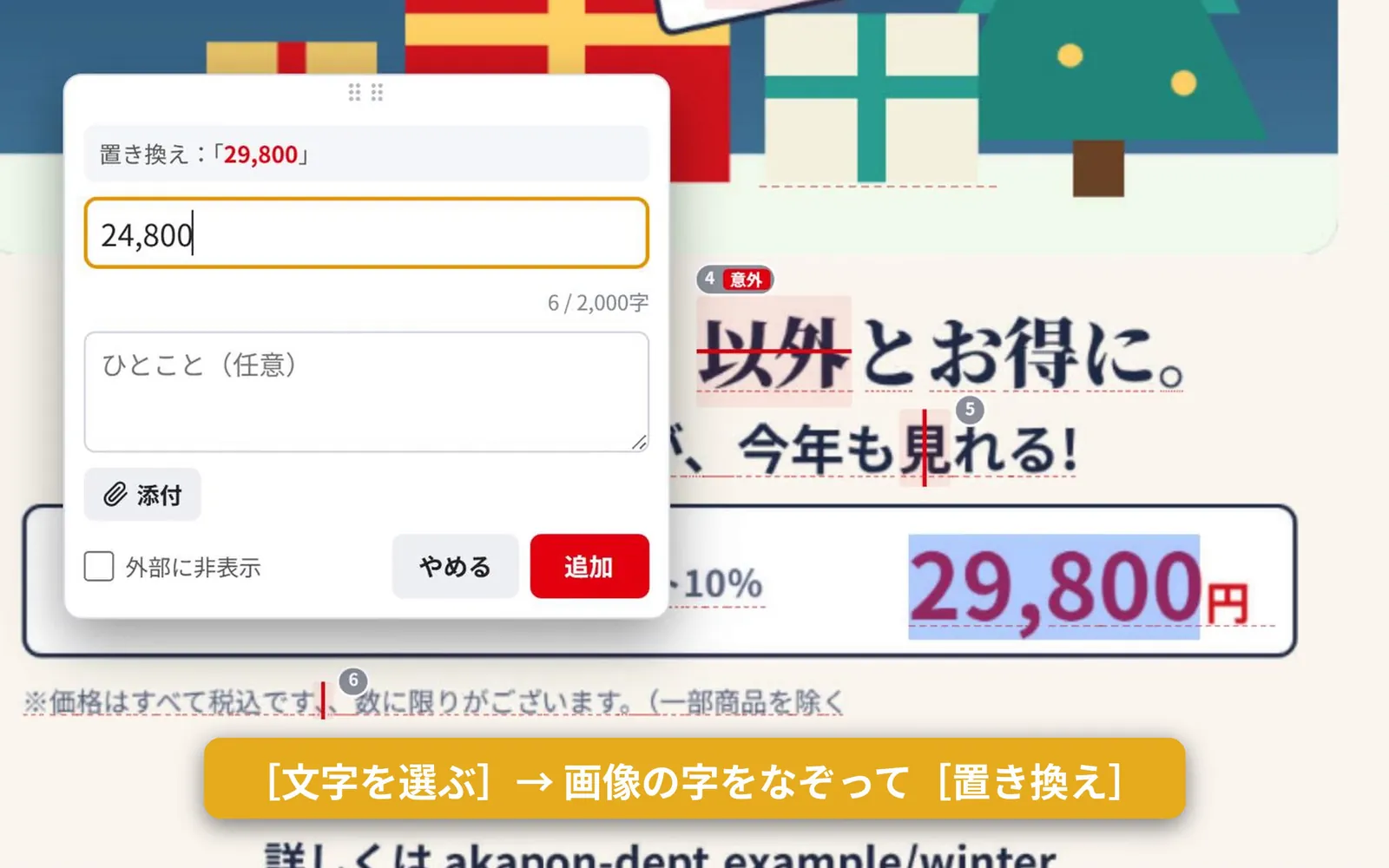
JPG・PNG・GIFを上げて、直したい所を囲む・ペンで描く・付箋を貼るなどで指示します。画像の中の文字をなぞって、正しい文字に置き換える指示も出せます(画像の中の文字の読み取りは、プランによって使える範囲が違います)。
くわしくは画像の校正の機能で紹介しています。
WEBサイト
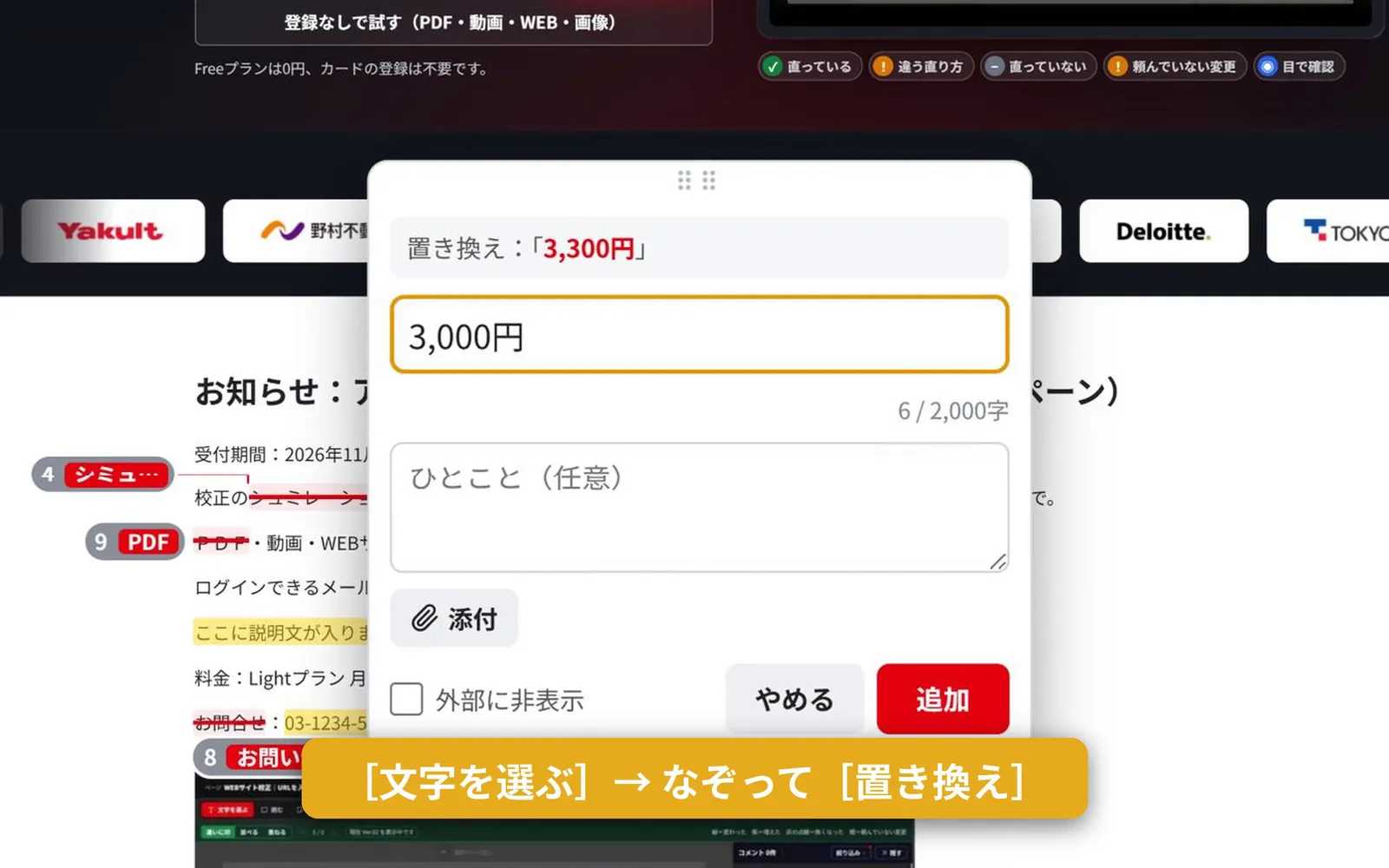
URLを入れるとページ全体を撮り、その上に赤入れできます。撮ったページの文字を選んで置き換えたり、付箋や囲む指示を入れたりできます。
くわしくはWEBサイトの校正の機能で紹介しています。
動画
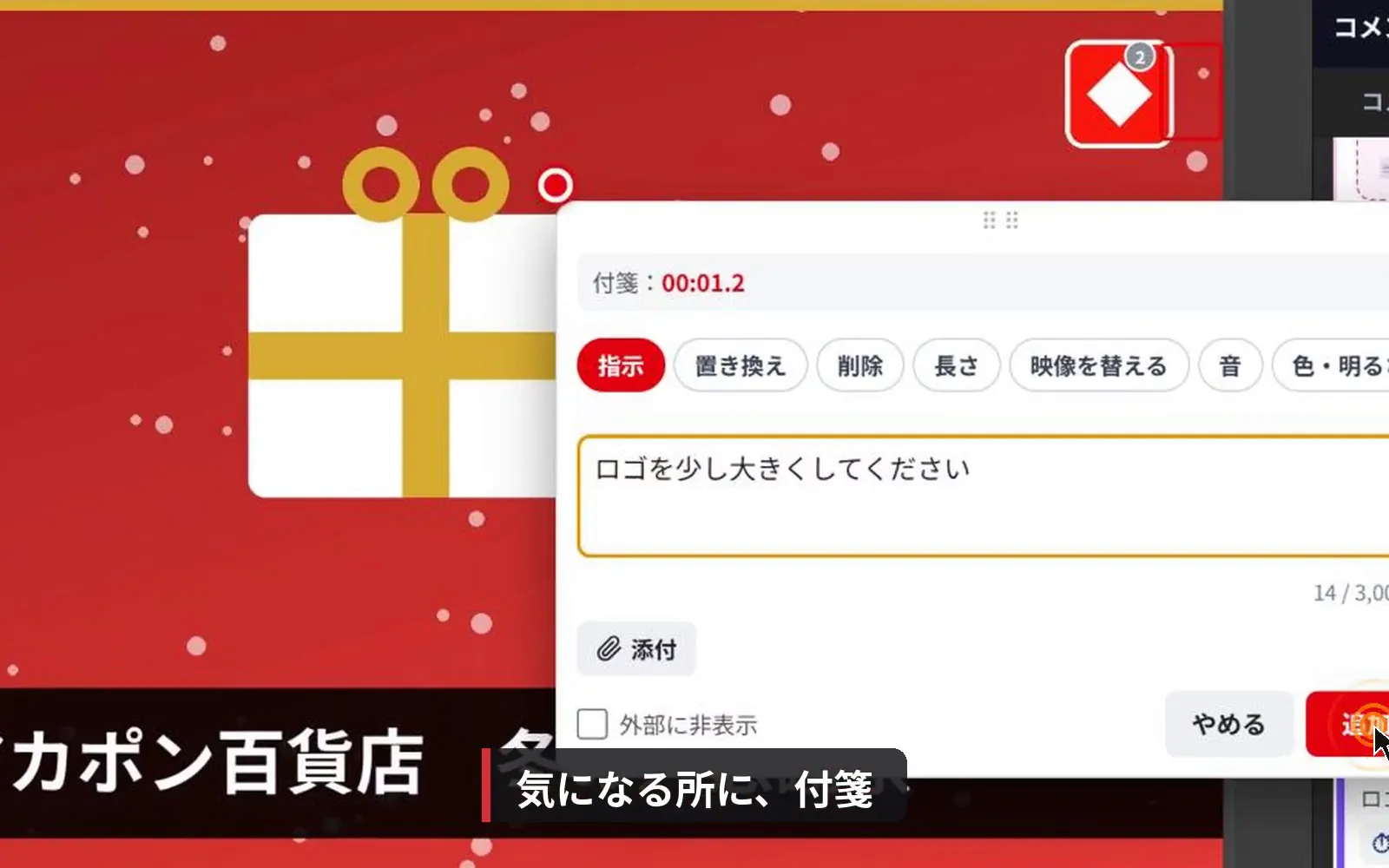
動画を止めた場面に付箋を貼ったり、始めと終わりの秒を決めて範囲で指示したりできます。指示には秒数が付くので、「1分23秒あたり」と文で書く必要がありません。
くわしくは動画の校正の機能で紹介しています。
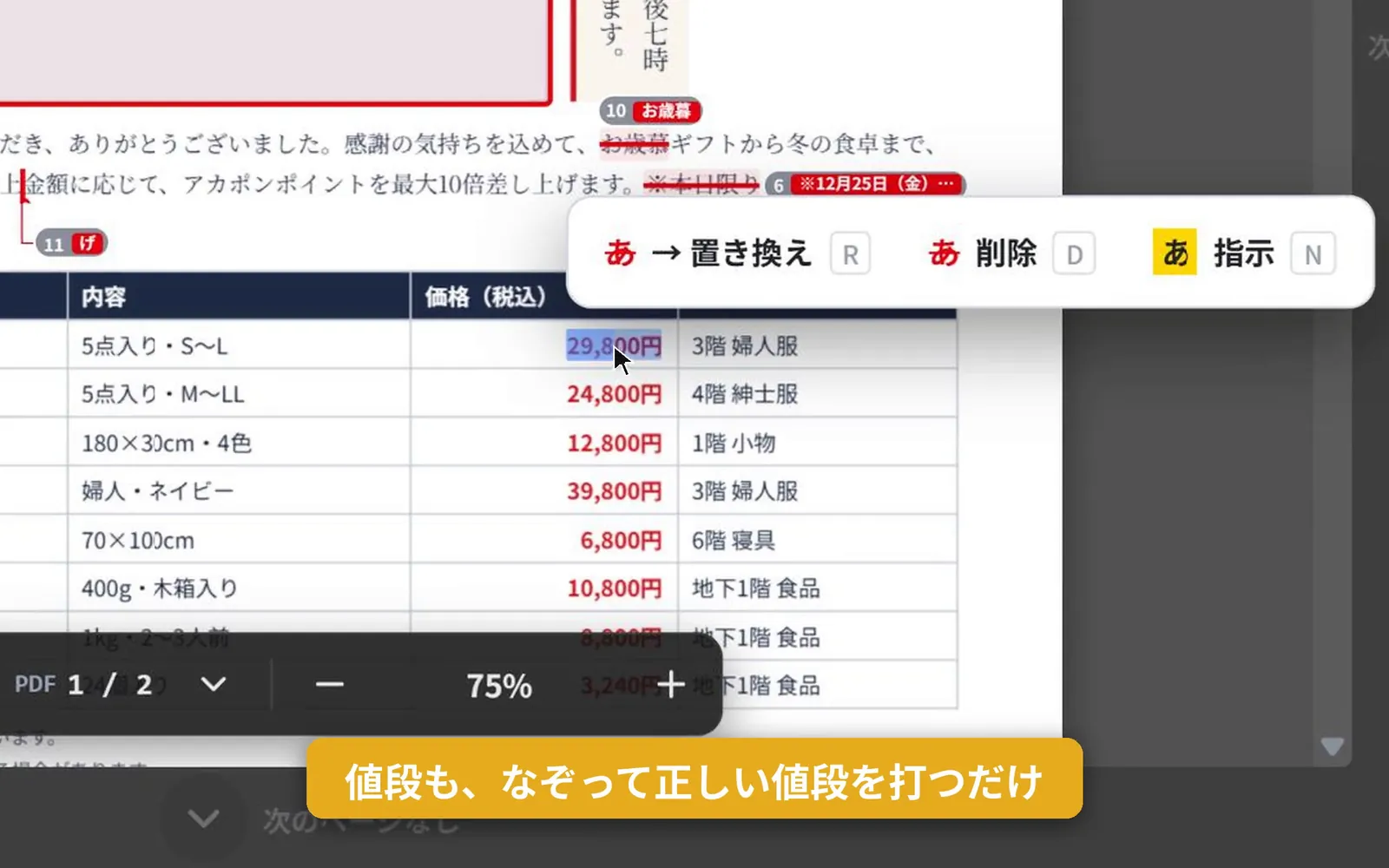
PDFを画像にしないで、PDF形式のまま開きます。直したい文字をドラッグで選び、正しい文字を書くと、置き換え・挿入・削除の指示になります。
くわしくはPDFの校正の機能で紹介しています。
どのメディアも、登録しないまま試せます。試したい物を選んでください:登録なしで試せる校正ツール
05よくある質問
修正指示ツールと校正ツールは違いますか?
呼び方が違うだけで、制作物の上に直してほしい所を書き込む道具を指すことが多いです。文章の誤字を調べる道具も「校正ツール」と呼ばれるので、選ぶ時は、制作物に書き込めるかを確かめます。
社外の人にも使ってもらえますか?
ツールによって違います。アカポンは、赤入れ共有URLを送ると、相手はアカウントを作らずに、ログインしないまま赤入れと返信ができます。パスワードも付けられ、すべてのプランで使えます。
デザインとWEBサイトと動画を、1つのツールで扱えますか?
アカポンは、PDF・画像・WEBサイト・動画・YouTubeを、同じやり方で赤入れできます(YouTube は Standard以上のプラン)。ほかのツールは、扱えるメディアを公式サイトで確かめてください。
06まとめ
修正指示ツールは、制作物の上に直してほしい所を書き込み、関わる人と同じ画面でやり取りする道具です。選ぶ時は、扱えるメディア、社外の人が登録なしで書き込めるか、直ったかを確かめられるか、料金の形の4つを見ます。デザインの直し方はデザインの修正指示の出し方、WEBサイトはホームページ・LPの修正指示の出し方、動画は動画の修正指示の出し方で説明しています。
登録しないまま、PDF・画像・WEBサイト・動画に書き込んで試せます:登録なしで試せる校正ツール
あわせて読みたい
校正のやり取りを、1つの画面に。
動画・WEBサイト・画像・PDF・YouTubeに、そのまま赤入れ。
メールや紙での戻しが、なくなります。
カードの登録は要りません。Freeプランでも、PDF・動画・画像・WEBサイトに赤入れできます。
登録なしで、すぐ試せます:無料のオンライン校正ツール