校正ツール アカポン > ブログ > 校正・赤入れ > 入稿前のチェック
入稿前のチェック
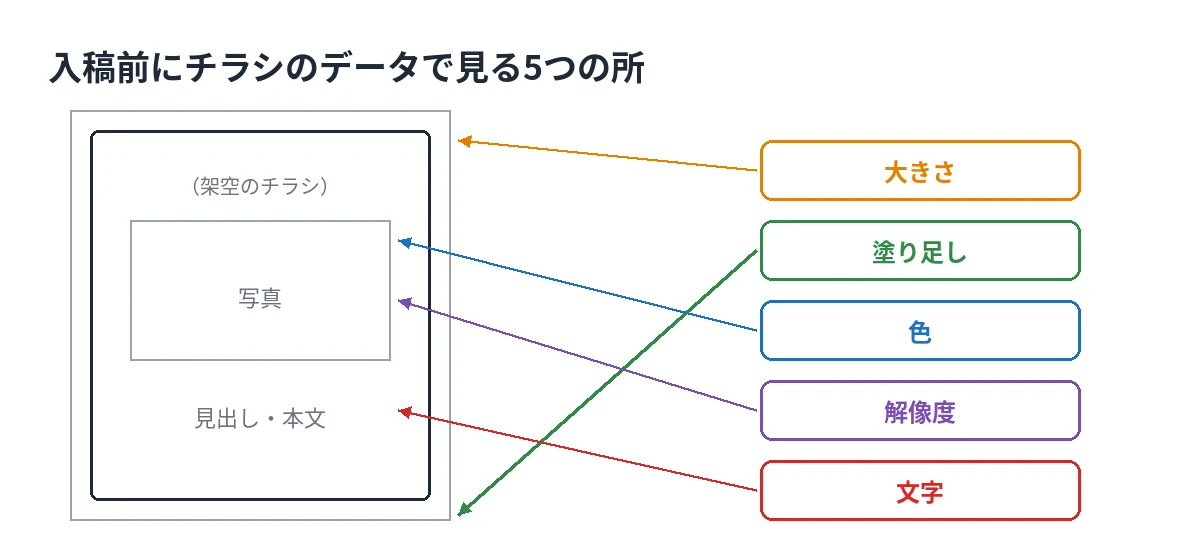
PDFで入稿する前は、印刷会社の入稿ガイドを開き、仕上がりの大きさ・塗り足し・色の形式・画像の解像度・文字の扱いの5つを、データと1つずつ突き合わせます。そのうえで、書き出したPDFを開き直して見た目を確かめ、文字の校正が終わっているかを社内で確認してから送ると、戻されて日程がずれる事を防げます。文字の確かめを社内で回す所は、<a href="/features/pdf/">PDF校正の機能</a>のように、PDFのまま文字を選んで赤入れできる道具があると早く済みます。ここからは、チラシやパンフレットを初めて入稿する人に向けて、戻されやすい所と確かめる順番を書きます。
この記事の目次
01入稿で戻される原因の多くは、データの作り
入稿したデータは、印刷会社がそのまま刷れるかを確かめます。足りない所があると「データの不備」として連絡が来て、直して出し直すまで印刷は始まりません。納期の決まった物ほど、この1往復が重く効いてきます。
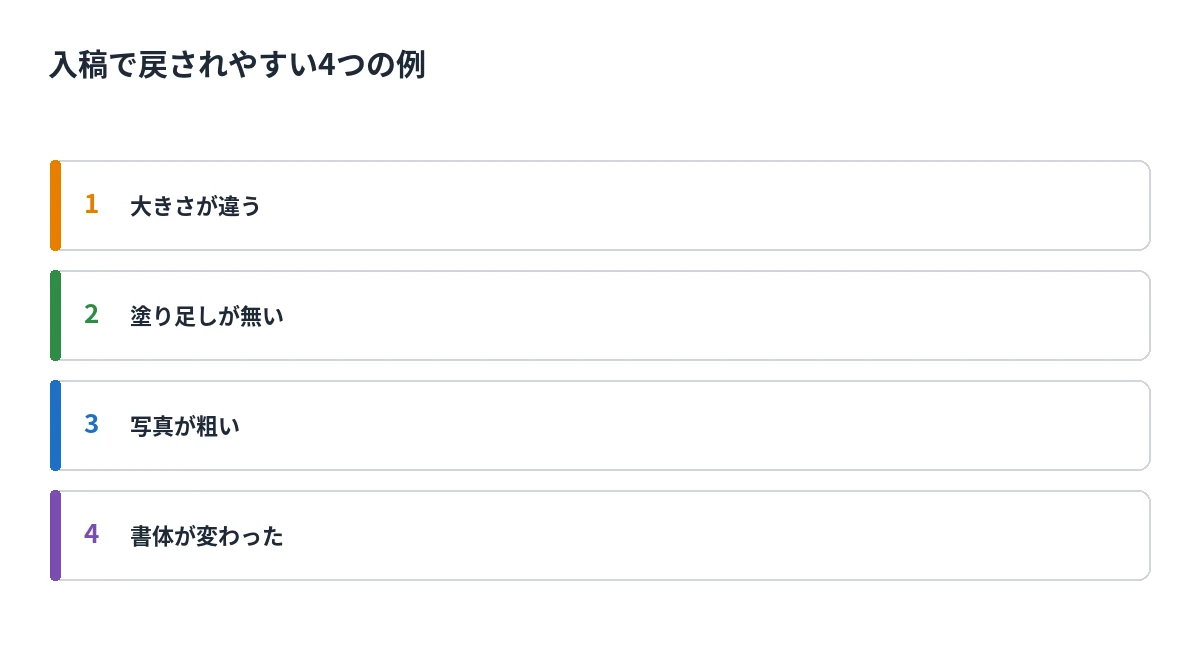
戻される理由は、文字の間違いよりもデータの作りの方が多くあります。仕上がりの大きさが注文と違う、背景が紙の端まで届いていない、写真が粗い、文字が別の書体に置き換わった、といった物です。どれも画面で見ている間は気づきにくく、印刷して初めて分かります。
文字・数字・固有名詞の確かめは、入稿より前の校正で済ませておく物です。この記事で扱うのは、文字の校正が終わった後の「刷れるデータか」の確かめです。
02先に印刷会社の入稿ガイドを読む
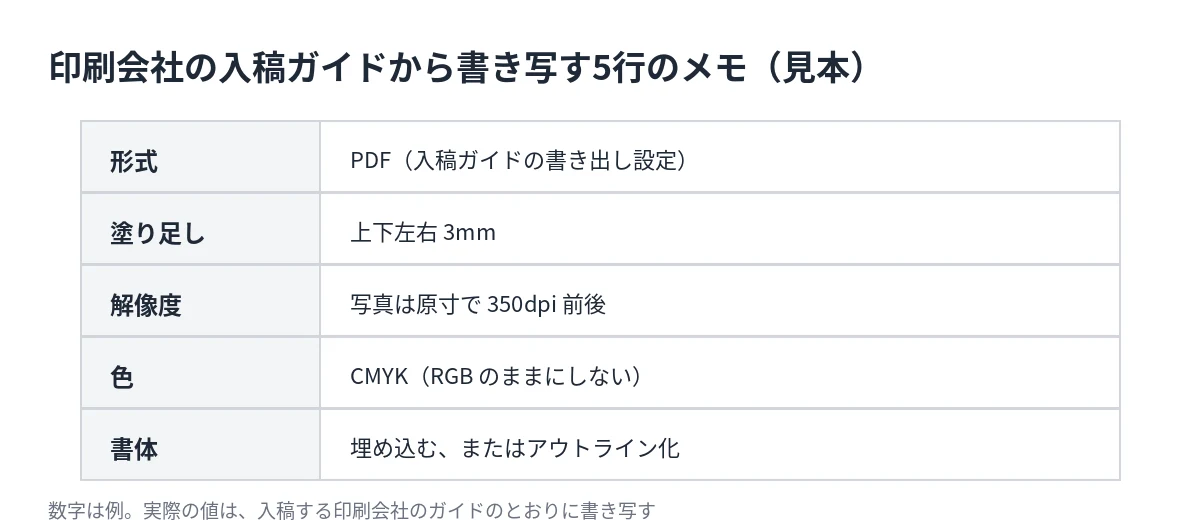
確かめる基準は、印刷会社ごとに少しずつ違います。最初に、頼む会社の入稿ガイドとよくある質問のページを開き、次の事をメモしておきます。
- 受け付けるファイルの形式(PDFの決まった書き出し設定があるか)
- 塗り足しの幅と、文字を置いてよい範囲
- 画像の解像度の目安
- 色の形式(CMYKか、RGBでも受けるか)
- 書体の扱い(アウトライン化が要るか、埋め込みでよいか)
多くのネット印刷の会社は、塗り足しを仕上がりから外側に3mm、切れてはいけない文字を仕上がりから3mm以上内側、写真は原寸で350dpi前後としています。たとえば印刷通販@グラフィックのチェックリストは塗り足しを上下左右3mmずつ、解像度を350dpi以上と書いています(【イラレ】入稿データの作り方|完全データへのチェックリスト)。ラクスルのポスターのガイドは、原寸で350~400ppi、文字は6pt以上、線は0.3pt以上を目安にしています(ポスターの印刷用データ作成方法・どちらも2026年11月に確かめた)。数字が会社によって違う時は、頼む会社の方に合わせてください。
03データを1つずつ確かめる手順
メモができたら、デザインのデータを開いて上から順に見ていきます。1項目ずつ確かめ、終わった物に印を付けると、抜けが出にくくなります。
1つ目は仕上がりの大きさです。ドキュメント(アートボード)の大きさが、注文する大きさと同じかを見ます。塗り足しを含めた大きさでドキュメントを作ると、PDFのサイズが注文と合わず、エラーになる事があります。
2つ目は塗り足しです。背景の色や写真が紙の端まである時は、仕上がりの線より外側まで伸ばしてあるかを確かめます。伸ばしていないと、断裁が少しずれた時に白い線が出てしまいます。
3つ目は文字の位置です。社名・電話番号・ページ番号など、切れては困る文字が、仕上がりの線から決められた幅より内側に入っているかを見ます。
4つ目は画像です。リンクで置いた写真が全部そろっているか、原寸での解像度が足りているかを見てください。Webから取った小さな画像を引き伸ばすと、画面ではきれいでも印刷では粗く出ます。
5つ目は色と書体です。色の形式がCMYKになっているか、書体はアウトライン化か埋め込みがされているかを確かめます。RGBのまま入稿すると、明るい緑や青がくすんで刷られる事もあるので注意してください。色の見え方そのものは、データでは決めきれないので、色校正の刷りで確かめます。
04PDFに書き出す時の設定と、書き出した後に見る所
データを確かめても、PDFに書き出す時の設定で崩れる事があります。印刷会社が書き出しの設定(PDF/X-1a など)を決めている時は、その設定を使ってください。Illustratorで書き出す時は、ドキュメントを注文の大きさにしたまま、書き出しの画面で裁ち落としを3mmにするのが一般的です(印刷通販@グラフィック FAQ「PDF入稿でサイズのエラーがでた場合どうしたらいいですか」)。
書き出したら、元のデザインソフトではなく、PDFを見るソフトで開き直して次の所を見ます。
| 見る所 | 確かめ方 | よくある崩れ |
|---|---|---|
| ページの数と順番 | 全ページを送って見る | 白紙のページが混ざる・順番が入れ替わる |
| 書体 | 文書のプロパティで埋め込みを見る | 別の書体に置き換わる・文字が詰まる |
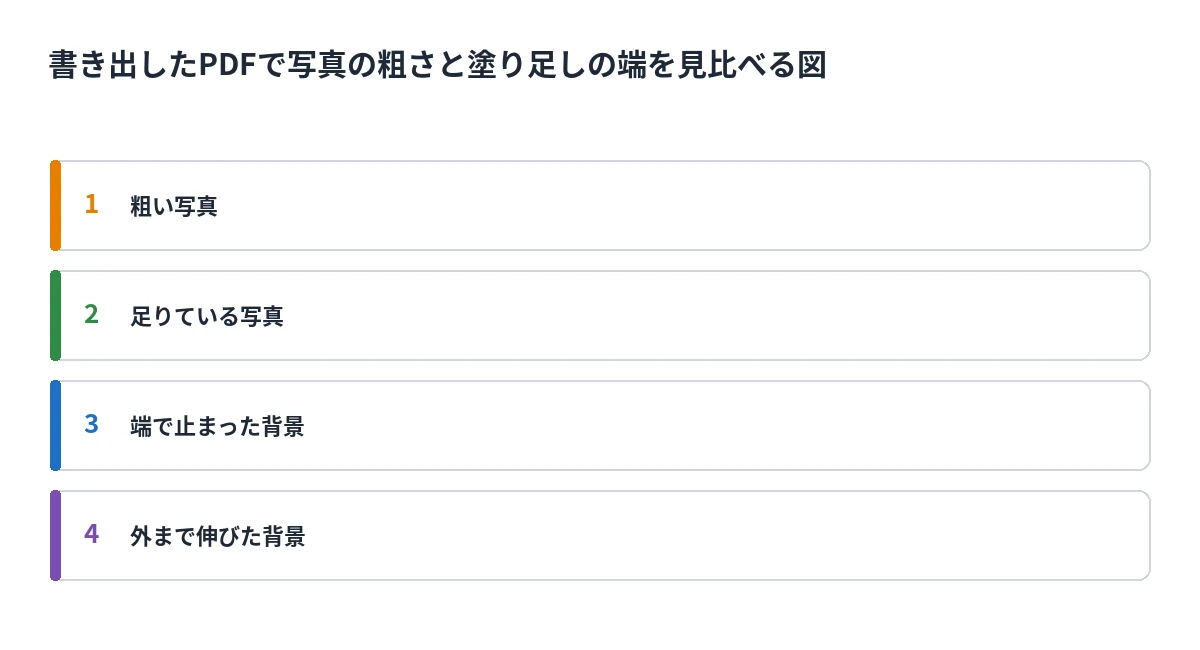
| 写真 | 拡大して粗さを見る | 低い解像度に落ちている |
| 透明の重なり | 影・半透明の所を拡大する | 色が変わる・白い線が出る |
| 塗り足し | 裁ち落としを表示して端を見る | 背景が仕上がりの線で止まっている |
ここで崩れを見つけたら、PDFを直すのではなく、元のデータを直してから書き出し直します。PDFだけを直すと、次に修正が入った時に同じ崩れがまた出るからです。
05入稿の前日までにやる事と、当日の送り方
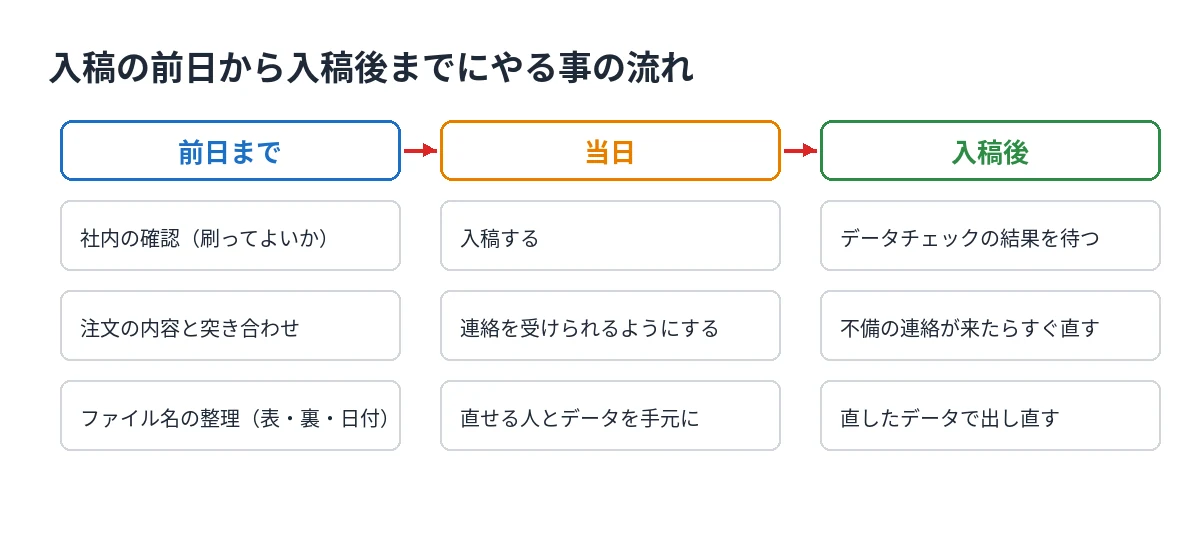
入稿の当日に慌てないよう、前日までに次の3つを済ませておきます。
まず、社内の確認です。文字の校正が終わり、上の人や依頼主の「これで刷ってよい」が取れているかを確かめます。確認が残ったまま入稿すると、後から直しが入って出し直しになります。
次に、注文の内容との突き合わせです。紙の大きさ・枚数・紙の種類・両面か片面か・納期を、注文の画面とデータで見比べます。表と裏のファイルを取り違えていないかも、この時に見ておきます。
最後に、ファイル名の整理です。「表」「裏」や版の日付が分かる名前にし、古いファイルを同じフォルダに置かないようにします。
当日は、入稿した後に印刷会社のデータチェックの結果が届くまで、連絡を受けられるようにしておくと安心です。不備の連絡が来た時に、すぐ直せる人とデータを手元に置いておきます。
戻された時の直し方
不備の連絡が来たら、まず何を指摘されたのかを1つずつ書き出します。指摘が複数ある時に1つだけ直して出し直すとまた戻されるので、全部をそろえてから直し始めてください。
直す時は、元のデータを開いて指摘の所を直し、03 と 04 の手順でもう一度確かめてから書き出します。ファイル名には直した日を入れ、前のファイルと取り違えないようにしてください。
直した所を社内の誰かに見てもらう時は、どこを直したかをページと場所で伝えます。「2ページ目の右下、電話番号の下の線を3mm内側へ」くらいまで書くと、見る人は迷いません。
一つだけ覚えておくと楽になるのは、迷ったら頼む会社の決まりが先、という事です。ほかの会社の入稿ガイドやネットの記事で読んだ数字と食い違ったら、頼む会社の窓口に聞いた答えで直します。
06アカポンで入稿前の確かめを回す流れ
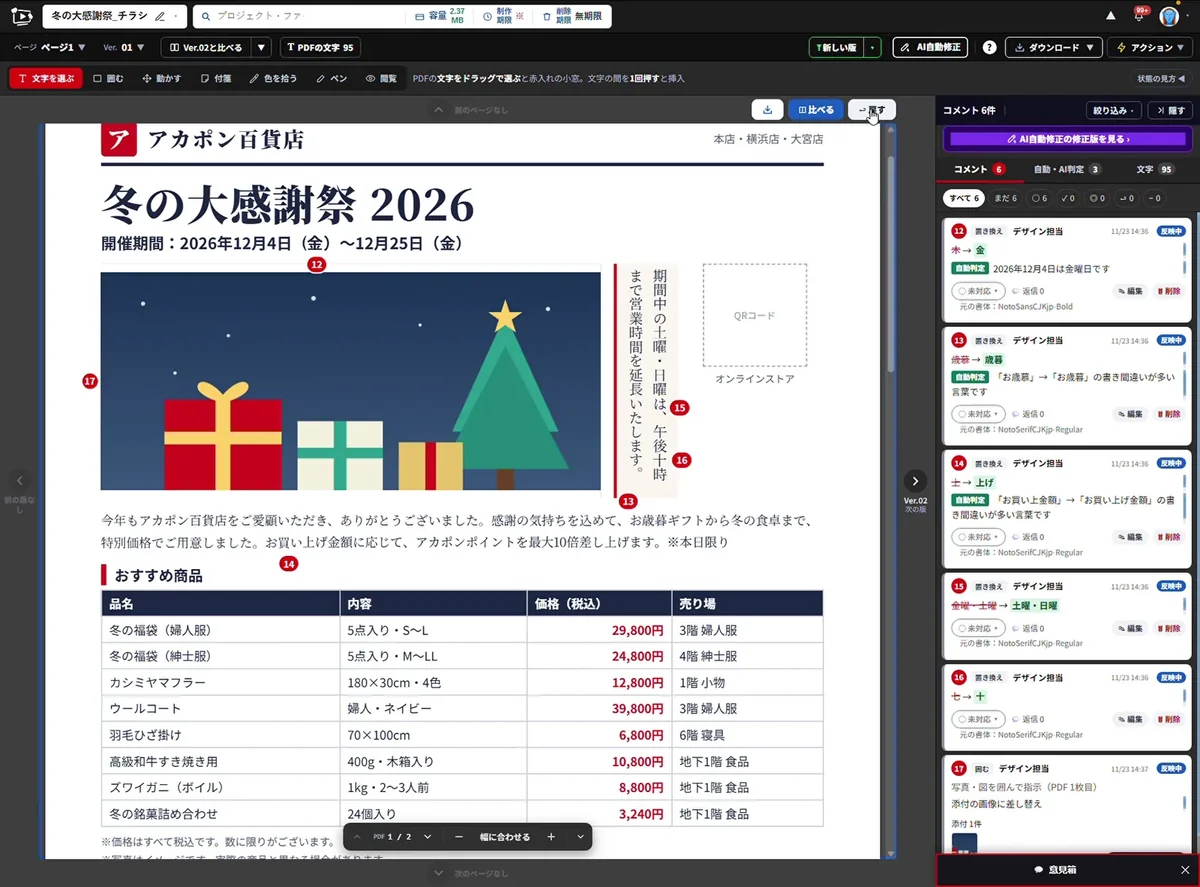
入稿の前で一番時間がかかるのは、文字の確かめを何人かに回して、戻ってきた赤字をまとめる所です。校正ツールのアカポンのPDF校正なら、書き出したPDFを画像にせずそのまま開き、文字を選んで置き換え・削除の赤入れを入れられます。曜日のずれやよくある誤字は、先に自動判定が知らせます。依頼主のようにアカウントを持たない人には、赤入れ共有URLを送れば同じ紙面に書き込んでもらえ、パスワードも付けられます。直したPDFを上げて[Ver.01と比べる]を押すと、前の赤入れごとに直ったかが分かるので、入稿の前の最後の確かめにそのまま使えます。
入稿前のチェックのおさらい
先に印刷会社の入稿ガイドを読み、大きさ・塗り足し・解像度・色・書体の5つをメモにします。データを1つずつ確かめてからPDFに書き出し、書き出した後も拡大して見ます。戻された時は、理由を1つずつ直して同じ手順で見直します。
07アカポンなら、こう早くできる
書き出したPDFをPDF校正に上げれば、文字の確かめを何人かに回すのも、戻った直しを1つの紙面にまとめるのも同じ画面でできます。直したPDFを上げて[Ver.01と比べる]を押せば、入稿の前の最後の確かめにそのまま使えます。できる事の全体は校正ツール アカポンで見られ、アカポンに登録すると、号ごと・案件ごとのPDFをまとめて残せます。
次に読むと良い記事
あわせて読みたい
校正のやり取りを、1つの画面に。
動画・WEBサイト・画像・PDF・YouTubeに、そのまま赤入れ。
メールや紙での戻しが、なくなります。
カードの登録は要りません。Freeプランでも、PDF・動画・画像・WEBサイトに赤入れできます。
登録なしで、すぐ試せます:無料のオンライン校正ツール