
TOP > 厳選一覧 > 校正ツール厳選 > 動画の校正ツールとやり方 > Premiere Proの動画を校正する方法
Premiere Proの動画を校正する方法|書き出し・修正指示の受け取り・直した版の確認まで
Premiere Proで編集した動画は、お客さまや上司に確認してもらい、修正指示を受けて直すくり返しです。この記事では、確認用の動画の書き出し方、校正ツール「アカポン」で止めた場面や範囲に修正指示をもらう方法、指示を見ながらPremiere Proで直し、直した版で確かめるまでを説明します。
この記事の目次
Premiere Proで編集した動画を、お客さまや上司に確認してもらい、修正指示を受けて直すまでの方法です。動画の校正を見る › 動画の修正指示の出し方 ›
01Premiere Proの動画を校正する流れ
Premiere Proで編集した動画の確認は、次のくり返しです。
- 確認用の動画を書き出す
- 確認する人に見てもらい、直してほしい所を秒数つきで集める
- Premiere Proで直す
- 直した動画で、直ったかを確かめる
手間がかかるのは、「何分何秒の、画面のどこを、どう直すか」を正しく受け取る所と、何人もの指示を1つにまとめる所です。
02確認用の動画を書き出す
Adobeの公式ガイドでは、Premiere Proから動画を書き出す方法として、次の手順が案内されています。
画面上の[書き出し]を開く
Premiere Proの画面の上にある[書き出し]を押して、書き出しの画面を開きます。
形式で「H.264」を選ぶ
形式で「H.264」を選ぶと、多くの場所で再生できるMP4の動画として書き出せます。ファイル名と保存先を決めて、書き出します。
(2026年10月19日、Adobe の公式ガイドで確認。画面やメニューの名前は版によって変わることがあります)
確認用の動画は、最後の納品用と同じ高い画質でなくても構いません。ただし、テロップの小さな文字が読める画質にしておくと、文字の確認がしやすくなります。
03アカポンで、止めた場面に修正指示をもらう
校正ツール「アカポン」では、書き出したMP4(MOV・WMV・AVIも可)を上げると、確認する人が動画を止めた場面に赤入れできます。
動画を上げる
「データをUpload」の窓で動画を選んで上げます。MOV・WMV・AVIは、アカポンでMP4に変換してから校正画面が開きます。1本の大きさの上限はプランで違います。
止めた場面に赤入れしてもらう
確認する人は、気になる場面で動画を止め、画面の直したい所を囲んで書きます。赤入れのカードに、止めた秒の位置が残ります。
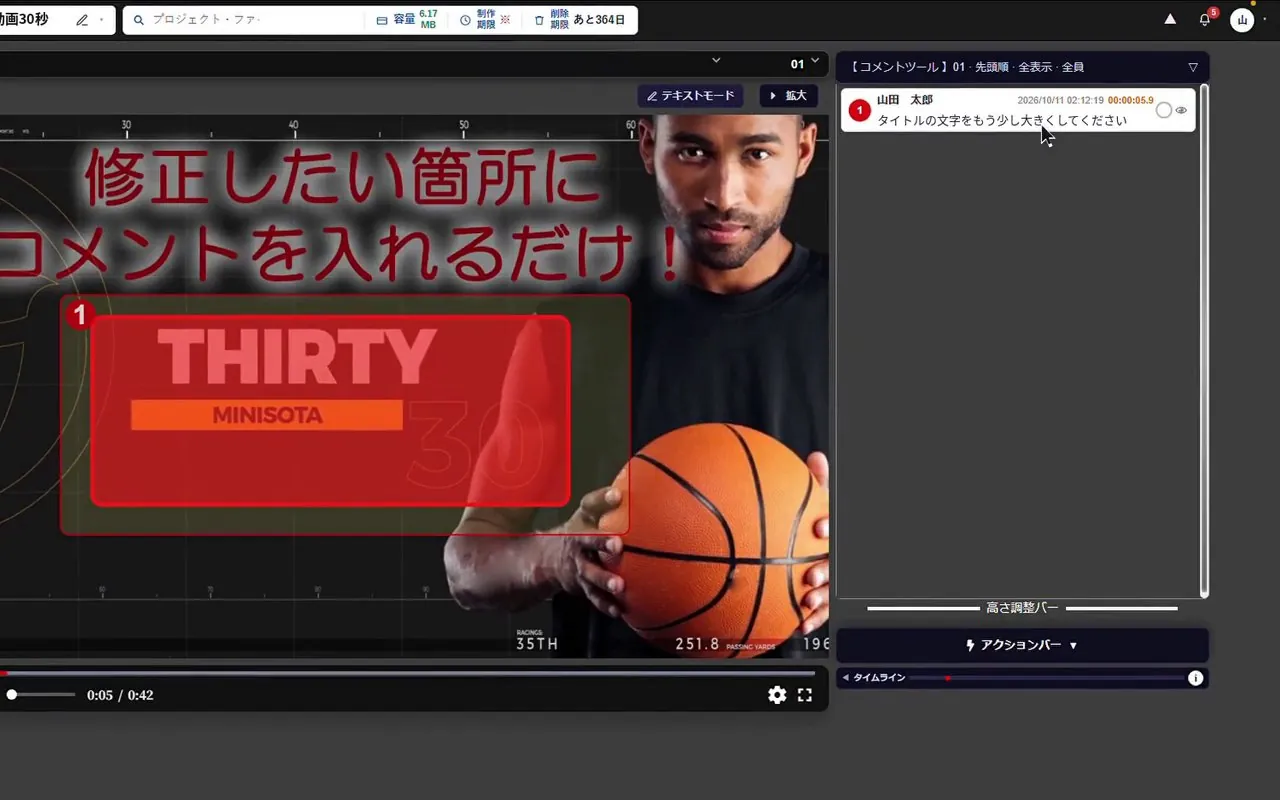
赤入れのカードに、止めた秒の位置が残る 音やカットの直しは、範囲で指定してもらう
ナレーション・BGM・カットの長さの直しは、範囲指定のバーで開始から終了までをドラッグして赤入れします。開始と終了の時間も一緒に保存されます。
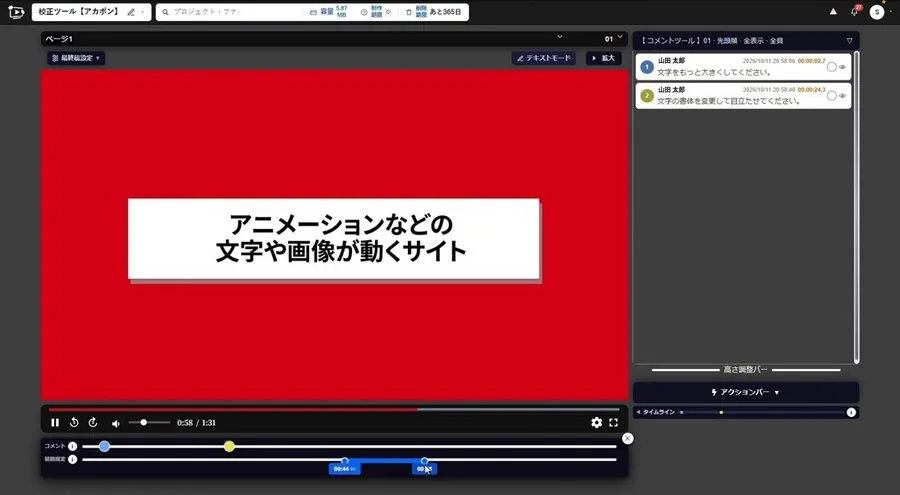
開始から終了までをドラッグして範囲を決める アカポンを使っていない人にも見てもらう
[⚡ アクション]の[赤入れ共有URL]を送ると、ログインしない人も赤入れできます(Lightプラン以上)。赤入れは見せずに動画だけを見てもらう時は[動画視聴用URL]を使います(Lightプラン以上)。
アカポンは、無料のFreeプランから試せます。無料ではじめる › ヘルプ:動画をアップロードする ›
04指示を見ながらPremiere Proで直す
アカポンの赤入れのカードを押すと、動画がその秒の位置に移り、指示の場所が分かります。編集する人は、アカポンの画面で指示を見ながら、Premiere Proのタイムラインの同じ時間の所を直します。
- 直した指示は「対応済み」にする:残りの指示の数がひと目で分かります。
- 分からない指示には返信で聞く:カードに返信すると、確認する人とのやり取りが指示と一緒に残ります。
- 赤入れの一覧をCSVで書き出す:表にして、1件ずつ消しこみながら直したい時に使えます。
なお、Adobeの公式ヘルプでは、Adobeの動画レビューのサービス「Frame.io」に入ったコメントを、Premiere Proのタイムラインにマーカーとして表示する機能が案内されています。アカポンの赤入れは、Premiere Proに読み込む機能はありません。
(2026年10月19日、Adobe ヘルプ・Frame.io ヘルプで確認)
05直した動画を、新しい版として上げる
直した動画を書き出したら、アカポンの[バージョン更新]で、同じファイルの新しい版として上げます。初稿と2稿以降を1つのファイルで分けて管理でき、前の版の赤入れも残ります。2つの版を並べて見比べ、前の版の指示が直ったかを1件ずつ確かめます。
修正指示の書き方と例文は、動画の修正指示の出し方の記事をご覧ください。動画の校正ツールの選び方は、動画の校正ツールとやり方にまとめています。
06よくある質問
Premiere Proの動画は、どの形式で書き出せば校正できますか?
形式で「H.264」を選んで書き出したMP4がおすすめです。アカポンでは、MP4のほか、MOV・WMV・AVIも上げられます(MOV・WMV・AVIはMP4に変換してから校正画面が開きます)。
修正指示は、どう受け取るのがよいですか?
動画を止めた場面に、画面の場所を囲んで書いてもらうと、秒数と場所が一緒に残ります。音やカットの直しは、開始から終了までの範囲を指定してもらいます。
アカポンの赤入れを、Premiere Proに読み込めますか?
読み込む機能はありません。赤入れのカードを押すと動画がその秒の位置に移るので、指示を見ながらPremiere Proの同じ時間の所を直します。赤入れの一覧はCSVでも書き出せます。
確認する人がアカポンを使っていなくても大丈夫ですか?
はい。赤入れ共有URLを送ると、ログインしない人も赤入れできます。Lightプラン以上で使えます。
直した動画と、前の動画を見比べられますか?
はい。直した動画を[バージョン更新]で上げると、前の版の赤入れが残り、2つの版を並べて見比べられます。
07まとめ
Premiere Proで編集した動画の校正は、H.264(MP4)で書き出して確認してもらい、秒数と場所のついた指示を受けて直し、直した版で確かめる流れです。アカポンなら、確認する人が止めた場面や範囲に赤入れし、編集する人はカードを押してその秒の位置を見ながら直せます。直した動画は新しい版として重ね、前の版の指示と見比べて確かめます。
あわせて読みたい
校正のやり取りを、1つの画面に。
動画・WEBサイト・画像・PDF・YouTubeに、そのまま赤入れ。
メールや紙での戻しが、なくなります。