
校正ツール アカポン > ブログ > PDF > SurfaceでPDFに書き込む方法
SurfaceでPDFに書き込む方法
Surface で PDF に書き込むだけなら、新しいソフトは要りません。Windows に入っている Microsoft Edge で開けば、Surface ペンで手書きし、文字を足し、強調表示で印をつけて、そのままコピーを保存できます。つまずきやすいのは、ペンの準備と「渡したファイルに書き込みが無い」の2つです。その前後も含めて順に書きます。何人かで同じ PDF を見ながら書き込みたい時は、<a href="/try/pdf/">PDF書き込みのお試し(登録なし)</a>をブラウザで開く方法もあります。
この記事の目次
01Surface で PDF に書き込む前に:ペンと Edge の準備
最初に確かめたいのは、手元の Surface がペンでの手描き入力に対応しているかです。Microsoft のサポートでは、Surface Laptop(第 8 版)、Surface Laptop 13 インチ、Surface Laptop(第 7 版)、Surface Laptop Go は手描き入力に対応していないと書かれています。
ペンが初めてなら、つなぐ所から始めます。Windows の[設定]→[Bluetooth とデバイス]で[デバイスの追加]を選び、[Bluetooth]を選びます。ペンのトップ ボタンを 5〜7 秒押し続けるとペアリングのモードになるので、画面に出たペンを選べば終わりです。トップ ボタンを押した時の動きは、[Bluetooth とデバイス]の[ペン & Windows Ink]で変えられます。
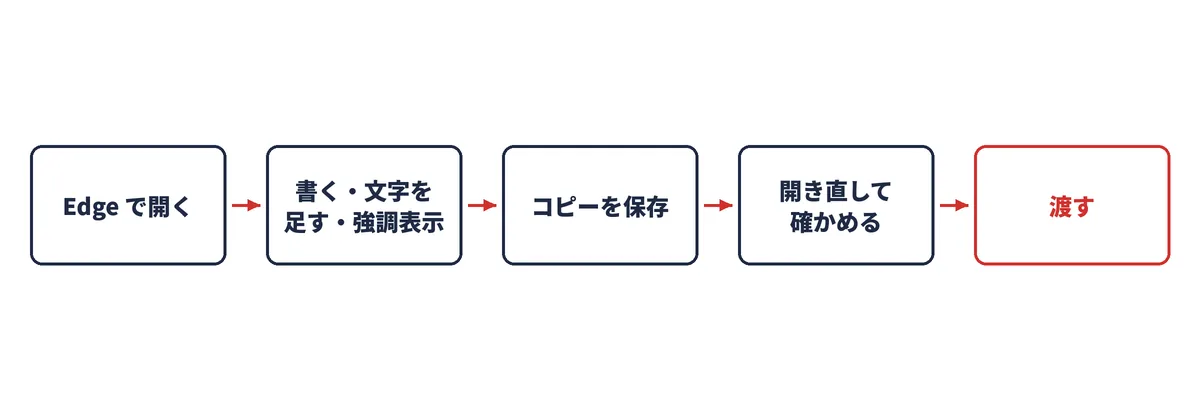
書き込む PDF は Microsoft Edge で開きます。Edge で開くと、上に PDF ツールバーが出ます。会議の前に配られた資料も、そのまま開いて書き始められます。
02ペンで手書きする:インク操作と消し方
Edge の PDF には「インク操作」と呼ばれる手書きの機能があります。PDF ツールバーから手書きの道具を選び、色と線の太さを決めてから書きます。メモやサイン、フォームへの書き入れに使え、色や線の太さを変えて目立たせたい所を分けられます。
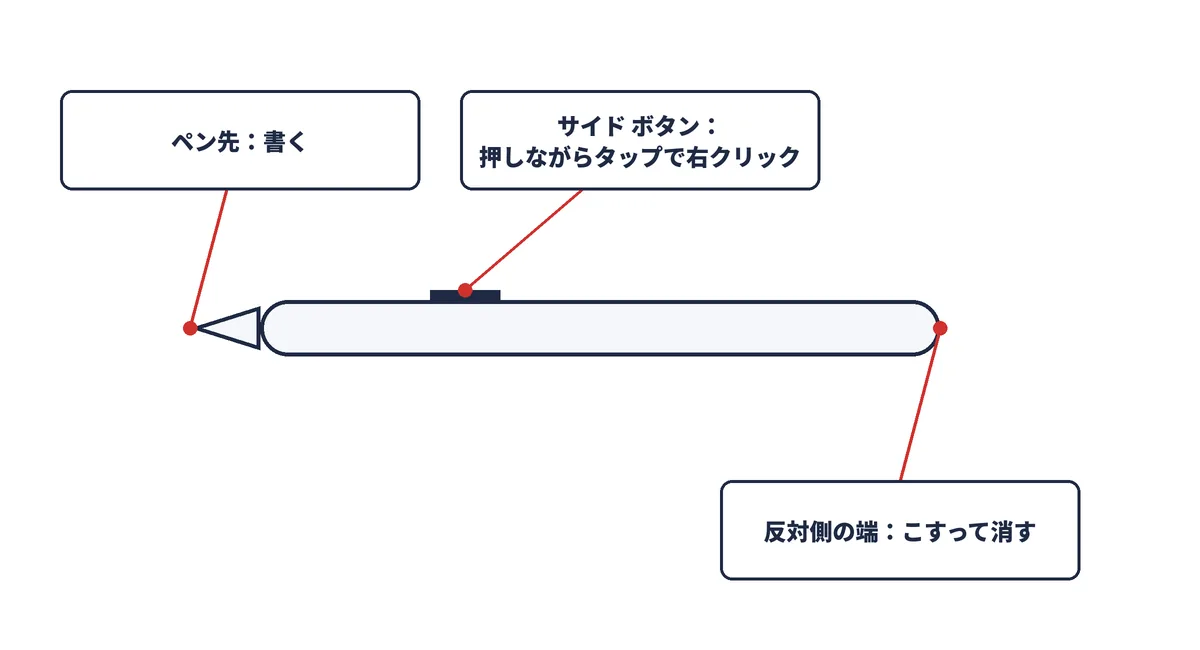
Surface ペンには、書くとき以外にも使える所が2つあります。
| ペンの場所 | できる事(Microsoft のサポートより) |
|---|---|
| ペン先 | 書く。手を画面に置いたままでも書ける(手描き中は手などほかの入力を無視する) |
| 反対側の端 | ペンを上下逆にして、書いた所をこすると消える |
| サイド ボタン | 押しながらタップすると右クリックになる |
03文字を入れる・強調表示で印をつける
日付や数字を正しく残したい時は、文字で入れる方が確かです。PDF ツールバーから[テキストの追加]を選び、場所を選んで打ち込みます。テキスト ボックスを選ぶと、場所やフォントを変えられます。
文章の一部に印をつけたい時は、強調表示を使います。その文字を選んで右クリックし、メニューの[強調表示]から色を選ぶだけです。Microsoft の説明では、強調表示はペンやキーボードでもつけられるとあります。選んだ文字に短い言葉を添えたい時は、右クリックのメニューから[コメントの追加]を選び、出てきた枠に書いてチェック マークを押すと、その文字にコメントのアイコンがつきます。
使い分けの目安です。
| したい事 | 向いている道具 |
|---|---|
| 囲む・矢印を引く・サインする | インク操作(ペンで手書き) |
| 日付・数字・名前を正しく入れる | [テキストの追加] |
| 文章のこの部分を見てほしい | [強調表示] |
| この文に一言そえたい | [コメントの追加] |
04保存して相手に渡す
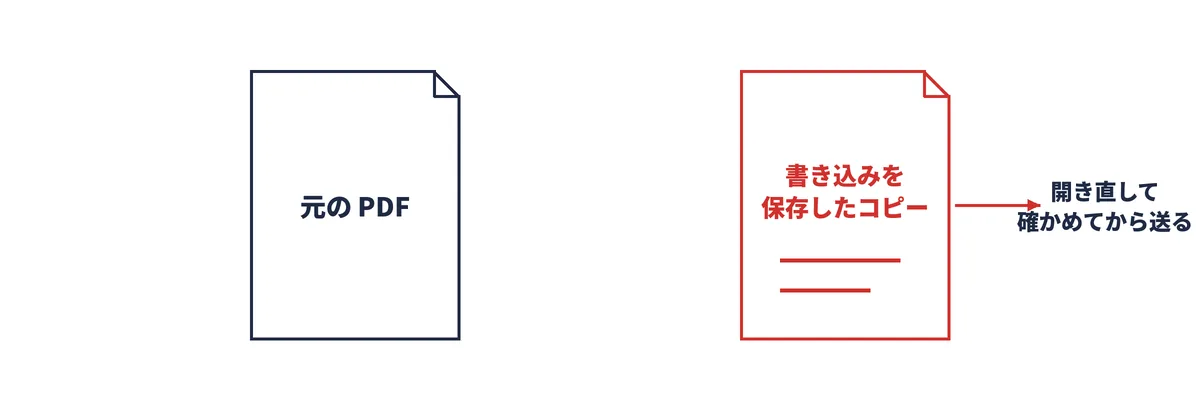
書き込みが済んだら、PDF ツールバーから、書き込みや強調表示を含む PDF のコピーを保存します。ここで大事なのは、元のファイルではなく、保存したコピーの方を相手に送る事です。元の PDF を添付してしまい「何も書いてありません」と返ってくるのは、よくある行き違いです。
送る前に、保存したファイルを開き直し、書き込みが見えるか確かめます。ファイル名の後ろに「_書き込み済み」のような言葉を足しておくと、送るファイルを取り違えにくくなります。
相手が何人もいて書き込みを1つにまとめたい時は、ファイルを送り合うほど手間が増えます。
05書けない・消えた時に見る所
ペンで書けない時は、Microsoft のサポートが挙げる順に見ていきます。
- 機種が手描き入力に対応しているか(01 の機種)
- ペンの電池が新しいか、充電式のスリム ペンなら充電が済んでいるか
- Surface を再起動する([スタート]→[電源]→[再起動])
- OneNote や付箋、ペイントなど別のアプリで書けるか試す。別のアプリで書けるなら、ペンではなくアプリの側を疑う
- それでも書けなければ、電池やペン先を交換してみる
ペンがつながらない時は、01 のペアリングをもう一度やり直します。
書き込みが相手の画面で見えない時は、04 の「元のファイルを送った」か「保存の前に閉じた」かを疑います。送ったファイルそのものを開き直すと、すぐ分かります。
06何人かで同じPDFに書き込む時は
自分のメモなら Edge で十分です。ただ、何人かで同じ PDF に直してほしい所を書き込む時は、ファイルが行き来するほど「最新はどれか」が分からなくなります。
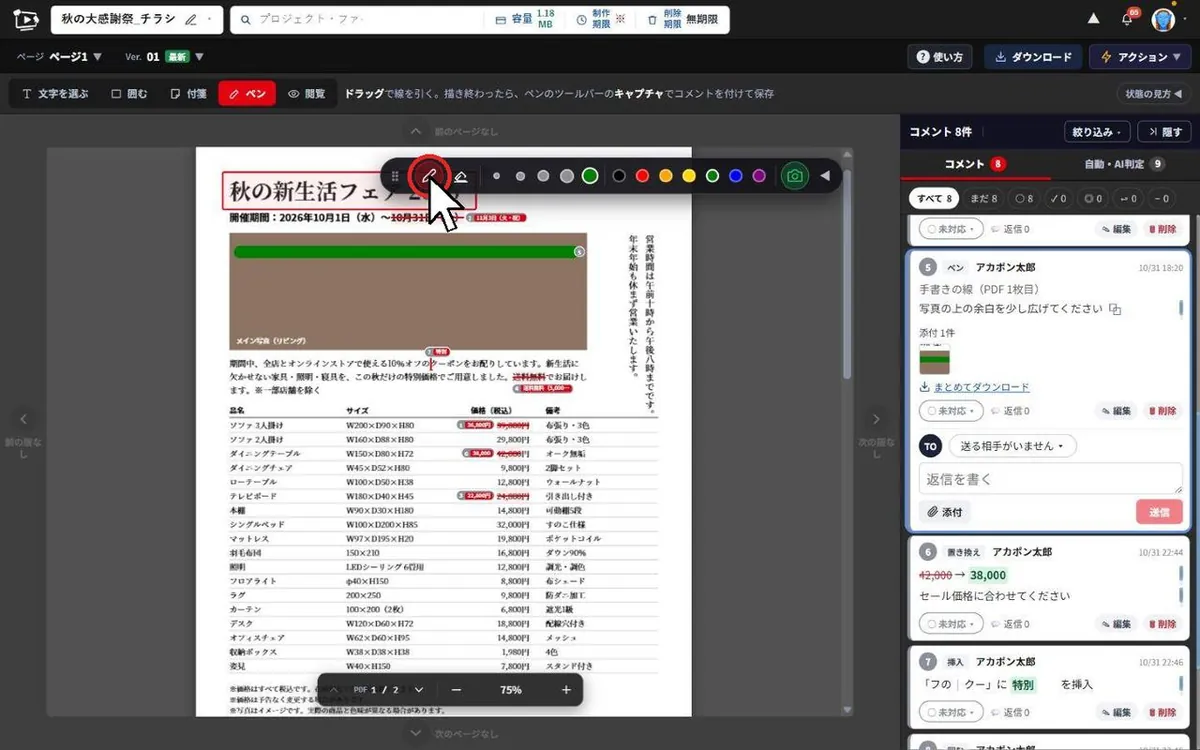
PDF書き込みのお試しは、インストールも登録もメールアドレスも要らず、Surface のブラウザでそのまま開けます。ペンを選んでツールバーで色と太さを決めて書く、直したい文字をドラッグで選んで置き換え・削除・挿入を指示する、囲みや付箋をつける、といった書き込みができます。[共有URLを発行]で URL を送ると、相手も同じ PDF を見ながら書き込めます。共有URLを開いた人も登録は要りません。
お試しで扱えるのは 10MB・20ページまでの PDF で、書き込みは 7日間残ります。登録なしでは保存できない点だけ覚えておいてください。会議で撮ったホワイトボードの写真や、Surface で開いている WEBページの画面にも同じペンで印をつけたくなったら、登録なしで試せる校正ツールから画像やWEBサイトのお試しを選べます。
Surface で書き込む流れのおさらい
Edge で PDF を開き、ペンで書く・文字を足す・強調表示で印を付けます。保存はコピーにして、開き直してから渡します。何人かで書き込む時は、ファイルを行き来させず、1つの PDF に集めます。手書きのこつはPDFに手書きで書き込む方法、スマホや iPad で開く人がいる時はスマホ・iPad・タブレットでPDFに書き込む方法も合わせて見てください。
07アカポンなら、こう早くできる
Surface のブラウザでPDF書き込みのお試しを開けば、ペンで書いて[共有URLを発行]で送るまでが、インストールなしで終わります。相手も登録せずに同じ PDF に書き込めるので、最新の版を探す手間がなくなります。画像やWEBページのお試しは登録なしで試せる校正ツールから選べます。7日より長く残したい時は、アカポンに登録すると書き込みをそのまま引き継げます。
参考にした公式のページ
次に読むと良い記事
校正のやり取りを、1つの画面に。
動画・WEBサイト・画像・PDF・YouTubeに、そのまま赤入れ。
メールや紙での戻しが、なくなります。
カードの登録は要りません。Freeプランでも、PDF・動画・画像・WEBサイトに赤入れできます。
登録なしで、すぐ試せます:PDFに無料で書き込み・PDF比較ツール