
校正ツール アカポン > ブログ > PDF > PDFに注釈・コメントを入れる方法
PDFに注釈・コメントを入れる方法
PDFに注釈やコメントを入れるには、無料の Acrobat Reader の「コメントを追加」、Mac のプレビューの「メモ」、Edge の「コメントの追加」を使います。入れた後は保存して送ります。何人もでやり取りする時は、URL で同じ PDF を開いて書き込めるアカポンが使えます。
この記事の目次
PDFに注釈やコメント、付箋を入れる方法を、Acrobat Reader・Mac のプレビュー・ブラウザ(Edge)に分けてまとめました。入れた注釈を相手と同じ画面で見て、やり取りする方法も説明します。
01PDFにコメントを入れる方法の早見表
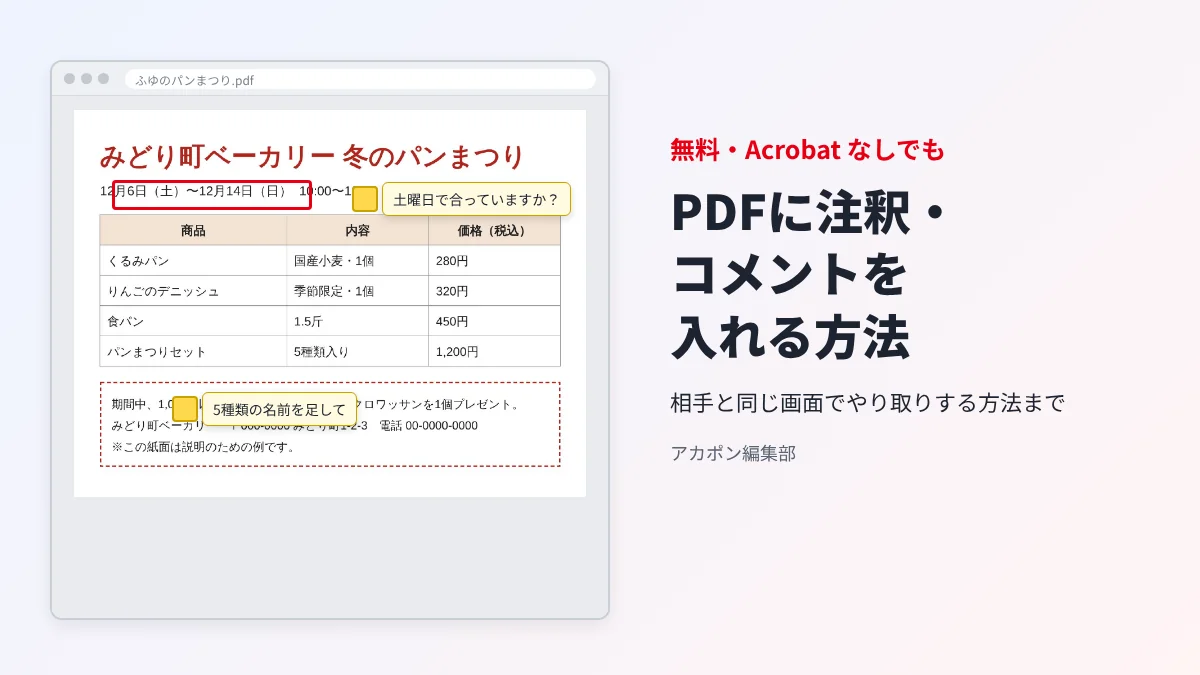
PDF の注釈は、PDF の中身を書き換えずに、上にメモや印を重ねる機能です。無料の Acrobat Reader や Mac のプレビュー、Microsoft Edge でも入れられます。使う機器と、相手がどう見るかで選んでください。
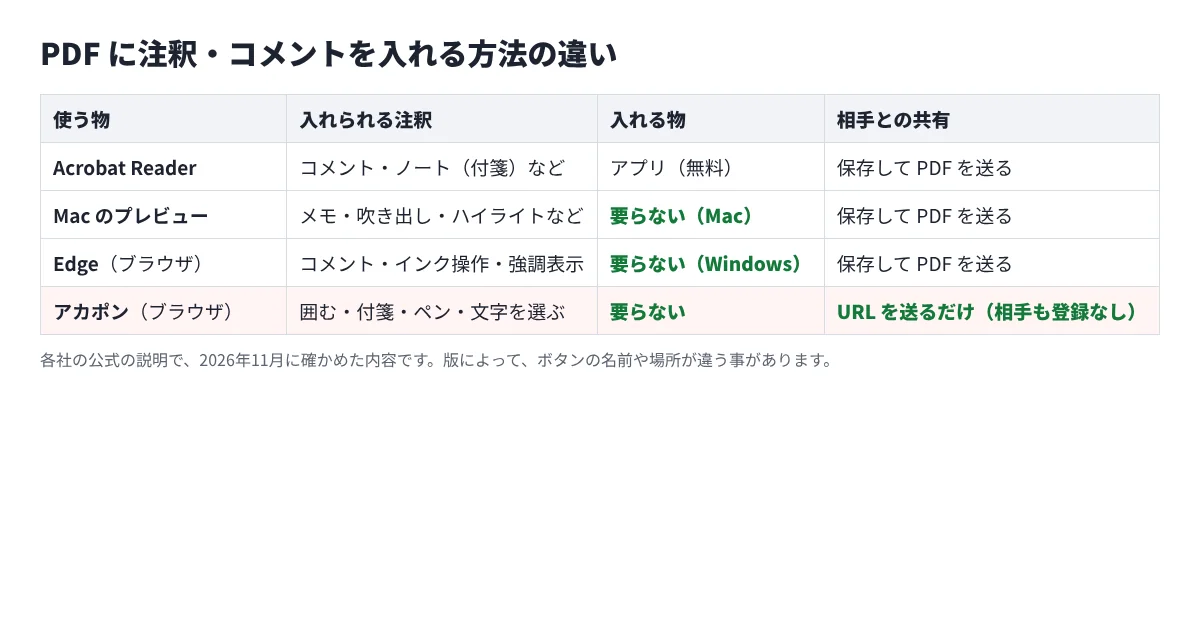
よく使う注釈には、次のような物があります。アプリによって名前は少し違います。
- 付箋(ノート・メモ):ページに小さな印を付け、押すと文が出る。「ここを直して」の指示に使う
- ハイライト・取り消し線:文字に色や線を付ける。消してほしい文字、確かめてほしい文字の印に使う
- テキスト・吹き出し:ページの上に文字を置く。いつも見えているので、印刷して渡す指示にも使える(印刷の時は、注釈も印刷する設定にする)
- 手書き・図形:ペンや四角・丸で囲む。写真やレイアウトの指示に使う
どの方法も、注釈を入れた後に保存して、その PDF を相手に送るのが基本です。相手が別のアプリで開くと、注釈の見え方が変わる事があります。困った時の確かめ方は 05 で説明します。
02Acrobat ReaderでPDFにコメントを入れる(無料)
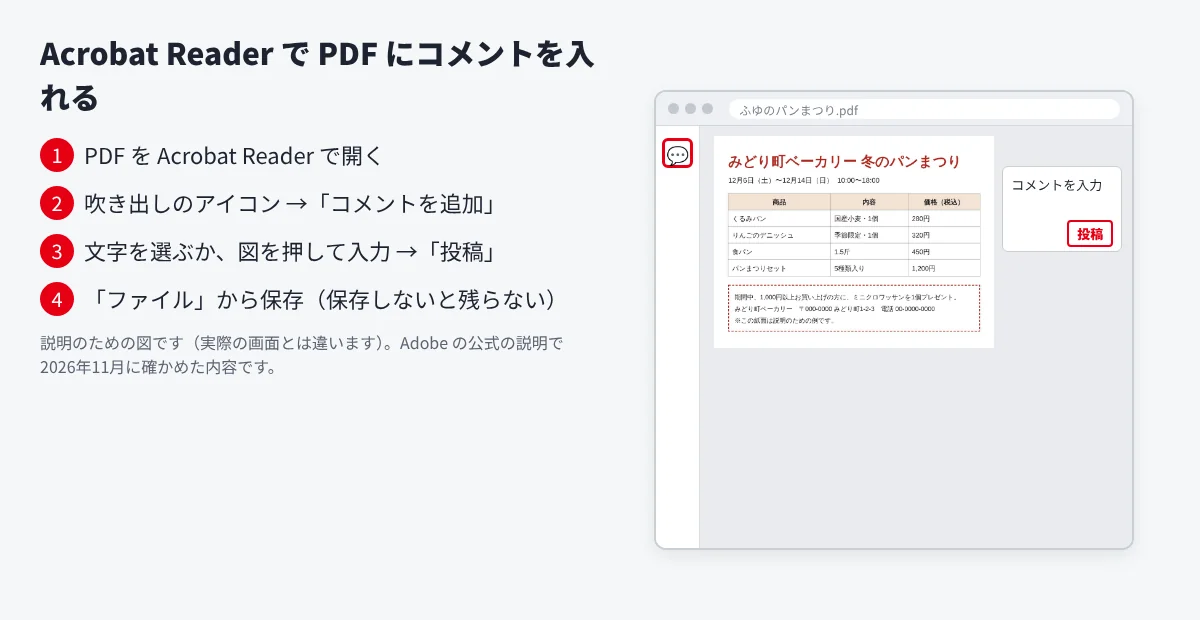
無料の Acrobat Reader では、次の順でコメントを入れられます(Adobe「Acrobat ReaderでPDFにコメントを追加する方法(無料)」より。2026年11月に公式で確かめた)。
- PDF を Acrobat Reader で開く
- ツールバーの吹き出しのアイコンを押し、「コメントを追加」を選ぶ(見当たらない時は、左の「すべてのツール」から)
- 文字にコメントする時は、文字をドラッグして選び、入力して「投稿」を押す。図や写真には、吹き出しのカーソルのまま押して入力する
- 「ファイル」メニューから保存する。保存しないと、コメントは残らない
付箋(ノート注釈)の扱い
Adobe の説明では、付箋の形のノート注釈が、いちばんよく使われる注釈です。付けると、ページにアイコンと、文を入れる小さな窓が出ます。消す時は、アイコンを右クリックして「削除」を選びます。色や表示は、右クリックの「プロパティ」で変えられます(Adobe ヘルプ(Acrobat)「コメント(注釈)の機能について」より)。
03MacのプレビューでPDFにメモを付ける
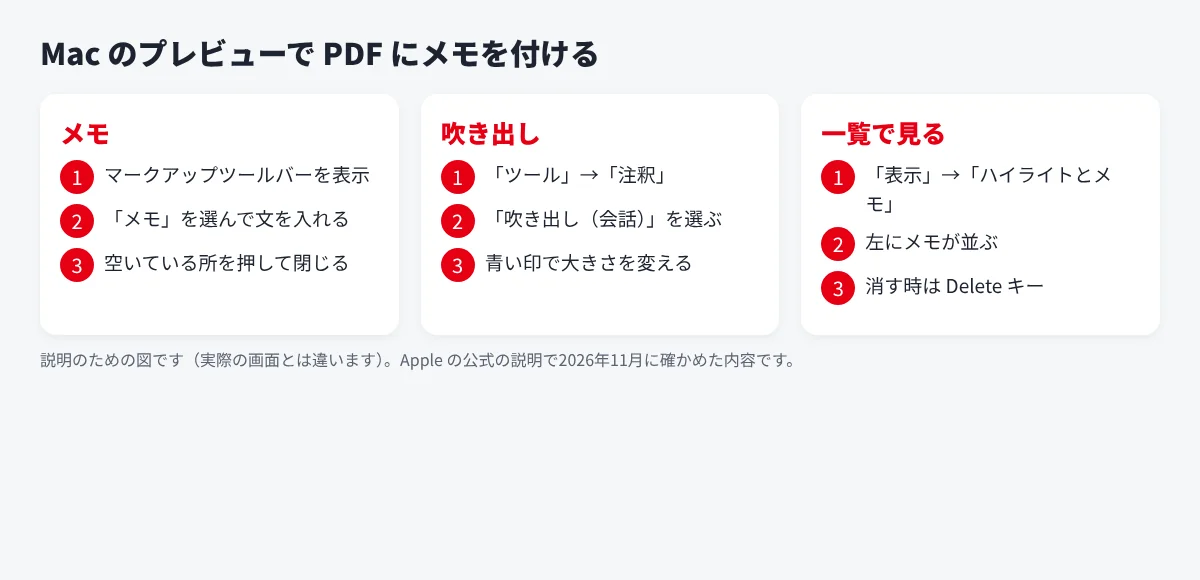
Mac では、アプリを入れなくても、はじめから入っている「プレビュー」で、PDF にメモや吹き出しを付けられます(Apple「Macの『プレビュー』でPDFにメモおよび吹き出し(会話)を追加する」より。2026年11月に公式で確かめた)。
- メモ:マークアップツールバーが出ていなければ「マークアップツールバーを表示」を押し、「メモ」を選んで文を入れます。ページの空いている所を押すと閉じます。
- 吹き出し:「ツール」→「注釈」→「吹き出し(会話)」を選び、文を入れます。青い印をドラッグすると大きさを変えられます。
- 一覧で見る:「表示」→「ハイライトとメモ」を選ぶと、書類の中のメモが横の一覧(サイドバー)に並びます。消す時は、一覧でメモを選んで Delete キーを押します。
04ブラウザ(Edge)でPDFにコメントを入れる
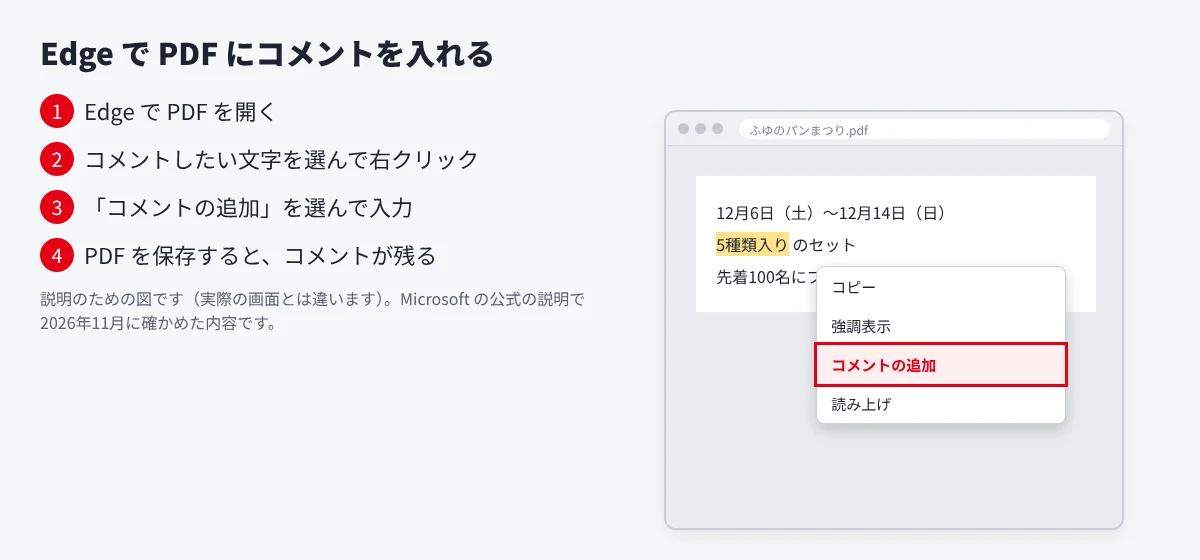
Microsoft Edge には PDF を見る機能が入っていて、開いたまま注釈を入れられます(Windows でも Mac でも使えます)。文字を選んで右クリックし、「コメントの追加」を選ぶと、コメントを入れる欄が開きます。入れた所は色が付き、コメントのアイコンが出ます。アイコンにカーソルを合わせると中の文が見え、押すと書き直せます。ほかに、ペンで書き込む「インク操作」や、文字に色を付ける「強調表示」も使えます(Microsoft「Microsoft Edge の PDF リーダー」より。2026年11月に公式で確かめた)。
入れた注釈は、PDF を保存した時に残ります。ブラウザの版によって、ボタンの場所や名前が違う事があります。ペンで手書きしたい時は、PDFに手書きで書き込む方法も参考にしてください。
05PDFの注釈が相手に見えない時
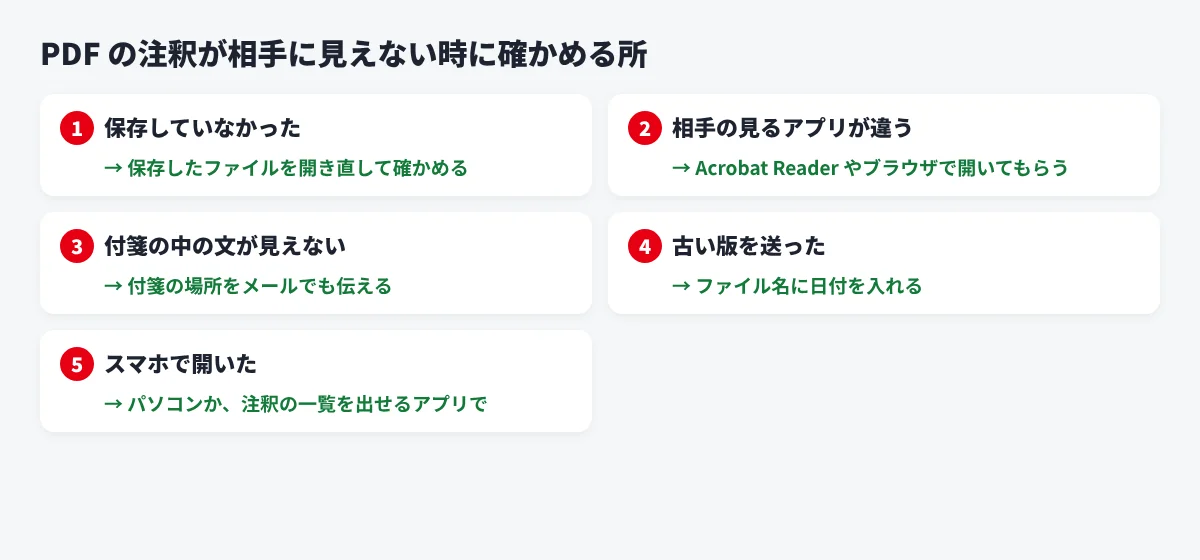
- 保存していなかった:注釈を入れた後に保存しないと、送った PDF に注釈が入りません。送る前に、保存したファイルを開き直して確かめます。
- 相手の見るアプリが違う:メールの添付をそのまま開く画面や、一部の見るだけのアプリでは、注釈が出ない事があります。Acrobat Reader やブラウザで開いてもらいます。
- 付箋の中の文が見えない:付箋は、アイコンだけが見えて、押すまで中の文が出ない事があります。どこに付箋があるかを、メールの本文でも伝えると見落とされにくくなります。
- 古い版を送った:同じ名前のファイルがいくつもあると、注釈を入れる前の PDF を送ってしまう事があります。ファイル名に日付を入れます。
- スマホで開いた:スマホのメールやファイルのアプリでは、付箋のアイコンだけが出て、中の文が読みにくい事があります。パソコンで開くか、注釈の一覧を出せるアプリで見てもらいます。
06何人もでPDFのコメントをやり取りする時の困り事
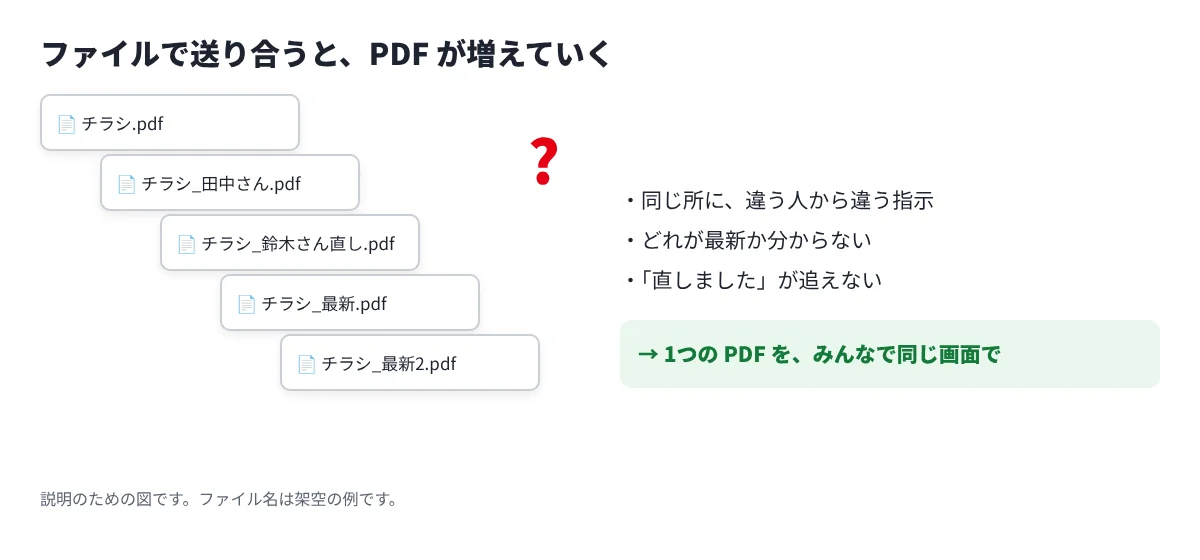
2人だけなら、注釈を入れた PDF をメールで送り合えば足ります。3人、4人と増えると、それぞれが注釈を入れた PDF が別々に届き、次のような事が起きます。
- 同じ所に、違う人から違う指示が入る
- どのファイルが最新か、誰の指示が残っているかが分からなくなる
- 「直しました」の返事が、メールと PDF に分かれて追えなくなる
ファイルで送り合う時も、次の決まりを先に伝えておくと、行き違いが減ります。
- 注釈には、書いた人の名前が出るようにしておく(アプリの名前の設定を確かめる)
- 1つの注釈には、1つの指示だけを書く(直したかどうかを1つずつ確かめられる)
- 直した人は、直した注釈に「直しました」と書くか、印を付ける
この時は、1つの PDF をみんなで同じ画面で開き、注釈も返事もそこに集める方法が向いています。直した後の版と見比べる方法は、PDF校正のやり方で説明しています。
07アカポンなら、こう早くできる
アカポンのPDFに書き込みは、アプリを入れずにブラウザで、PDF に注釈を入れて、URL で相手と共有できます。登録もメールアドレスも要りません。
囲んだ所や付箋に、指示を書く
[登録なしで赤入れする]から PDF を選んで開き、[囲む][付箋][ペン]で指示を入れます。文字の入った PDF なら、[文字を選ぶ]で文字をなぞって指示できます。10MB・20ページまでの PDF が使えます。
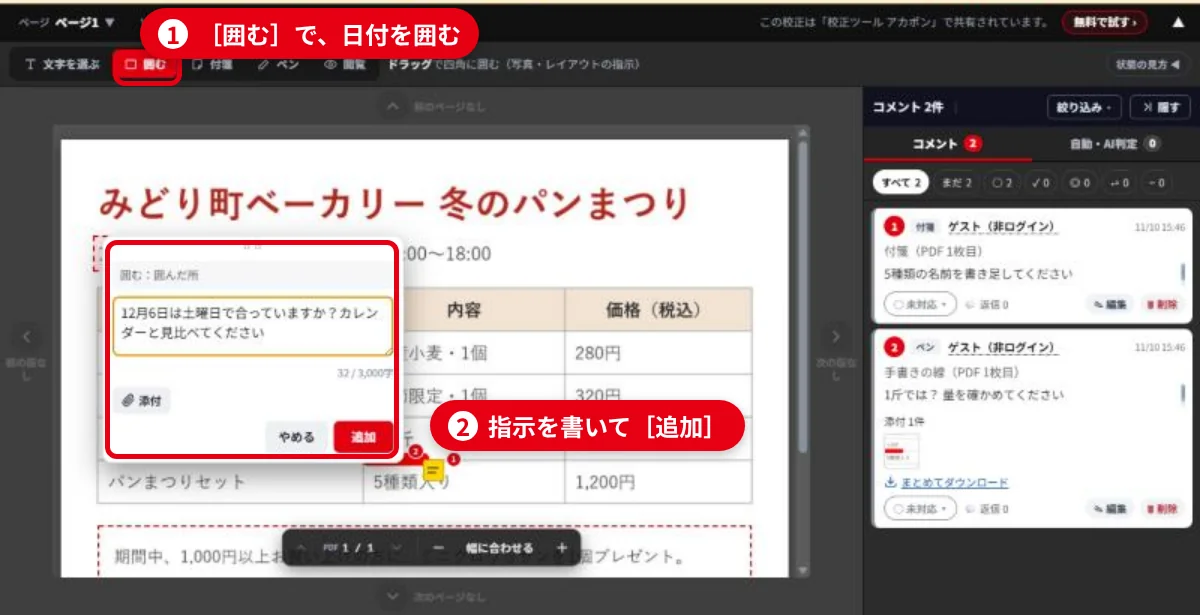
囲んだ所に、指示を書いて[追加] 指示が一覧に並ぶ
入れた指示は、右に番号つきで並びます。どこに何の指示があるかが、ひと目で分かります。
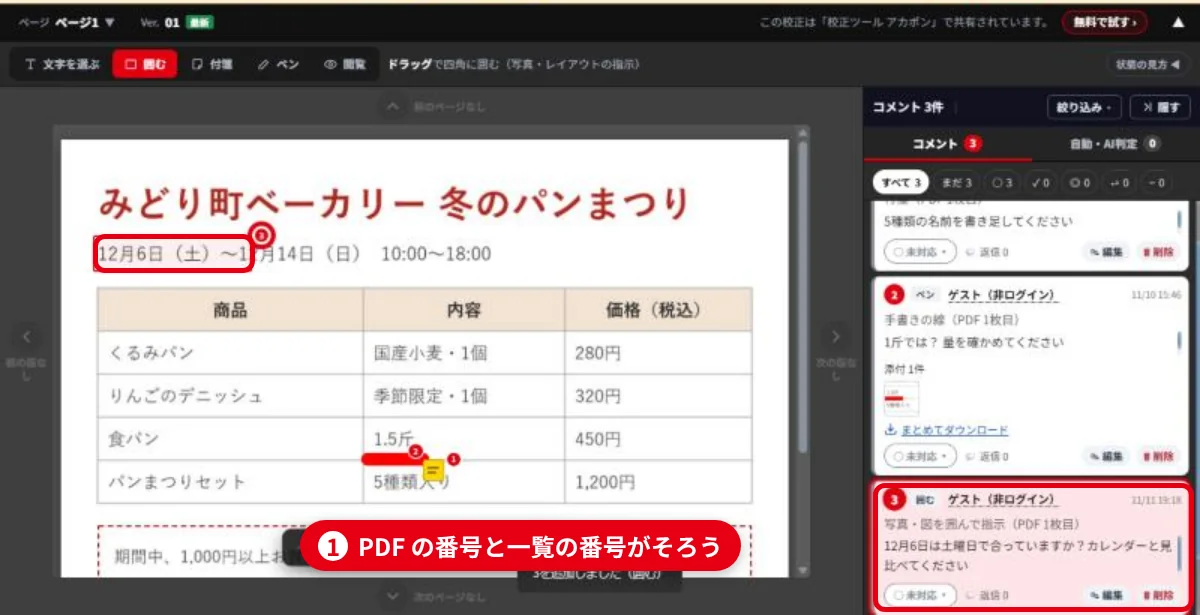
PDF の上の番号と、右の一覧の番号がそろう [共有URLを発行]で相手に送る
URL をコピーして送ります。パスワードも付けられます。開いた相手も、登録しないまま、同じ PDF に指示を書き足せます。相手のパソコンに PDF のアプリが無くても、ブラウザで見られます。
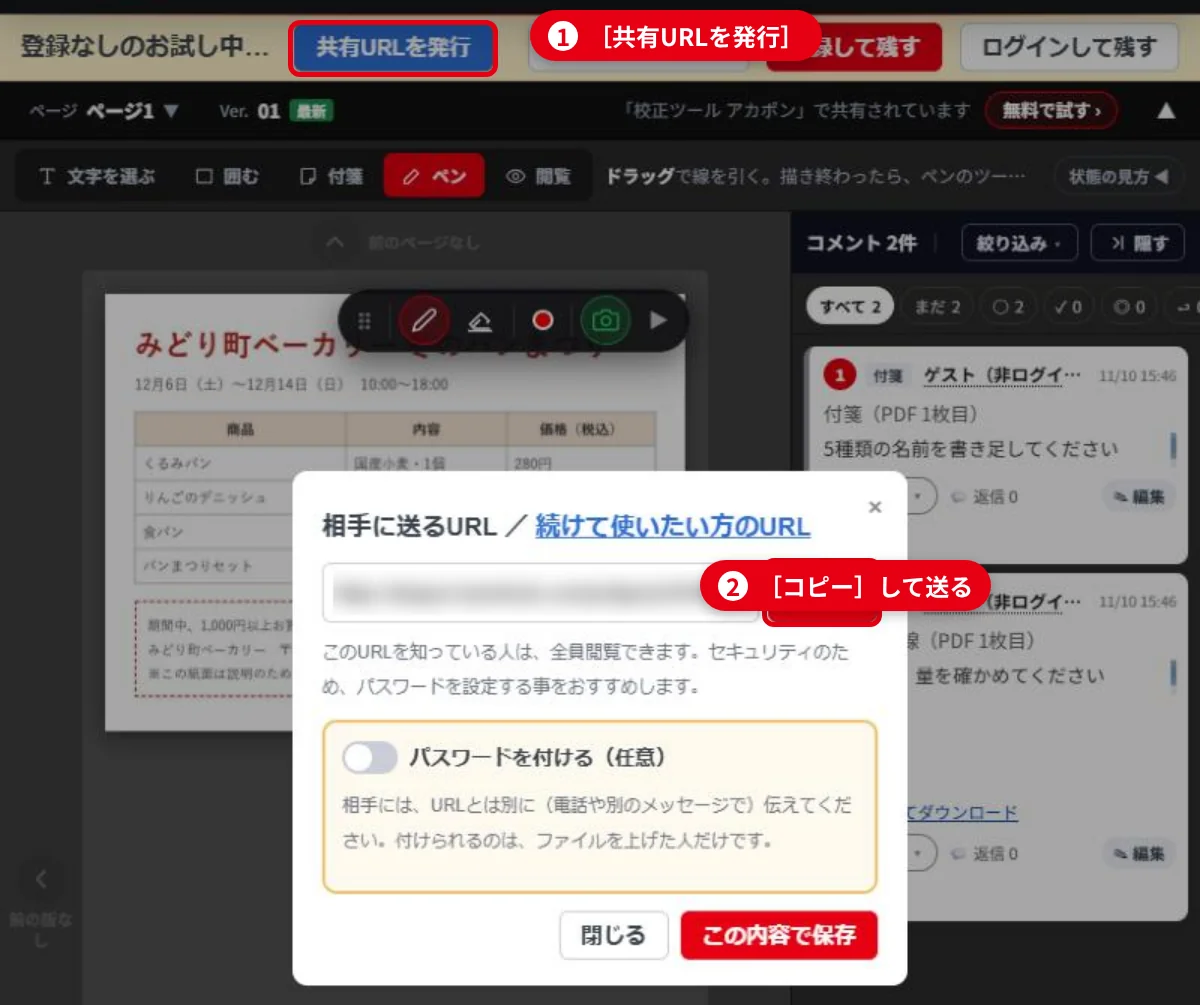
[共有URLを発行]で、相手に送る URL が出る
指示ごとの返信は、登録すると使えます。直した PDF を新しい版として上げると、前の版と並べて直ったかを確かめられます(登録なしは Ver.02 まで)。登録なしで使えるのは1日2ファイルまでで、7日たつと消えます。期限の前に登録すると、お試しの書き込みをそのまま引き継げます。PDF の校正で使える機能は、PDF校正ツールをご覧ください。PDF の文字そのものを直したい時は、PDF編集ソフトの比較から選べます。
校正のやり取りを、1つの画面に。
動画・WEBサイト・画像・PDF・YouTubeに、そのまま赤入れ。
メールや紙での戻しが、なくなります。
カードの登録は要りません。Freeプランでも、PDF・動画・画像・WEBサイトに赤入れできます。
登録なしで、すぐ試せます:PDFに無料で書き込み・PDF比較ツール