校正ツール アカポン > ブログ > 比較・差分 > Wordで2つの文書を比較する方法
Wordで2つの文書を比較する方法
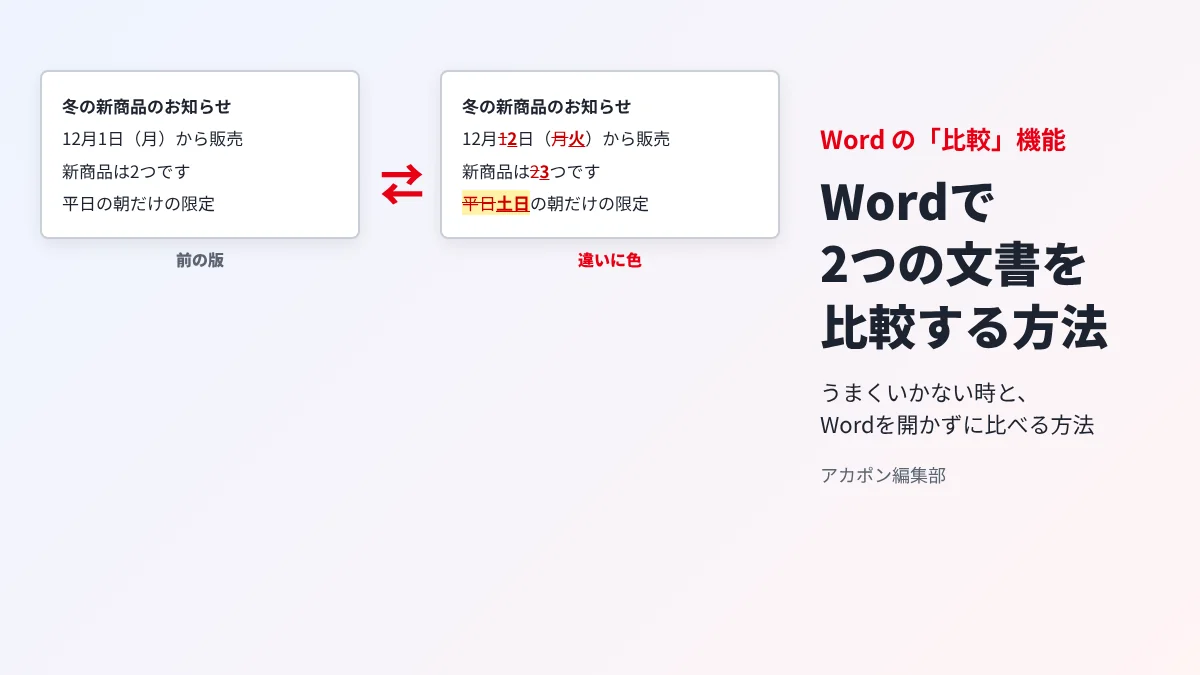
Wordで2つの文書を比較するには、[校閲]タブの[比較]から「ドキュメントの 2 つのバージョンを比較する」を選び、前の版と新しい版を選んで[OK]を押します。Word が無い時や全文を並べて見たい時は、ブラウザで .docx をそのまま比べられるアカポンのテキスト比較が使えます。
この記事の目次
Word の「比較」機能で2つの文書の違いを出す手順と、結果の見方、うまくいかない時の直し方をまとめました。Word を開かずに、ブラウザで全文を色分けして比べる方法も説明します。
01Wordで2つの文書を比較する手順([校閲]→[比較])
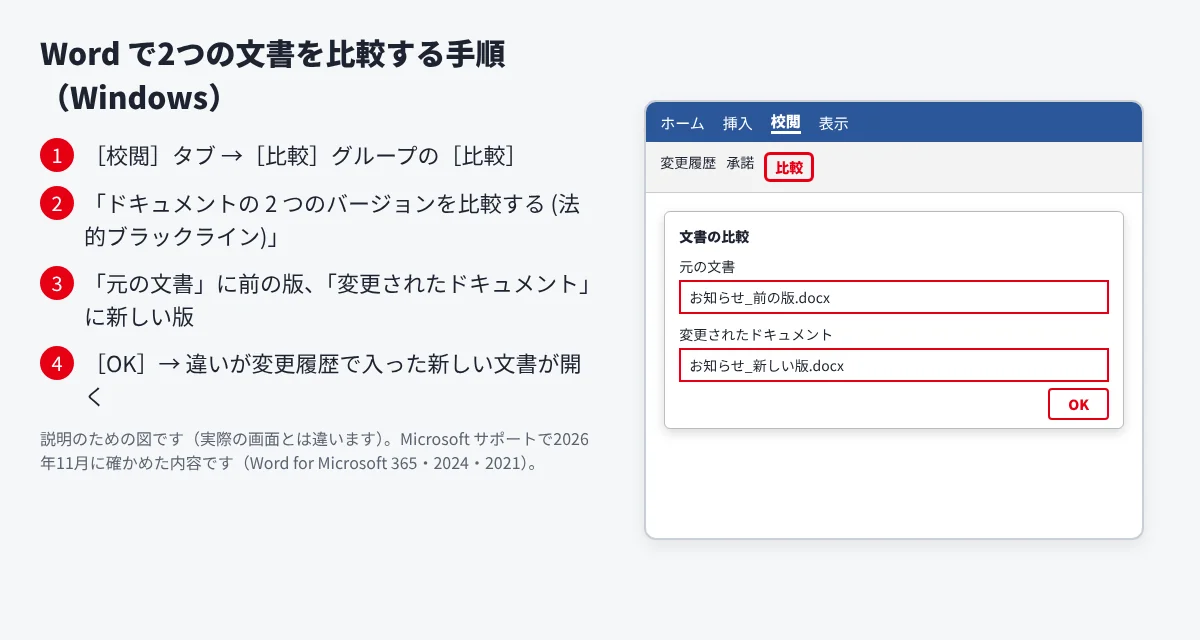
Windows の Word では、[校閲]タブの[比較]で、2つの文書の違いを新しい文書に出せます。元の2つのファイルは変わりません(Microsoft サポート「法的ブラックライン オプションを使用してドキュメントの違いを比較する」より。Word for Microsoft 365・Word 2024・Word 2021 が対象。2026年11月に公式で確かめた)。
- Word を開き、[校閲]タブの[比較]グループにある[比較]を押す
- 「ドキュメントの 2 つのバージョンを比較する (法的ブラックライン)」を選ぶ
- 「元の文書」に前の版、「変更されたドキュメント」に新しい版を選ぶ
- [OK]を押すと、違いが変更履歴として入った新しい文書が開く
「元の文書」と「変更されたドキュメント」を逆に選ぶと、増えた文字と消えた文字が逆に出ます。取り違えないように、ファイル名に日付や版の番号を入れておくと安心です。
「比較」と「結合」の違い
[比較]の中には、2つの版を比べる項目のほかに、何人かの直しを1つの文書にまとめる「結合」の項目もあります。前の版と新しい版の違いを見たい時は比較、同じ原稿に何人かが別々に直しを入れた時は結合、と使い分けます。
比べる前に整えておく事
- 2つのファイルを、どちらも保存しておく(直しかけのまま比べない)
- どちらが前の版で、どちらが新しい版かを、ファイル名で分かるようにする
- 変更履歴やコメントが残っている時は、残したいかどうかを先に決める
02ワードの比較機能の結果の見方と、比較の設定
結果は「変更履歴」で出る
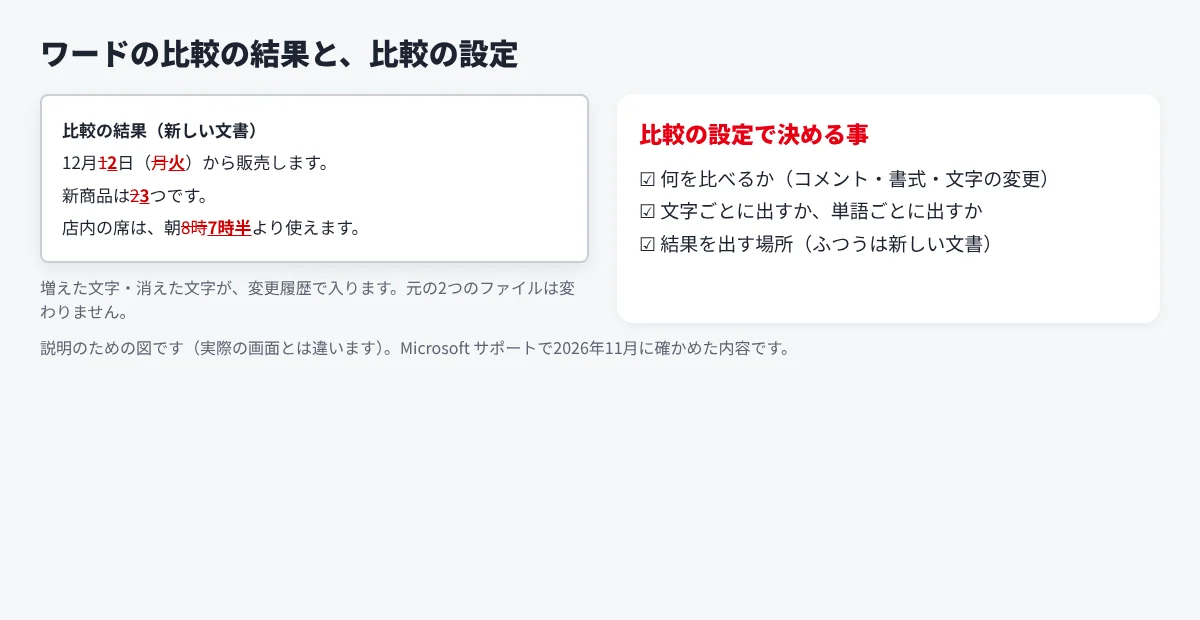
比較の結果は、前の版を元にした新しい文書に、変更履歴として入ります。新しい版で増えた文字や消えた文字が、色や線で分かる形です。元の文書に変更履歴が残っていた時は、それを確定した上で比べます。変更履歴を1つずつ[承諾][元に戻す]で見ていけば、どこを直したかを順に確かめられます。
比較の設定で、見る物を決める
比較の画面では、何を比べるか(コメント・書式・文字の変更など)を選べます。違いを文字ごとに出すか、単語ごとに出すかも選べます。日本語の文で「てにをは」や数字1つの直しまで見たい時は、文字ごとにすると見つけやすくなります。結果を出す場所は、ふつうは新しい文書です。元の文書か変更された文書に出すこともできますが、その時は選んだ文書が書き換わるので、控えを残してから使ってください。
03Wordの比較がうまくいかない時
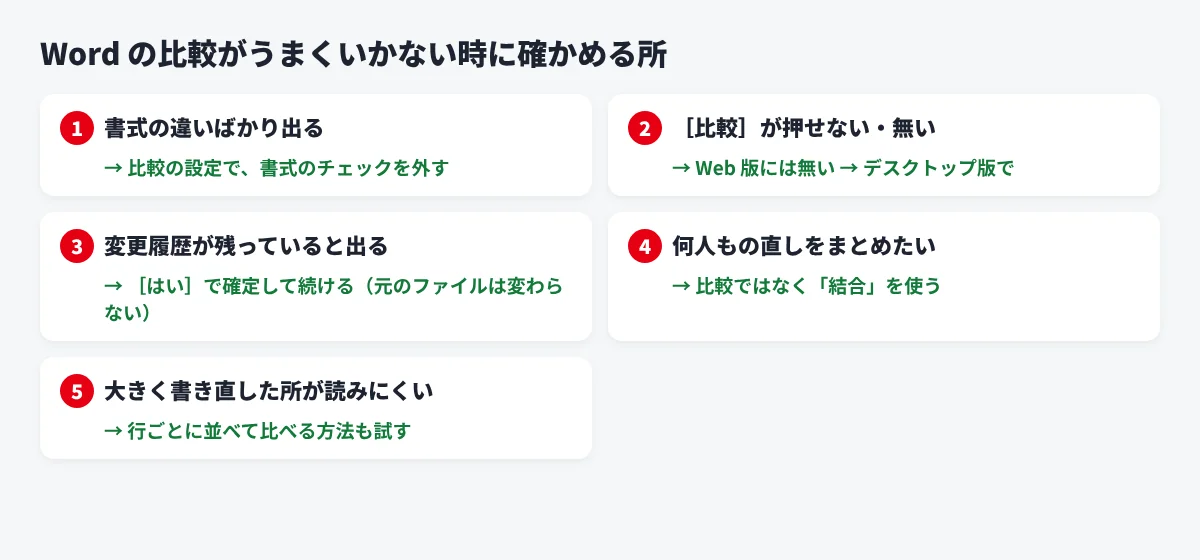
- 書式の違いばかり出る:文字の大きさやフォントの違いまで出て、文字の直しが見えにくい時は、比較の設定で書式のチェックを外して比べ直します。
- [比較]が押せない・見つからない:Web 版の Word には比較の機能がありません(Microsoft の機能の比べ表より)。デスクトップ版の Word で開いてください。メールから開いた文書は、保護ビュー(読み取り専用)で開く事があります。上の黄色いバーの[編集を有効にする]を押してから試してください。
- 変更履歴が残っていると言われる:どちらかの文書に変更履歴があると、知らせが出ます。[はい]を押すと、変更を確定して比べ続けます。確定するのは、比べた結果の新しい文書の中だけで、元のファイルは変わりません(結果を元の文書や変更された文書に出す設定の時は、先に控えを作っておきます)。
- 何人もの直しをまとめたい:Microsoft は、何人かの直しを1つにまとめる時は、この比較ではなく、変更を1つの文書に結合する方法を使うように書いています。
- 大きく書き直した所が読みにくい:段落ごと入れ替えたような所は、消えた文と入った文が並び、どこが変わったかが追いにくくなります。05 の、行ごとに並べて比べる方法も試してください。
04Mac・Web版のWordで2つのファイルを比較する
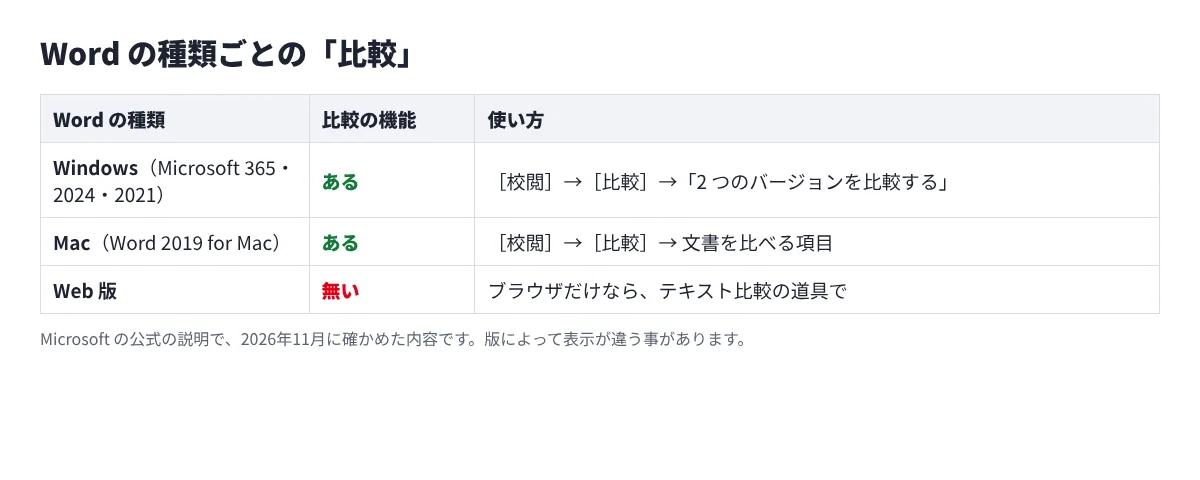
- Mac の Word:比べる2つの文書のどちらかを開き、[校閲]タブの[比較]から、文書を比べる項目(英語の表示では「Compare Documents」)を選びます。「元のドキュメント」と「変更されたドキュメント」を選んで[OK]を押すと、元の文書を元にした新しい文書に、変更履歴で違いが出ます(Microsoft サポート「変更前の文書と変更後の文書を比較および結合する」より。Word 2019 for Mac が対象)。
- Web 版の Word:比較と結合の機能はありません。ブラウザだけで比べたい時は、05 の方法を使います(Microsoft サポート「Word機能の比較: Web とデスクトップのWord」より。2026年11月に公式で確かめた)。
相手が Web 版しか使えない時や、Word の入っていないパソコン・スマホで確かめたい時は、ファイルの中の文章を取り出して比べる方法が向いています。
05Wordを開かずに文書の差分を比較する
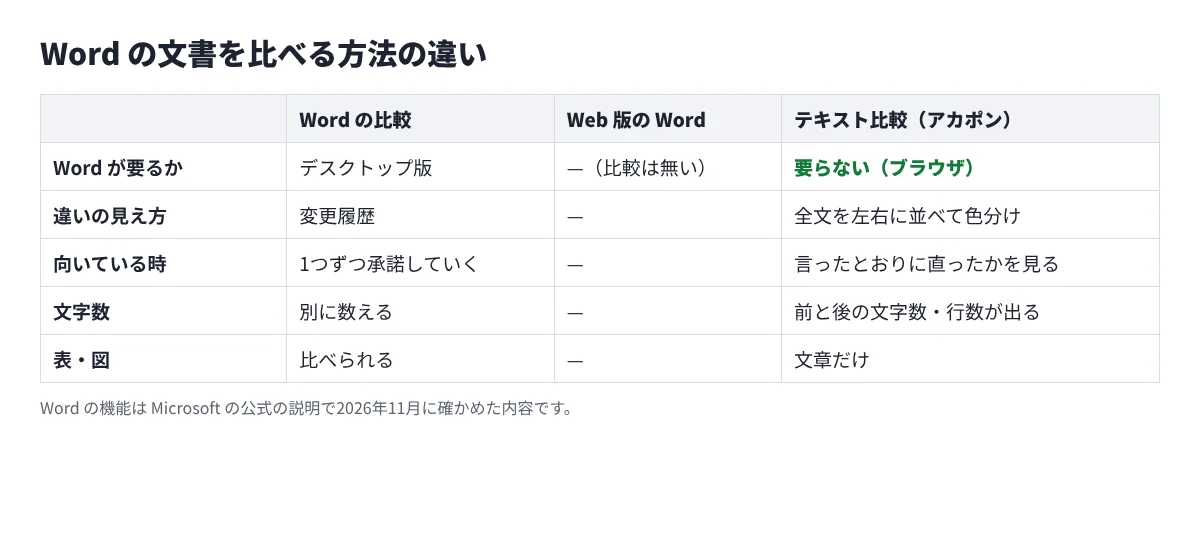
Word の比較は、変更履歴の形で違いが出るので、比べた結果の文書の上で、直しを1つずつ承諾していく時に向いています。一方で、「言ったとおりに直ったか」を確かめるだけなら、前と後の全文を左右に並べて、変わった文字に色を付けて見る方が早い事もあります。
Word の文章を取り出して比べる時は、次の点に気をつけると、違いが見やすくなります。
- 改行の位置をそろえる:段落の途中で改行が増えると、文字は同じでも、行がずれて違いが多く見えます。
- 空白の違いを数えない:全角と半角の空白や、行の終わりの空白の違いは、数えない設定にすると、文字の直しだけが見えます。
- 表や図は別に見る:文章を比べる道具では、表の中の数字や図は比べられない事があります。表は、表のまま並べて見比べます。
ブラウザで使えるテキスト比較の道具なら、Word がないパソコンやスマホでも、2つの文書の違いを見られます。Word のファイルのまま読めるか、文章がどこかに送られないかは、道具によって違うので、使う前に説明を見てください。PDF の文書どうしを比べる時は、PDF比較ツールやPDFを2つ比較する方法が使えます。
06アカポンなら、こう早くできる
アカポンのテキスト比較は、Word のファイル(.docx)をそのまま読み込んで、全文を色分けして比べられる無料の道具です。登録もアプリも要りません。文章は、お使いのパソコンのブラウザの中だけで比べ、どこにも送らず、保存もしません。
2つのファイルを読み込む
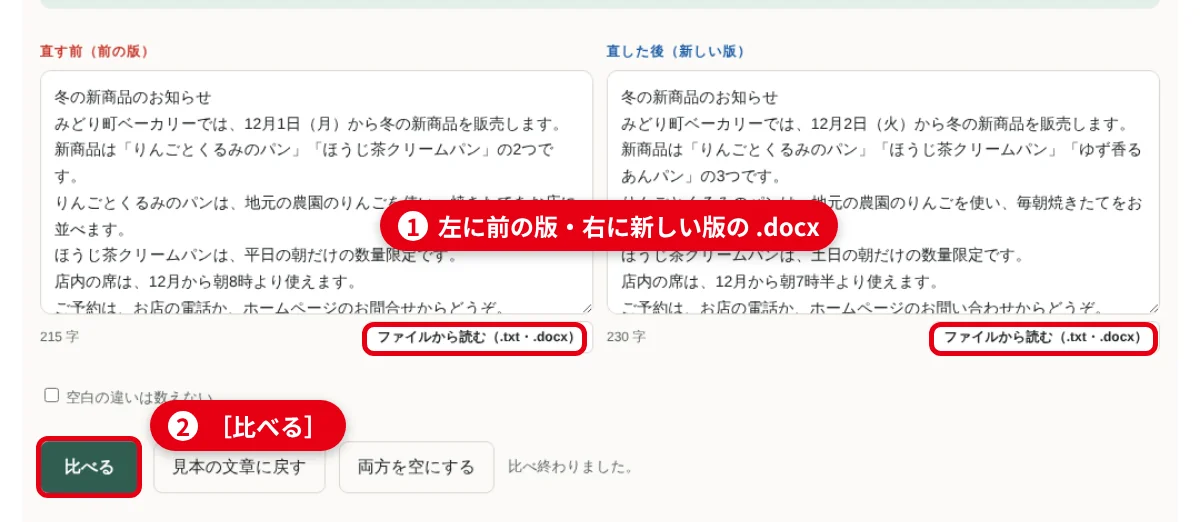
左の[ファイルから読む]で前の版、右の[ファイルから読む]で新しい版の .docx を選びます。文章をコピーして貼り付けてもかまいません。1つ10万字まで比べられます。
[比べる]を押して、違いを見る
全文が行ごとに左右に並び、変わった文字が赤字・黄色で示されます。[↓ 次の違い]で、違う所へ順に飛べます。上には、違いのある行の数と、前と後の文字数(空白・改行を除く)・行数が出ます。
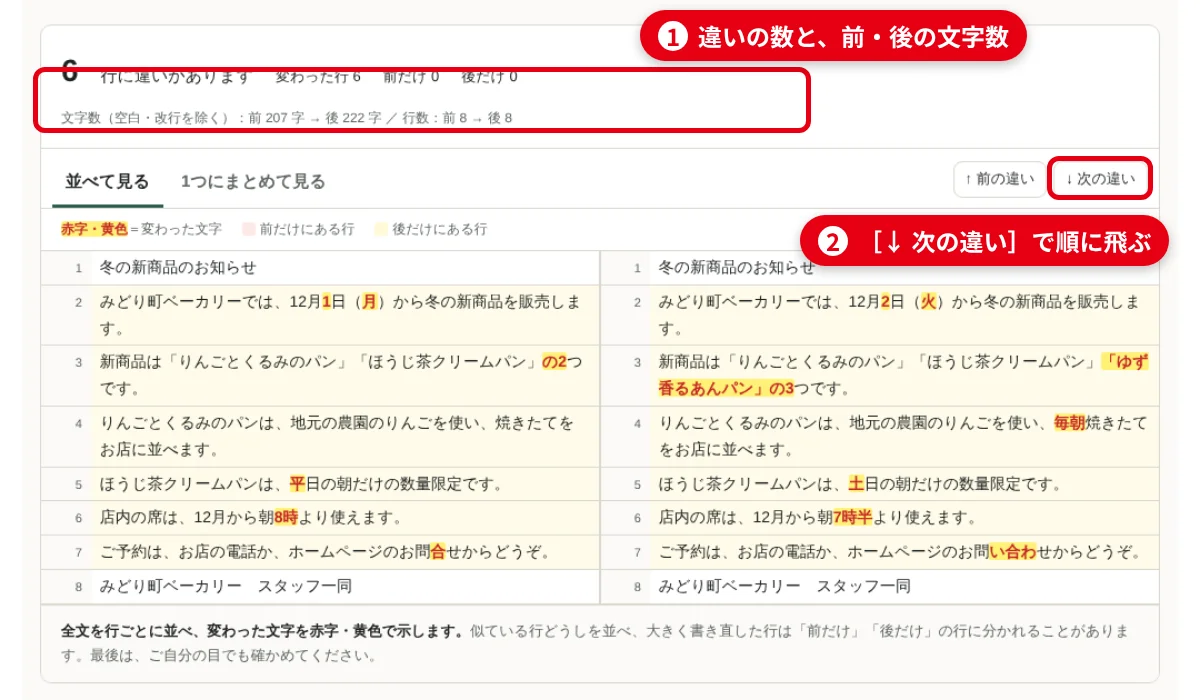
変わった文字が赤字・黄色に。上に違いの数と文字数が出る 1つにまとめて見る
[1つにまとめて見る]を押すと、消えた文字と入った文字を、1つの文の中で見られます。短い直しが多い時に読みやすい見せ方です。
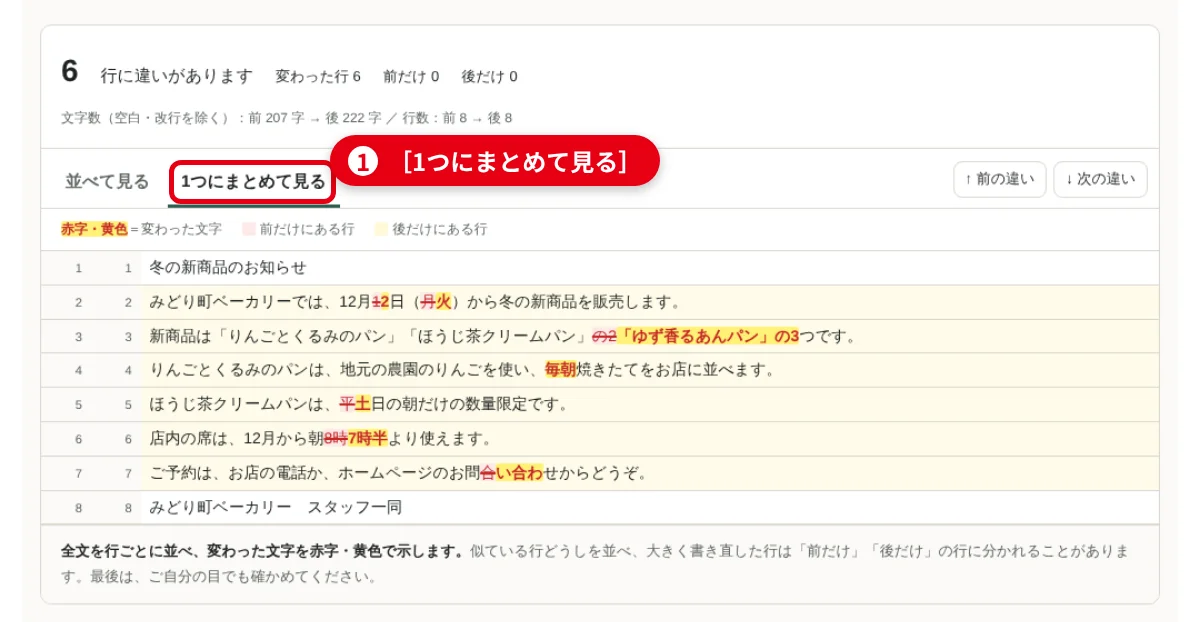
消えた文字と入った文字を、1つの文の中で見られる
表や図は比べず、文章だけを比べます。比べた結果は目安なので、最後はご自分の目でも確かめてください。見つけた直しを相手に伝える時は、PDF にして赤入れし、URL で送る方法もあります。文章の誤字を探したい時は、誤字脱字チェッカーをご覧ください。ほかの無料の比較ツールもあります。続けてアカポンで赤入れする時は、登録できます。
校正のやり取りを、1つの画面に。
動画・WEBサイト・画像・PDF・YouTubeに、そのまま赤入れ。
メールや紙での戻しが、なくなります。
カードの登録は要りません。Freeプランでも、PDF・動画・画像・WEBサイトに赤入れできます。
登録なしで、すぐ試せます:無料のオンライン校正ツール