校正ツール アカポン > ブログ > 校正・赤入れ > ホームページの原稿の作り方|ページごとに書く順と、制作会社への渡し方
ホームページの原稿の作り方|ページごとに書く順と、制作会社への渡し方
ホームページの原稿は、ページごとに「だれに・何を伝え・次に何をしてほしいか」を先に1行で決め、見出し、本文、ボタンの言葉の順に書くと、書き直しが少なく済みます。書いた原稿はページ名と URL をそろえた1つの表にまとめて渡し、テストアップの画面で入ったかを確かめるまでが原稿の仕事です。ここでは、制作会社にリニューアルを頼んだ会社の担当者が、自分で原稿を用意する時の作り方と渡し方を順に書きます。
この記事の目次
01ホームページの原稿は、だれが何を書くのか
ホームページを作り直す時、デザインやページの作りは制作会社が受け持ち、会社の中身を伝える文は依頼する側が用意する、という分け方がよくあります。会社の強みや商品の細かい話、よく受ける質問の答えは、社内の人の方がくわしいからです。
書く前に、制作会社と次の3つを決めておくと、あとで「その文は頼んでいない」「その文はこちらで書く物と思っていた」という食い違いは起きにくいものです。
- だれが書くか:ページごとに、社内で書く人と、制作会社が書く(または整える)ページを分けます。
- いつまでに渡すか:デザインに文を流し込む前に、原稿が必要です。テストアップの日から逆に数えて、原稿の締め切りを決めます。
- どの形で渡すか:ワープロの文書か、表計算の表か、共有の文書かを決めます。ページが多い時に抜けを見つけやすいのは、1行に1ページの表です。
ページの一覧そのものがまだ決まっていない時は、原稿より先に、どのページを作るかを決めます。決め方は記事の最後の「次に読むと良い記事」にまとめました。
021ページの原稿を書く順(見出し・本文・ボタン)
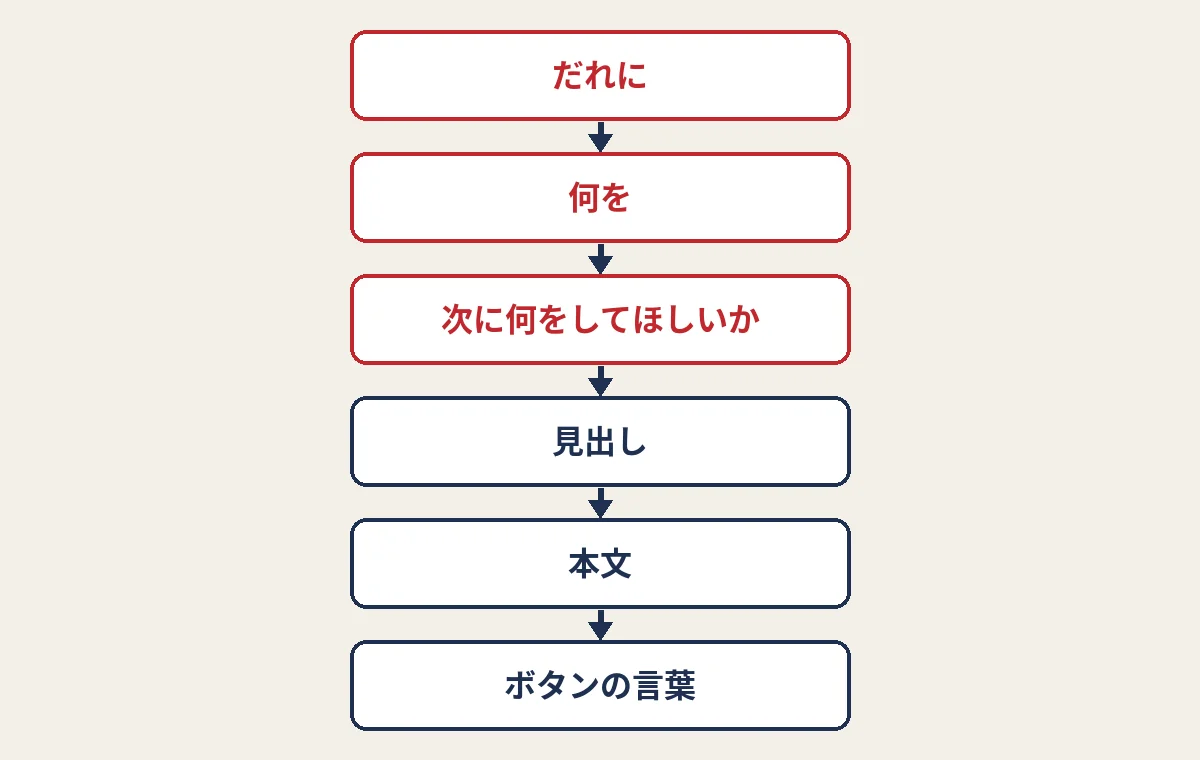
1ページの原稿は、いきなり本文から書き始めると長くなりがちです。次の順で、短い所から決めていきます。
- だれに・何を・次に何をしてほしいかを1行で書きます。例:「初めて問い合わせる人に、相談から納品までの流れを見せて、問い合わせのボタンを押してもらう」。
- 見出しを並べます。読む人が見出しだけを目で追っても話が分かるように、1つの見出しに1つの話だけを入れます。
- 本文を、見出しの下に書きます。1つの段落には言いたい事を1つにして、専門の言葉にはひと言の説明を添えます。
- 次はボタンやリンクの言葉です。「こちら」ではなく、「相談の予約をする」のように押した後に何が起きるかが分かる言葉にします。
- 最後は画像の説明です。どの写真を、何のために置くかをひと言で残しておくと、制作会社が写真を選ぶ時に迷いません。
Google の「SEO スターター ガイド」でも、読む人にとって読みやすく役に立つ文を書く事がすすめられています。検索の言葉を詰め込むより、そのページを開いた人が知りたい事に先に答える方が、結果として長く読まれる原稿になります。
03原稿は1つの表にまとめて渡す(入れておく項目)
ページの数が多いリニューアルでは、原稿がメールの添付やチャットに散らばると、どれが最新かが分からなくなります。1つの表に、1行1ページでまとめて渡すのがおすすめです。
| 項目 | 書く事 | よくある抜け |
|---|---|---|
| ページ名・URL | 「会社案内」と、決めた URL | 新しい URL が決まっていない |
| ページの目的 | 02 の1行 | 空のまま渡してしまう |
| 見出し・本文 | 見出しごとの文 | 見出しの数とデザインが合わない |
| 画像 | 使う写真のファイル名と説明 | 写真の使ってよい範囲を確かめていない |
| ボタン・リンク | 言葉と、つなぐ先 | つなぐ先のページが無い |
| 確かめた人・日 | 社内で読んだ人の名前と日 | 担当者だけで出してしまう |
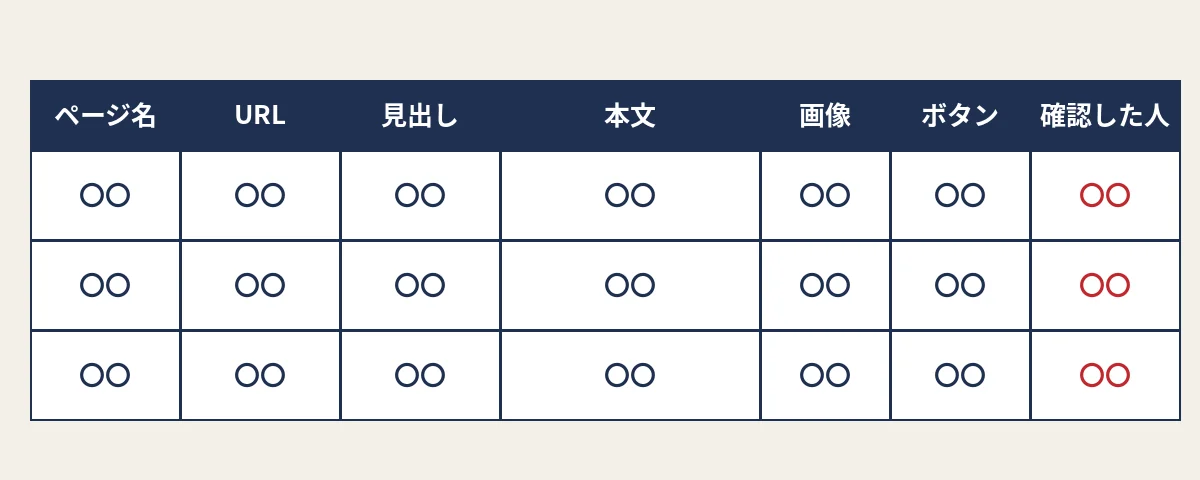
表の一番右に「確かめた人・日」を置くのは、社内の別の部署に読んでもらってから渡すためです。商品の名前や、法に関わる表示は、書いた人だけでは気づけない間違いが残りがちです。渡した後に直すほど、制作会社の流し込みの手間が増えます。
04原稿づくりでよくあるつまずき
原稿の作り方そのものより、進め方でつまずく事の方が多いものです。
- 今のサイトの文をそのまま写す:古い数字や、もう無いサービスの名前が残ります。今のサイトの文を使う時は、1文ずつ今も正しいかを確かめます。
- デザインを見る前に長い文を書く:デザインの形に収まらず、結局は後で削る事になるだけです。見出しの数と1つの段落のおよその長さを、制作会社に先に聞いておきます。
- 言葉の書き方がページごとに違う:「お問い合わせ」と「お問合せ」のような書き方のゆれは、ページが増えるほど目立つものです。よく使う言葉は、最初に書き方を1つに決めて表の上に書いておきます。
- 画像の言葉を後回しにする:写真の説明やバナーの中の文字が最後まで決まらず、公開の直前に慌てる元です。画像の中に入れる文字も原稿の表に入れます。
05テストアップの画面で、原稿どおりに入ったか確かめる
原稿を渡した後は、制作会社がテストアップした確認用のページで、文が原稿どおりに入ったかを確かめます。原稿の表とページを並べて、見出し・本文・ボタンの言葉を1ページずつ照らし合わせます。
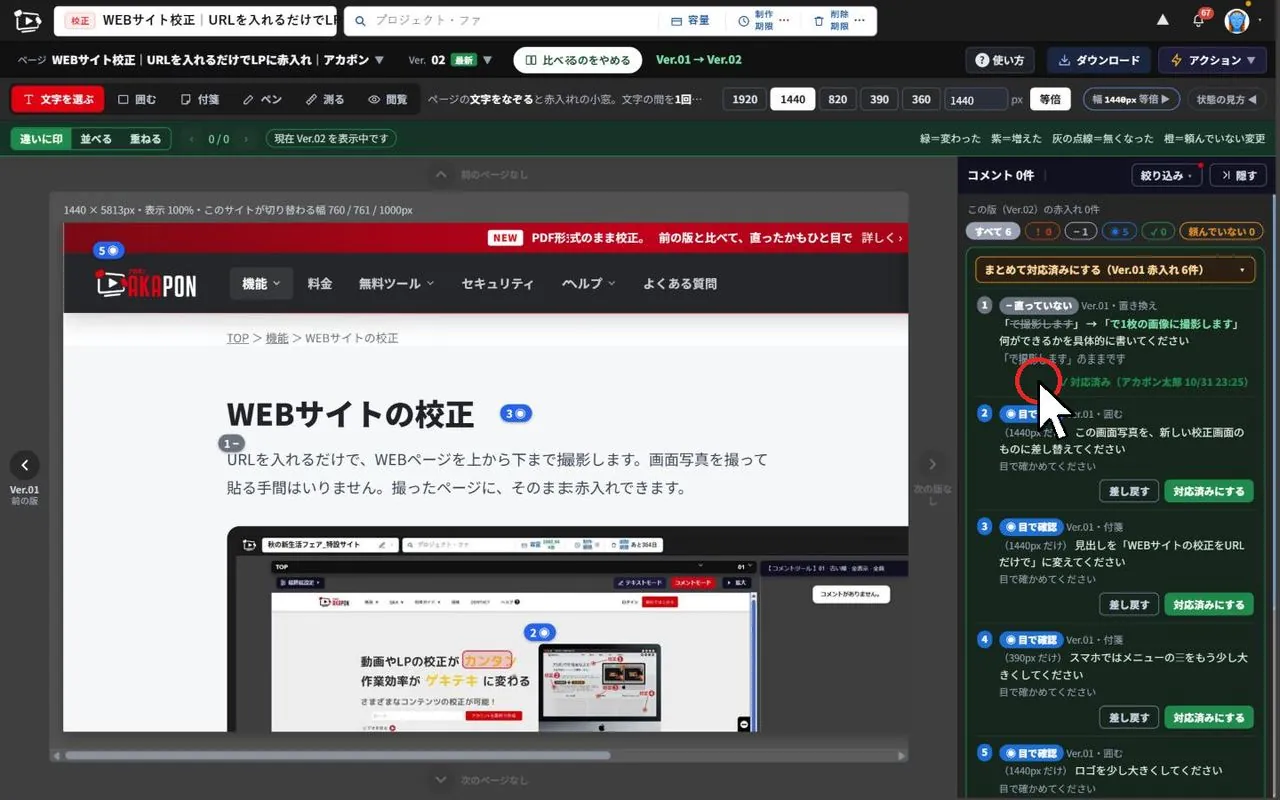
ホームページリニューアルの確認の画面では、確認用のページの URL を入れて上から下までを撮り、そのページの上に直してほしい所を書き込めます。パソコン・タブレット・スマホの幅に切り替えて、その幅のまま書き込めるので、「スマホで見出しが3行になる」のような原稿の長さの問題も、その場で伝えられるのが便利な所です。幅の切り替え方や、ログインが要るページの撮り方は、WEBサイトの校正にまとまっています。
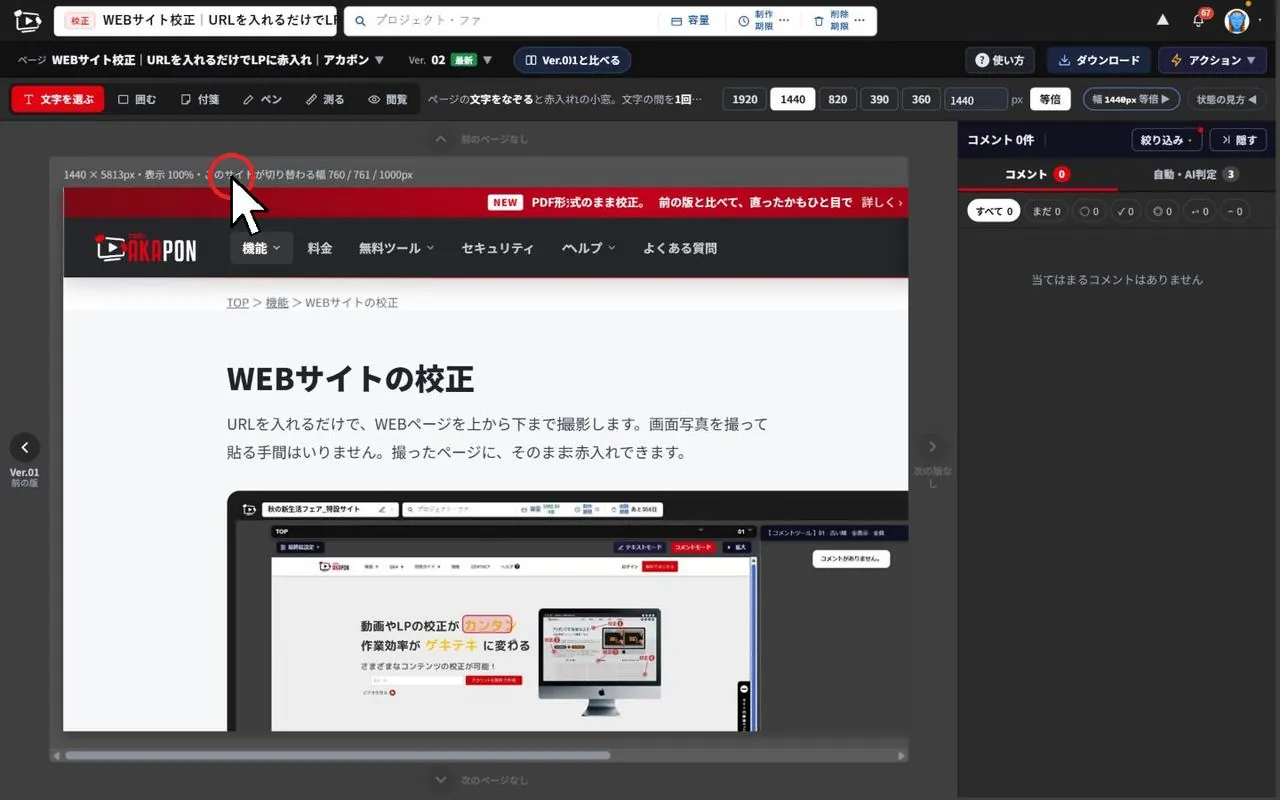
直ったページを撮り直して前の版と比べると、変わった所に印が付きます。原稿の表の行ごとに、直しが入ったかを照らし合わせる時にも役立つ機能です。
原稿の作り方のおさらい
ホームページの原稿は、ページごとの目的を1行で決めてから、見出し、本文、ボタンの言葉の順に書きます。書いた文は1ページ1行の表にまとめ、社内のだれかに読んでもらってから渡し、テストアップの画面で入ったかを確かめます。原稿の受け持ちと締め切りと渡す形を最初に決めておく事が、作り直しの往復を減らすいちばんの近道です。
06アカポンなら、こう早くできる
アカポンなら、テストアップしたページの URL を入れて撮り、原稿と違う所をそのページの上に書き込んで、共有URLで制作会社に送れます。返事を書く相手の登録は要りません。直ったページを撮り直すと前の版と比べて変わった所に印が付くので、頼んだ直しが入ったかを1か所ずつ追えます。リニューアルの段階ごとの使い方はホームページリニューアルの確認にあります。原稿の確認を次の案件から1か所にまとめるなら、アカポンに登録するとそのまま始められます。
次に読むと良い記事
- ホームページリニューアルの進め方(原稿づくりの前後の段階を全部見たい時)
- 要件定義書の書き方(原稿の前に、サイトで決める事をまとめる時)
- サイトマップの作り方(どのページの原稿を書くかを決める時)
- リニューアルの失敗例と防ぎ方(進め方でつまずきやすい所を先に知りたい時)
校正のやり取りを、1つの画面に。
動画・WEBサイト・画像・PDF・YouTubeに、そのまま赤入れ。
メールや紙での戻しが、なくなります。
カードの登録は要りません。Freeプランでも、PDF・動画・画像・WEBサイトに赤入れできます。
登録なしで、すぐ試せます:無料のオンライン校正ツール