
校正ツール アカポン > ブログ > 比較・差分 > エクセルで2つのファイルを比較する方法
エクセルで2つのファイルを比較する方法
エクセルで2つのファイルを比較するには、値の違いを探すなら IF・EXACT 関数か条件付き書式、目で見比べるなら[並べて比較]、ブック全体の違いを一覧にするならスプレッドシート比較を使います。セルの中の文章だけ比べる時は、無料のテキスト比較ツールも使えます。
この記事の目次
エクセルの2つのファイルやシートの違いを見つける方法を、関数・条件付き書式・並べて比較・スプレッドシート比較・無料ツールに分けてまとめました。目的に合う方法の選び方も説明します。
01エクセルで2つのファイルを比較する方法の早見表
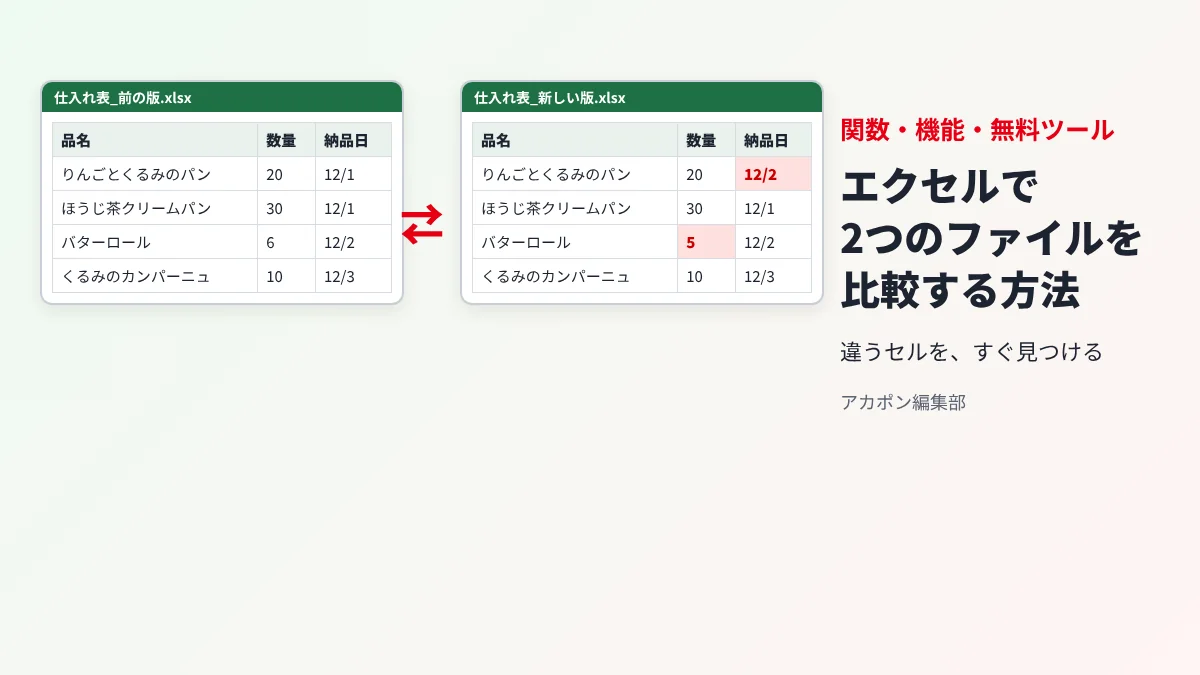
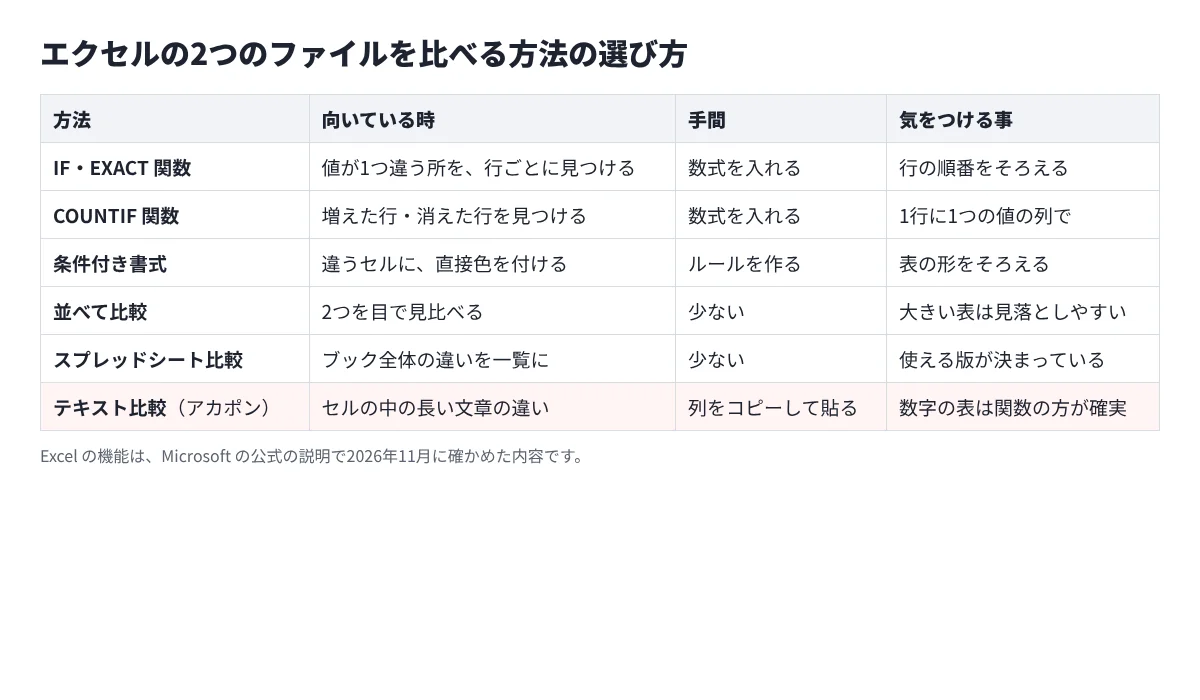
エクセルの2つのファイルを比べる方法は、大きく5つあります。数字や文字が1つ違うだけの所を探すなら関数や条件付き書式、目で見比べるなら並べて比較、ファイル全体の違いを一覧にしたいならスプレッドシート比較が合います。
関数と条件付き書式は、2つの表を1つのブックに入れて、同じ形にそろえてから使うと失敗が減ります。比べる前に、次の3つを整えておきます。
- 控えを残す:比べるための作業用のブックを作り、元の2つのファイルはそのまま残します。
- 同じ形にそろえる:見出しの行と列の並びを、前の版と後の版で同じにします。
- 余計な空白を消す:セルの先頭や最後の空白は、見た目が同じでも「違う」と判定されます。
02IF・EXACT関数でエクセルの差分を見つける
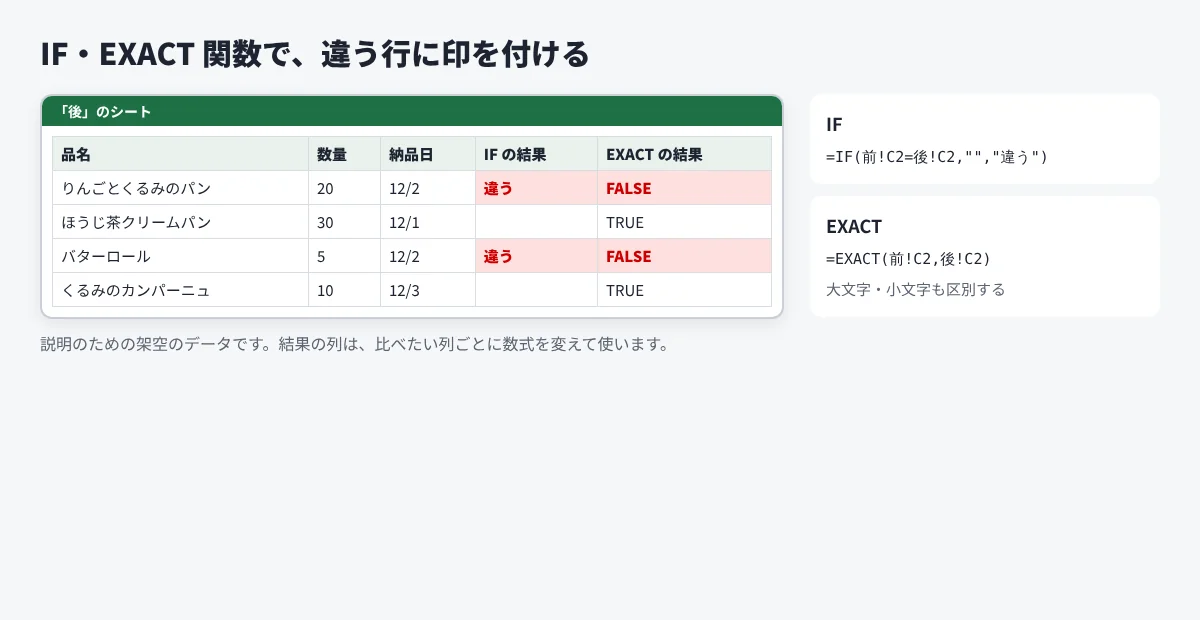
IF 関数:違う所に「違う」と出す
比べたい2つの表を、同じブックの「前」と「後」のシートに入れます。空いている列に =IF(前!B2=後!B2,"","違う") と入れて下へコピーすると、値が違う行にだけ「違う」と出ます。IF 関数は、条件が正しい時と正しくない時で、出す物を変える関数です(Microsoft サポート「IF 関数」より。2026年11月に公式で確かめた)。
EXACT 関数:大文字・小文字まで比べる
=EXACT(前!B2,後!B2) は、2つの文字列がまったく同じ時に TRUE、違う時に FALSE を返します。大文字と小文字を区別し、書式の違いは見ません。型番や英字のコードのように、大文字・小文字の違いも見つけたい時に使います。
どちらの関数も、行の順番がそろっている事が前提です。途中に行が1つ増えていると、その下の行がずれて「違う」と出やすくなります。その時は、先に下の COUNTIF 関数で、増えた行と消えた行を探してください。
COUNTIF 関数:片方にしか無い行を探す
行が増えたり消えたりしている時は、=COUNTIF(前!A:A,後!A2) を「後」のシートに入れます。結果が 0 の行は、前の版に無かった(新しく足された)行です。反対に「前」のシートで同じように調べると、新しい版で消えた行が分かります。商品コードや社員番号のように、1行に1つだけの値がある列で使います。COUNTIF は大文字と小文字を区別しません。値に * や ? があると、思わない結果になる事があります。シート名に記号などがある時は、'前'!A:A のように ' で囲みます。
03条件付き書式で違うセルに色を付ける
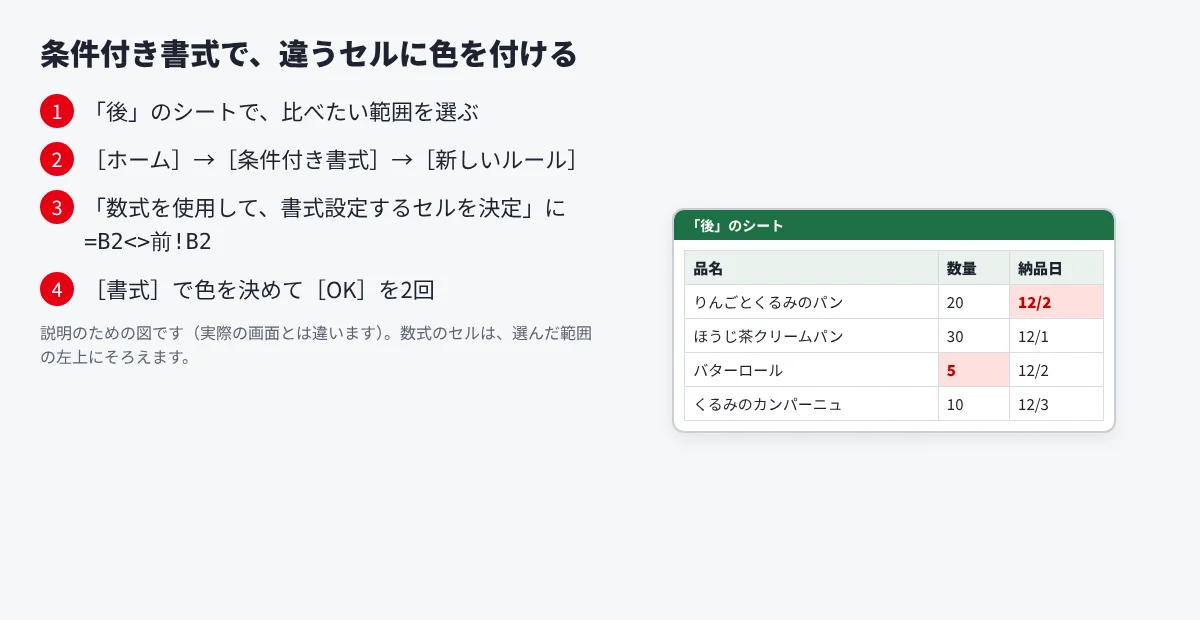
関数の列を足さずに、違うセルに直接色を付けたい時は、条件付き書式を使います。
- 「後」のシートで、比べたい範囲(例:B2 から D20)を選ぶ
- [ホーム]タブの[条件付き書式]→[新しいルール]を選ぶ
- 「数式を使用して、書式設定するセルを決定」を選び、
=B2<>前!B2と入れる - [書式]で塗りつぶしの色を決めて、[OK]を2回押す
数式の中のセルは、選んだ範囲の左上のセルにそろえ、$ を付けずに書きます。セルをクリックして入れると $B$2 のように $ が付くので、$ を消してください。こうすると、範囲の中のセルが1つずつ、同じ場所の「前」のセルと比べられます。色が付いた所が、変わったセルです。
04並べて比較で2つのファイルを見比べる
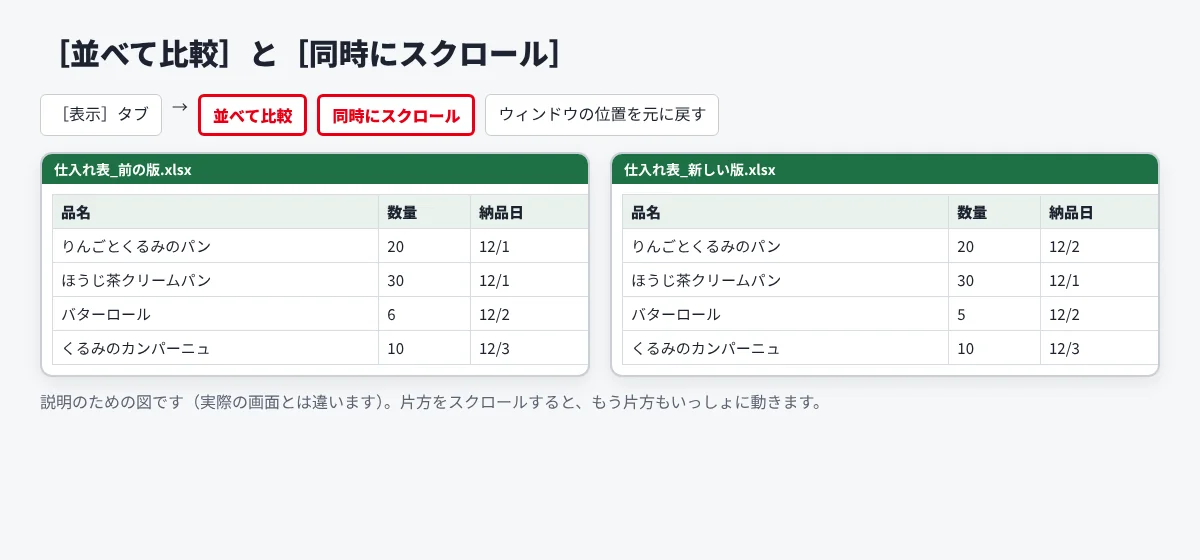
2つのファイルを目で見比べたい時は、ウィンドウを並べます。両方のブックを開き、[表示]タブの[ウィンドウ]グループで[並べて比較](ヘルプでは[横に並べて表示]とも書かれています)を選ぶと、2つが並びます。[同時にスクロール]をオンにすると、片方を動かすと、もう片方もいっしょに動きます(Microsoft サポート「2 つ以上のワークシートを同時に比較する」より)。
同じブックの中の2つのシートを比べる時は、先に[新しいウィンドウを開く]で、同じブックのウィンドウをもう1つ開いてから並べます。並べ方を元に戻す時は[ウィンドウの位置を元に戻す]を押します。目で見る方法なので、表が大きい時は見落としが出やすくなります。見出しの行を[ウィンドウ枠の固定]で止めておくと、下の方を見ている時も、どの列かが分かります。違いを確実に拾いたい時は、02 や 03 と合わせて使ってください。
05Excelの比較ツール「スプレッドシート比較」を使う
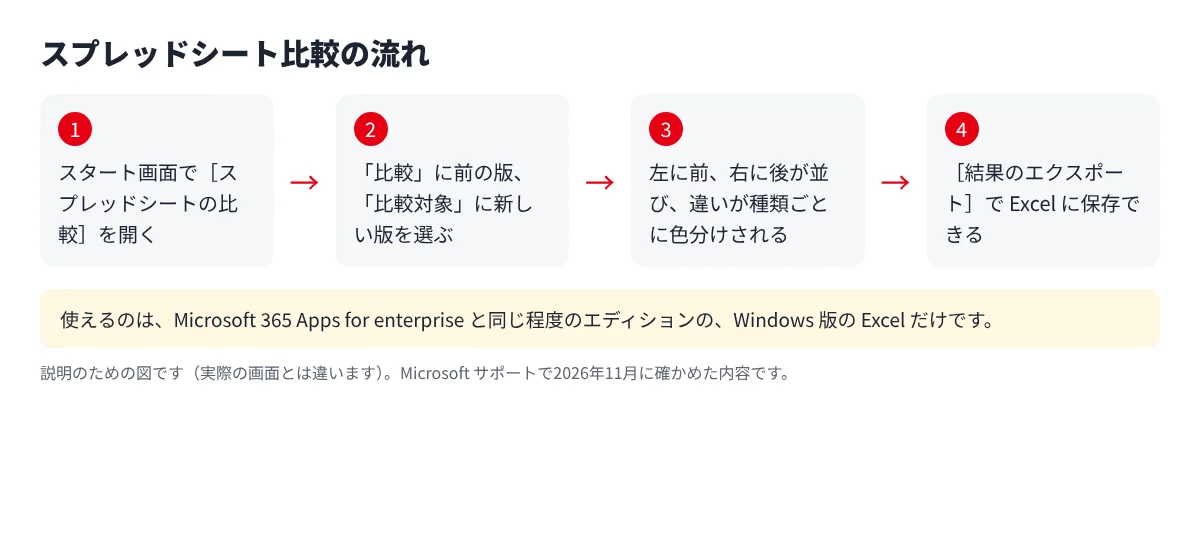
Microsoft の「スプレッドシート比較」は、2つのブックの違いを、左右の表と色で一覧にする道具です。値・数式・書式などの違いが、種類ごとに色分けされ、左下に色の意味が出ます。結果は Excel のファイルに書き出す事もできます。
- 使える版:Microsoft の説明では、Microsoft 365 Apps for enterprise と同じ程度のエディションの、Windows 版の Excel だけで使えます。
- 使い方:スタート画面で[スプレッドシートの比較](Spreadsheet Compare)を開き、[ホーム]の[Compare Files]で比べるファイルを選びます。「比較」に前の版、「比較対象」に新しい版を選ぶと、左に前、右に後が並びます。Excel の[問い合わせ](Inquire)タブの[Compare Files]からも始められます。タブが無い時は、[ファイル]→[オプション]→[アドイン]で、COM アドインの Inquire をオンにします。
- 結果の見方:シートは左から順に比べられ、隠しているシートも比べる対象に入ります。セルが狭くて中が読めない時は、[セルのサイズに合わせてサイズ変更]を選びます。
- 結果を残す:[ホーム]の[結果のエクスポート]で Excel のファイルに保存でき、[結果をクリップボードにコピー]で Word などに貼れます。
- 開けない時:「ブックを開けません」と出る時は、パスワードがかかっている事があります。パスワードを入れて開きます。
使える版かどうかは、Microsoft サポート「スプレッドシート比較を使用して、ブックの 2 つのバージョンを比較する」で確かめてください(2026年11月に公式で確かめた)。
06セルの文章だけ比べるなら、エクセル比較ツールより早い方法
説明文やコメントのように、セルの中が長い文章の時は、関数の「同じか違うか」だけでは、どこが変わったかが分かりません。その時は、比べたい列をコピーして、テキスト比較の道具に貼ると、変わった文字だけに色が付きます。
- 列ごとにコピーする:前の版と後の版で、同じ列を、同じ行の順でコピーします。
- 1行に1セル:セルの中に改行があると、行がずれます。改行の無い列で比べると見やすくなります。
- 数字の表は関数で:金額や数量の表は、テキストで比べるより、02・03 の方法の方が確実です。
07アカポンなら、こう早くできる
アカポンには、エクセルのファイルそのものを比べる道具はありません。セルの中の文章を比べる時は、無料のテキスト比較が使えます。登録もアプリも要らず、貼った文章はブラウザの中だけで比べて、どこにも送りません。
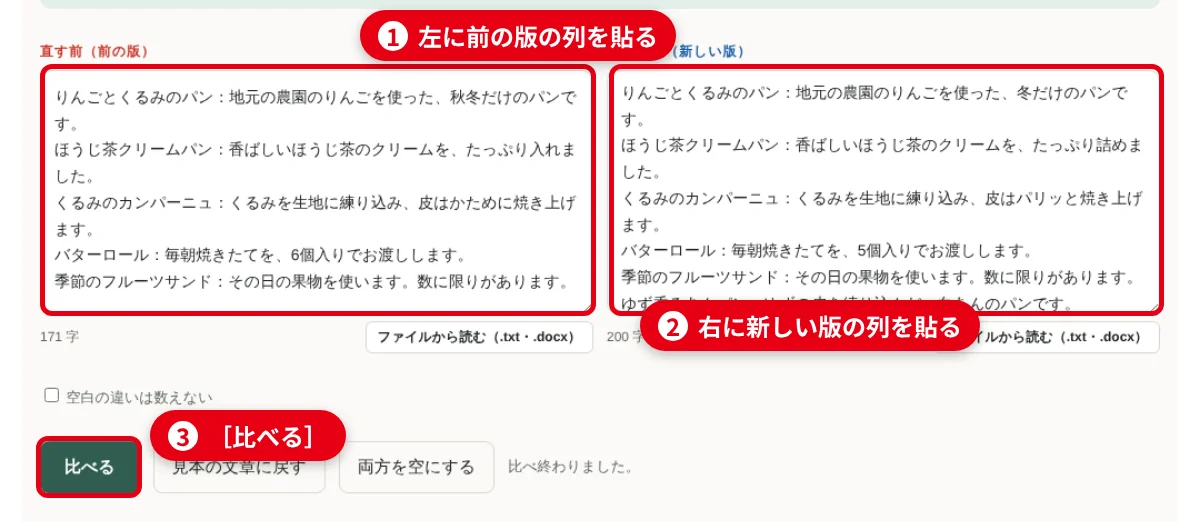
2つの列を貼る
エクセルで、前の版の列をコピーして左に、新しい版の同じ列を右に貼ります。1つ10万字まで比べられます。
[比べる]で、変わった文字を見る
行ごとに左右に並び、変わった文字が赤字・黄色で示されます。[↓ 次の違い]で順に飛べ、違いのある行の数と、前と後の文字数(空白・改行を除く)も出ます。
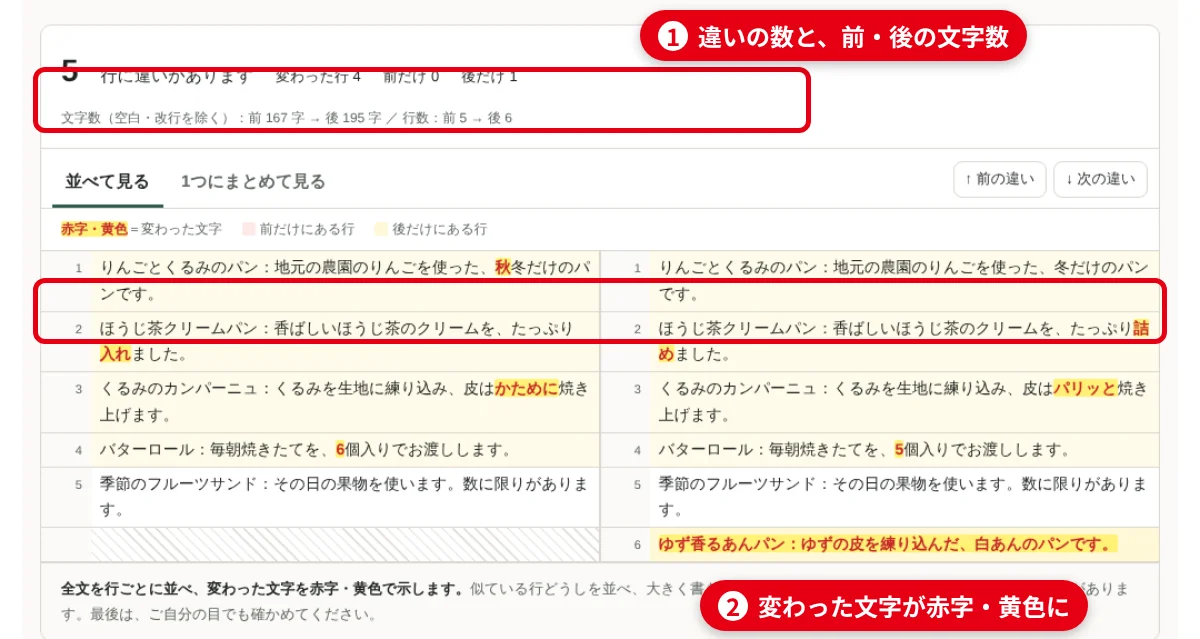
変わった文字が赤字・黄色に。上に違いの数と文字数が出る 1つにまとめて見る
[1つにまとめて見る]を押すと、消えた文字と入った文字を、1つの文の中で見られます。
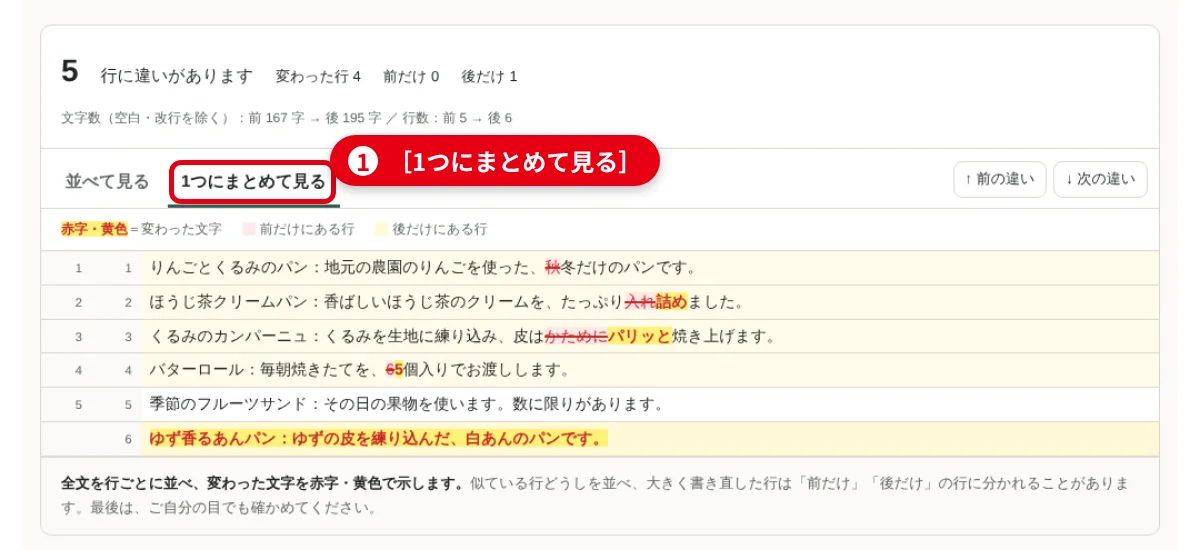
消えた文字と入った文字を、1つの文の中で見られる
表の数字や数式の違いは、02〜05 の Excel の方法で確かめてください。PDF にした表どうしを比べる時は、PDF比較ツールやPDFを2つ比較する方法が使えます。ほかの無料の比較ツールもあります。見つけた直しを PDF に赤入れして送る時は、登録して使えます。
校正のやり取りを、1つの画面に。
動画・WEBサイト・画像・PDF・YouTubeに、そのまま赤入れ。
メールや紙での戻しが、なくなります。
カードの登録は要りません。Freeプランでも、PDF・動画・画像・WEBサイトに赤入れできます。
登録なしで、すぐ試せます:無料のオンライン校正ツール