
はじめましょう(最初にやる3つ)
会員登録の後に出る「はじめましょう」の窓から、プロジェクトを作る・メンバーを招待する・ファイルをアップロードするの3つを順番に行います。
はじめましょうの窓を見る
会員登録の後、「はじめましょう」の窓が出ます。
箱は3つです。「プロジェクトを作る」「プロジェクトメンバー招待」「ファイルをアップロード」。
「次はここ」の札が付いた箱が、次にやることです。済んだ箱には「✓ 済み」が付きます。

プロジェクトを作る
「プロジェクトを作る」の箱の+ 作成を押します。
プロジェクト名を入れて、作成するを押します。例:「秋の新生活フェア」。

作成しましたの窓から招待に進む
「作成しました」の窓が出ます。
メンバーを招待するを押すと、プロジェクトのメンバー一覧が開きます。

会社のメンバーに✓を入れて招待する
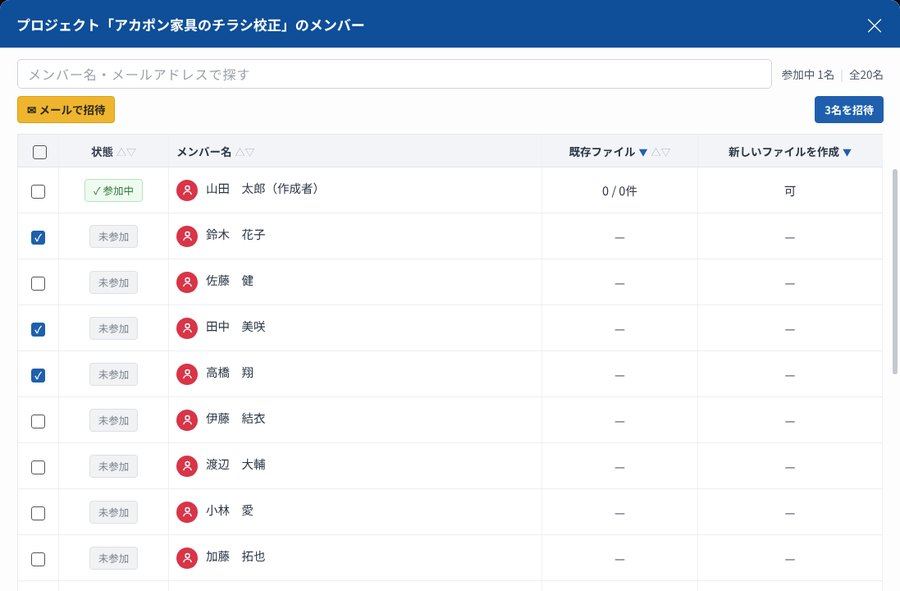
一覧には、連絡先に入っているメンバーが並びます。まだこのプロジェクトに参加していない人は「未参加」です。
招待したい人に✓を入れ、右上のN名を招待を押します。例:3名に✓ →3名を招待。
まだアカポンに登録していない人は、左上のメールで招待を押します。
メールアドレスを貼る
メールで招待の窓で、招待したい人のメールアドレスを欄に貼ります。例:taro@akapon.jp。何人分でもまとめて貼れます。
登録状況を確認するを押します。

確かめて招待する
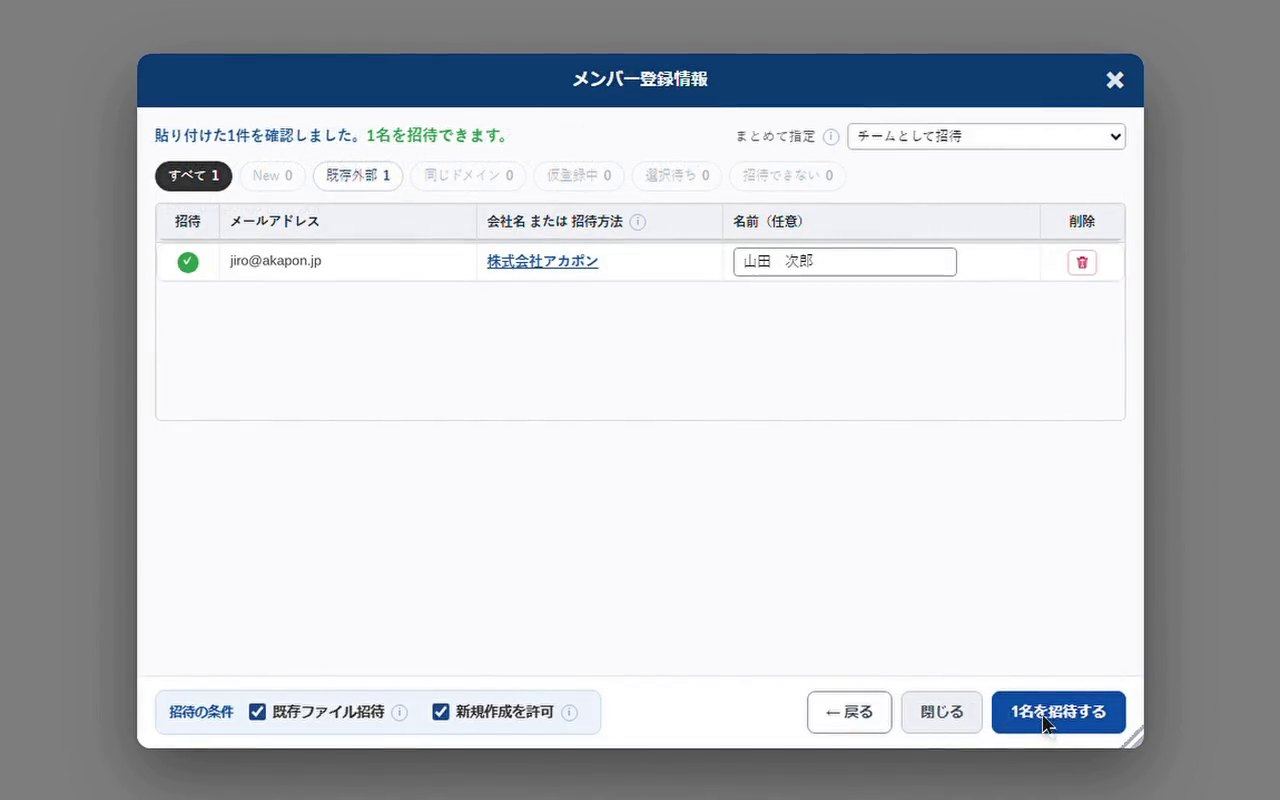
メンバー登録情報の表で、アドレスごとの確認の結果を見ます。名前も入れられます。
1名を招待するを押します(人数は入れた数で変わります)。
招待した人は、プロジェクトのメンバー一覧に入ります。登録が済むまでは「承認待ち」です。
ファイルの種類を選ぶ
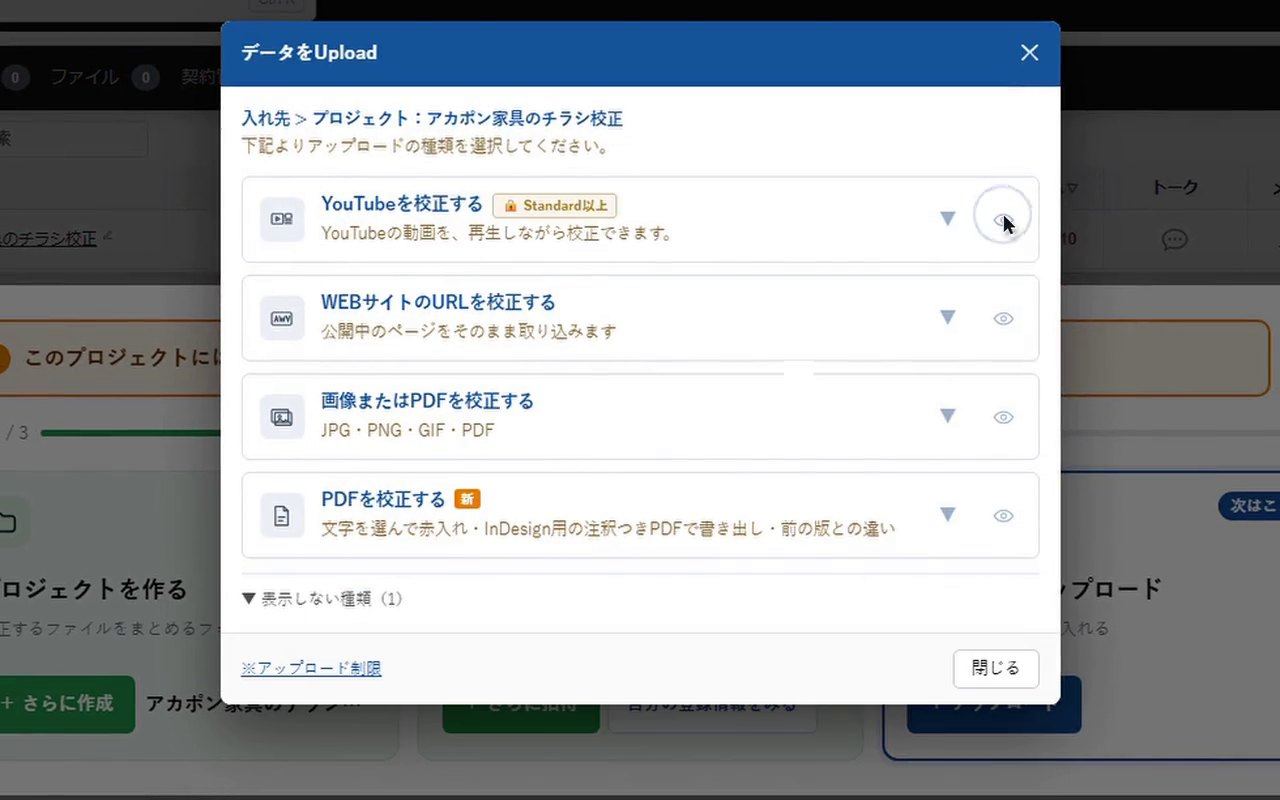
「ファイルをアップロード」の箱の+ アップロードを押します。「作成しました」の窓の校正データを作成するからも開けます。
データをUploadの窓で、ファイルの種類を選びます。PDFならPDFを校正するです。
アップロードして校正をはじめる
ファイルを選んで、Uploadするを押します。
校正画面が開きます。ここから赤入れをはじめます。

補足
- 3つがそろうと、窓はその場で閉じます。
- ×で閉じても、まだ済んでいない物があれば、次に一覧を開いた時にまた出ます。
- メンバーがいないプロジェクトや、ファイルがないプロジェクトを開いた時も、ファイルを作れる人にはこの窓が出ます。
- グループ契約管理のタブでは出ません。
- 連絡先のタブで、連絡先に自分しかいない時は「メンバーを追加する」の窓が出ます。ここから招待した人は連絡先に入り、プロジェクトには入りません。
- よく使うアドレスと1文字だけ違う時や、存在しないドメインの時は、確認の表に注意が出ます。
解決しない時は、ほかの記事を探すか、お問い合わせください。会員の方は、ログインして右上のアバターの[お問い合わせ]からも送れます。