
会員登録する・キーコードで登録する
アカポンを無料ではじめる方法と、会社のキーコードを使って同じ会社のチームに入る方法を説明します。
[無料ではじめる]を押す
アカポンのWEBサイトの無料ではじめるを押すと、会員登録の画面が開きます。メールアドレスを入れます。
利用規約とプライバシーポリシーに同意して、確認メールを送るを押します。カードの登録は要りません。プランを選ぶまで無料です。
![[無料ではじめる]を押す](/v2/media/m445.jpg?v=5e27c222)
確認のメールを開く
届いたメールのリンクを、24時間以内に押します。
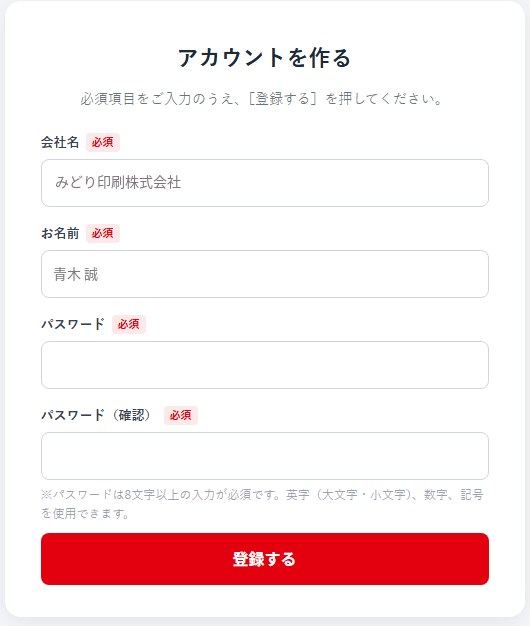
「アカウントを作る」画面が開きます。
アカウントを作る
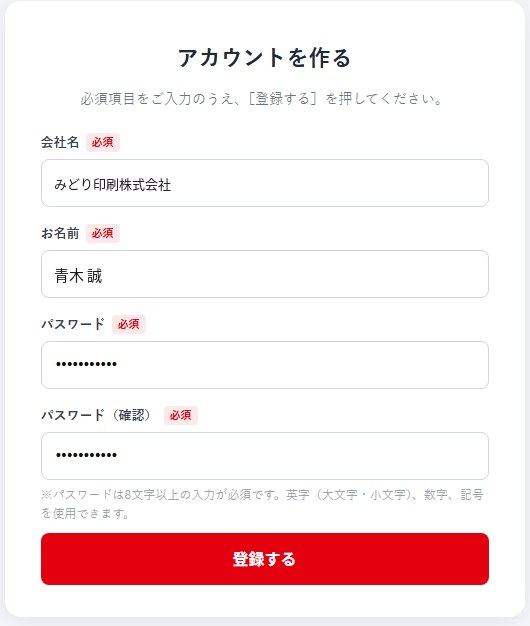
会社名・お名前・パスワード・パスワード(確認)を入れて、登録するを押します。会社名・お名前は2文字以上です。パスワードは8文字以上で、英字(大文字・小文字)・数字・記号が使えます。
登録が済むと、Freeプランで使いはじめられます。「はじめましょう」の窓が出ます。
キーコードを受け取る
同じ会社のチームに入る時は、キーコードを使います。
キーコードは会社ごとに1つあります。会社の管理者が、連絡先タブの☰ メニュー→つながるの自社のキーコードで確かめて、教えます。

[キーコードで登録]から申請する
会員登録の画面で、キーコードで登録を押します。
12桁のキーコードを入れてキーコードの情報を表示するを押すと、会社名が出ます。正しい会社か確かめます。
お名前・メールアドレス・パスワードを入れて、メンバー登録を申請するを押します。
![[キーコードで登録]から申請する](/v2/media/m449.jpg?v=c3e27004)
承認を待つ
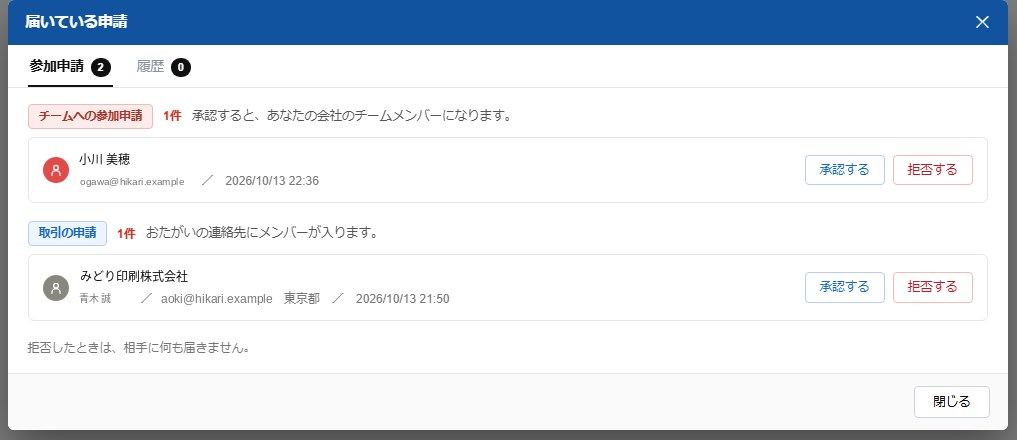
会社の管理者に申請が届きます。管理者は連絡先タブの「届いている申請」で承認します。
承認されると、メールでお知らせが届きます。メールから登録を済ませます。
補足
- キャリアメールでも会員登録できます。
- 招待のメールが届いた人は、メールのリンクから登録します。登録が済むと、招待されたプロジェクトに入れます。
- キーコードを使わずに登録した人は、別の会社として扱われます。同じ会社の人はキーコードで登録してください。
解決しない時は、ほかの記事を探すか、お問い合わせください。会員の方は、ログインして右上のアバターの[お問い合わせ]からも送れます。