
既存ファイルへの招待|新しいファイルの作成権限を設定する
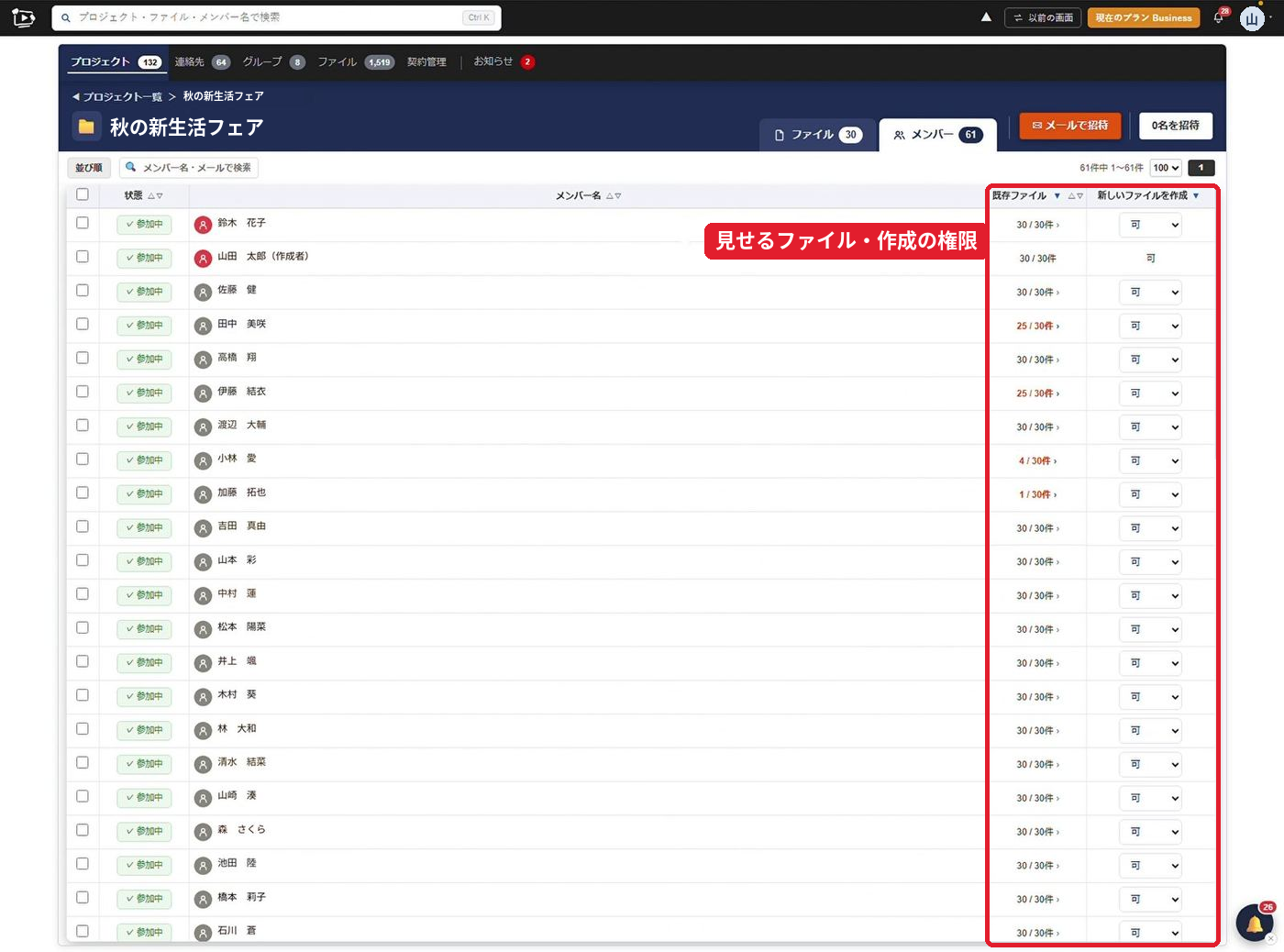
プロジェクトのメンバー一覧の「既存ファイル」と「新しいファイルを作成」の列で、人ごとに見せるファイルとファイルを作れるかを変えます。全員まとめても、1人ずつでも変えられます。
2つの権限を知る
プロジェクトのメンバーには、2つのオプション設定があります。
【既存ファイル】プロジェクト内の既存ファイルに招待するかの設定ができます。
【新しいファイルを作成】このプロジェクトで新しいファイルを作れるかの設定ができます。「可」か「不可」で変更できます。
※招待した時は、「全件」「可になります。

特定メンバーのファイル権限を変更する
その人の行の「既存ファイル」の「〇 / 22件 ›」を押します。「既存ファイルに招待」の窓が開き、各ファイルに✓をON|OFF切替えし、[決める]をクリックすると各ファイルの招待権限を変更できます。

特定メンバーのファイル作成権限を変更する
そのメンバーの行の「新しいファイルを作成」のプルダウンで、可か不可を選びます。
参加中の全員の設定をまとめて変更する
一覧上部にある[既存ファイル▼]を押すと、すべて招待(**件)すべて外すから変更できます。
一覧上部にある「新しいファイルを作成 ▼」を押すと、可にする不可にするから変更できます。
※そのプロジェクトのメイン管理者およびグループからのメンバーは変更できません。
| ボタン | 押すとどうなるか |
|---|---|
| すべて招待(22件) | 今このプロジェクトにあるファイルすべてに招待します(チーム・外部とも)。 |
| すべて外す | 今あるファイルからは外れます。今後作られる新しいファイルには自動で招待されます。 |
| 可にする | このプロジェクトで新しいファイルを作れます。 |
| 不可にする | 新しいファイルは作れません。招待済みのファイルは見られます。 |
補足
- 左の✓は、N名を招待N名を解除のためだけに使います。列の権限を変える時には関係しません。
- 既存ファイルを外しても、そのプロジェクトにこれから作られる新しいファイルには、自動で招待されます。
- プロジェクトを作った人(作成者)の行は、いつも全件・可で、変えられません。未参加の人は「—」です。
解決しない時は、ほかの記事を探すか、お問い合わせください。会員の方は、ログインして右上のアバターの[お問い合わせ]からも送れます。