
このコラムでは、PCやMacなどのデバイスでの「アンインストールソフト」の活用方法を詳しく解説します。 Windows、Mac、Linuxなど、さまざまなOSで使えるアンインストールソフトには、不要なソフトウェアを完全に削除し、システムのセキュリティを向上させるための機能が備わっています。
特に、強制アンインストール機能により、通常の方法では削除できないプログラムも簡単に除去することが可能です。また、マイクロソフト製品などの特定のソフトウェアに対応した機能もあるため、個別の環境に最適なソフトを選ぶことが大切です。 セキュリティ対策として不要なプログラムを定期的にアンインストールすることは、ウイルスやマルウェアのリスクを軽減し、システムのパフォーマンス向上にもつながります。
本記事を通して、自分のOSやニーズに合ったアンインストールソフトを選定し、効率的なPC管理を目指しましょう。
更新日:
目次
アンインストールソフトとは、PCやMacでインストールされているソフトウェアを完全に削除するためのツールです。通常、OSに付属しているアンインストール機能では一部の関連ファイルやレジストリエントリが残ってしまうことがありますが、アンインストールソフトを使用することで、これらの不要なファイルも完全に削除することが可能です。
| 機能 | 説明 |
|---|---|
| 不要なプログラムの削除 | Windows PCでは、試用目的でインストールした多くのフリーソフトやソフトウェアをアンインストールソフトで削除できます。また、セキュリティソフトやウイルスソフトが残した不要なデータも削除でき、システムのクリーンアップに役立ちます。 |
| システムパフォーマンス の改善 |
アンインストールソフトを使用することで、PCのメモリやディスクのリソース消費を抑え、全体の動作速度を向上させることが可能です。不要なソフトウェアが動作している場合、パフォーマンス低下の原因となるため、システム改善に有効です。 |
| 無料版と有料版の選択肢 | アンインストールソフトには無料版と有料版があり、それぞれの機能や対応OS(Windows、Mac)で異なる特徴を持ちます。標準機能のほか、Revo UninstallerやGeekUninstallerといったツールは、不要ファイルの徹底削除とシステム整備のサポートを提供します。 |
アンインストールソフトは、大量のソフトウェアをインストール・削除することが多い場合や、古いWindowsバージョンを使用している場合に特に便利です。PCをスムーズに保つために定期的なクリーンアップを行うことで、システムの安定性が保たれます。
アンインストールソフトの「完全なプログラム削除機能」は、プログラムの削除だけでなく、関連する全てのファイルやフォルダ、レジストリエントリを徹底的に削除する機能です。WindowsやMacの標準機能では取り除けない不要なデータが多く残り、パフォーマンスを低下させる原因となるため、この機能が重要です。例えば、Revo Uninstallerなどは、残存ファイルを一括して削除し、システムのリソースを効率的に利用できるようにします。
| 項目 | 説明 |
|---|---|
| ファイルとフォルダの削除 | 関連するすべてのファイルやフォルダを一括で削除し、パソコンのストレージを効率化する機能です。 |
| レジストリエントリの削除 | プログラムが作成したレジストリエントリも完全に削除し、システムのクリーンアップをサポートします。 |
| パフォーマンスの向上 | 不要なデータの削除によってシステムのリソースを解放し、動作速度を改善します。 |
「強制アンインストール機能」は、通常の方法では削除できないプログラムや、エラーメッセージが表示される場合に役立ちます。この機能を活用することで、セキュリティソフトやウイルス対策ソフトのように標準手順で削除できないソフトウェアを完全に削除することが可能です。システムに不必要なプログラムが残ることを防ぎ、パフォーマンスを維持します。
| 項目 | 説明 |
|---|---|
| 削除エラー解決 | 通常のアンインストールではエラーが発生するプログラムを、強制的に削除することで解決します。 |
| セキュリティソフトの削除 | ウイルス対策ソフトなど、削除困難なセキュリティソフトも完全にアンインストールします。 |
| システムの安定化 | 強制アンインストールにより、システムに残った不要プログラムが引き起こす不具合を防ぎます。 |
「残存データの徹底削除機能」は、アンインストール後にディスク上に残るキャッシュや不要ファイルを自動で検出し、確実に削除する機能です。ディスクの空き容量が増加し、PCの動作速度が向上します。特に、Revo UninstallerやWise Program Uninstallerなどのツールは、この機能でパソコンを効率的に管理するサポートを提供します。
| 項目 | 説明 |
|---|---|
| キャッシュの削除 | 不要なキャッシュファイルを削除することで、ストレージの空き容量を増加させます。 |
| システムリソースの解放 | システムに残る不要なデータを削除し、メモリやCPUの負荷を軽減します。 |
| 動作速度の改善 | 残存データがないクリーンな環境にすることで、PCの動作速度を向上させます。 |
「バッチ削除機能」は、複数のプログラムを一度にアンインストールする機能で、システム管理者や多くのソフトウェアを利用するユーザーにとって効率的な方法です。この機能を使用することで、時間と労力を大幅に節約し、システムメンテナンスを効果的に行うことができます。不要なファイルも同時に削除されるため、ディスク容量を効率的に管理し、システムのパフォーマンスを向上させます。
| 項目 | 説明 |
|---|---|
| 複数プログラムの同時削除 | 一度に複数のプログラムをアンインストールでき、時間を大幅に節約します。 |
| ディスク容量の最適化 | 不要なファイルも同時に削除するため、ストレージを効果的に管理できます。 |
| システムメンテナンス の効率化 |
大量のプログラムを扱うユーザーや管理者にとって、システムメンテナンスが容易になります。 |
「インストール監視機能」は、プログラムのインストール中に行われたシステムの変更を監視し、ログとして記録する機能です。この記録は、後からプログラムを完全に削除する際に利用され、システムのクリーンな状態を保つことに役立ちます。特に試用版のソフトウェアや、インストール時に設定変更が行われるソフトウェアの削除に効果を発揮し、将来的なシステム不具合を未然に防ぐことができます。
| 項目 | 説明 |
|---|---|
| インストール中の変更記録 | インストール時に発生するシステム変更を記録し、後のアンインストールで完全削除をサポートします。 |
| 試用版ソフトの管理 | 試用版ソフトウェアを試した後の削除にも役立ち、システムに残らないようにします。 |
| システム不具合の予防 | インストール監視により、将来的な不具合を防止し、安定したシステム運用を実現します。 |
「システム復元機能」は、アンインストール後に発生した問題を解決するために、アンインストール前の状態にシステムを戻す機能です。この機能により、重要なファイルや設定が誤って削除された場合でもシステムの安定性を確保できます。特にウイルス対策ソフトやセキュリティソフトのアンインストール後のトラブル対策に有効です。
| 項目 | 説明 |
|---|---|
| システム復元ポイント の作成 |
アンインストール前のシステム状態を保存し、後でその状態に戻せるようにします。 |
| 重要データの保護 | 誤って削除されたファイルや設定を元に戻し、データの損失を防ぎます。 |
| セキュリティソフト の安全な削除 |
ウイルス対策ソフトの削除後に問題が発生した際に、迅速に以前の状態に戻すことでトラブルを防止します。 |
アンインストールソフトの利用には、PCやMacでの作業向上、セキュリティ強化、システム安定性の向上など、多くのメリットがあります。一般的な削除では残る不要ファイルを防ぎ、システムを最適な状態に保つことで、日常的な動作を改善します。
アンインストールソフトはPCのセキュリティ強化に貢献します。特に、セキュリティソフトやウイルスソフトを正しく削除できなかった場合、残存データや関連ファイルがセキュリティリスクになることがあります。新しいソフトのインストール前に完全削除することで、システムを安全に保ちます。
| 項目 | 説明 |
|---|---|
| 不要プログラムの削除 | 完全に削除することで、セキュリティリスクを低減し、PCの安全性を確保します。 |
| 残存データの除去 | 古いセキュリティソフトのデータを削除し、競合や動作不具合を防ぎます。 |
| システムのクリーンアップ | 不要データを削除することで、新しいセキュリティソフトの動作をスムーズにします。 |
不要なソフトウェアがメモリやディスクリソースを消費し、動作が遅くなる原因です。アンインストールソフトを活用して不要プログラムを削除することで、PCのパフォーマンスが改善され、リソースを効率的に管理できます。
| 項目 | 説明 |
|---|---|
| 不要プログラム削除 | 頻繁な削除・インストールで残るデータも含め、システム全体を軽くします。 |
| リソースの解放 | メモリやディスクの負荷を軽減し、動作速度を向上させます。 |
| システムの安定性 | 関連ファイルを削除することで、システムが長期的に安定した状態を保てます。 |
アンインストールソフトはディスク容量の管理にも役立ちます。削除後に残る関連ファイルやキャッシュがディスクを圧迫し、動作速度の低下を引き起こします。アンインストールソフトにより不要データを削除し、ディスク容量を最適化します。
| 項目 | 説明 |
|---|---|
| キャッシュの削除 | 不要なキャッシュファイルを削除し、ストレージ容量を増加させます。 |
| 大容量プログラムの管理 | 使用頻度の低いソフトウェアを削除し、必要時に再インストールすることで容量を節約します。 |
| 空き容量の確保 | 不要ファイルを削除し、システムの動作をスムーズにするための容量を確保します。 |
不要なプログラムや削除に失敗したソフトウェアがシステムに残ると、PCの動作に悪影響を与えることがあります。アンインストールソフトはこうしたプログラムの完全削除をサポートし、システムを安定させる重要な役割を果たします。
| 項目 | 説明 |
|---|---|
| 不要プログラム削除 | システムに残る不要プログラムがPCの動作不良を引き起こすのを防ぎます。 |
| レジストリエントリの削除 | レジストリに残るデータを完全に削除し、PCの安定性を維持します。 |
| 長期的な安定性の確保 | 不要データ削除により、トラブル発生リスクを軽減し、長期的なシステム安定性を確保します。 |

PCやiMacを使用する際、重要な要素の一つがセキュリティです。特に、インターネットを利用していると、ウイルスやマルウェアのリスクにさらされることが多くなります。そのため、セキュリティ対策としてのフリーソフトを選ぶことが、WindowsやiMacのユーザーにとって非常に重要です。
Windowsでは、マイクロソフトの「Windows Defender」が標準搭載されていますが、より強力なウイルスソフトを利用することが推奨されます。一方、iMacではmacOSのセキュリティ機能が強力ですが、それでも外部からの脅威に対応するための追加のフリーソフトを使うことで、より安心して使用できます。
この記事では、WindowsとiMac向けのセキュリティフリーソフトの選び方について比較し、それぞれの環境に適したソフトウェアを紹介します。
セキュリティ対策ソフトについては、ウイルス対策ソフトのおすすめ厳選比較記事でも詳しく説明しています。
Windows環境では、セキュリティの重要性が特に高く、多くのフリーソフトが提供されています。マイクロソフトの「Windows Defender」はウイルス対策に有効ですが、以下のような外部のフリーソフトもおすすめです。
| ソフトウェア名 | 特徴 |
|---|---|
| Avast Free Antivirus | ウイルス検出率が高く、リアルタイム保護機能が充実。初心者にも使いやすいインターフェース。 |
| AVG AntiVirus Free | マルウェアやフィッシング攻撃から保護。軽量でシステム負荷が低く、PCパフォーマンスを維持。 |
| Bitdefender Antivirus Free Edition | 軽量ながら強力な防御力を誇り、ウイルスやランサムウェアに対応。 |
iMacはWindowsに比べてウイルスやマルウェアのリスクが少ないと言われていますが、完全に安全というわけではありません。macOS用のセキュリティフリーソフトを活用することで、追加のセキュリティを強化できます。
| ソフトウェア名 | 特徴 |
|---|---|
| Avira Free Security for Mac | iMac向けに最適化され、ウイルス、マルウェア、スパイウェアからの保護を提供。 |
| Sophos Home | iMacとPC両方で利用可能。マルウェアやフィッシング攻撃から強力に保護。 |
| Malwarebytes for Mac | マルウェア除去に特化しており、iMacユーザーから高評価。 |
WindowsやiMac向けのフリーソフトを選ぶ際には、以下のポイントを考慮することが重要です。
| ポイント | 説明 |
|---|---|
| セキュリティの強度 | ウイルス検出率やマルウェア対策を重視。ランサムウェアやフィッシング攻撃への防御機能が重要。 |
| システムへの負荷 | 軽量でリソース消費が少ないソフトを選ぶことで、快適な操作性を確保。 |
| 更新頻度 | 定期的なアップデートが提供され、新しい脅威にも対応できるソフトが望ましい。 |
以上の点を考慮し、WindowsやiMacに最適なフリーソフトを選ぶことで、ウイルスやマルウェアからのリスクを大幅に軽減できます。PCやiMacを安全に使用するためにも、セキュリティ対策は欠かせません。
ここでは、無料で利用できる代表的なアンインストールソフトを紹介します。これらのツールを使えば、PCにインストールされた不要なプログラムや関連ファイルを徹底的に削除し、PCのパフォーマンスを最適化することができます。
通常のアンインストールでは削除しきれないファイルやレジストリをクリーンアップする機能が備わっているため、PCをより効率的に管理することが可能です。

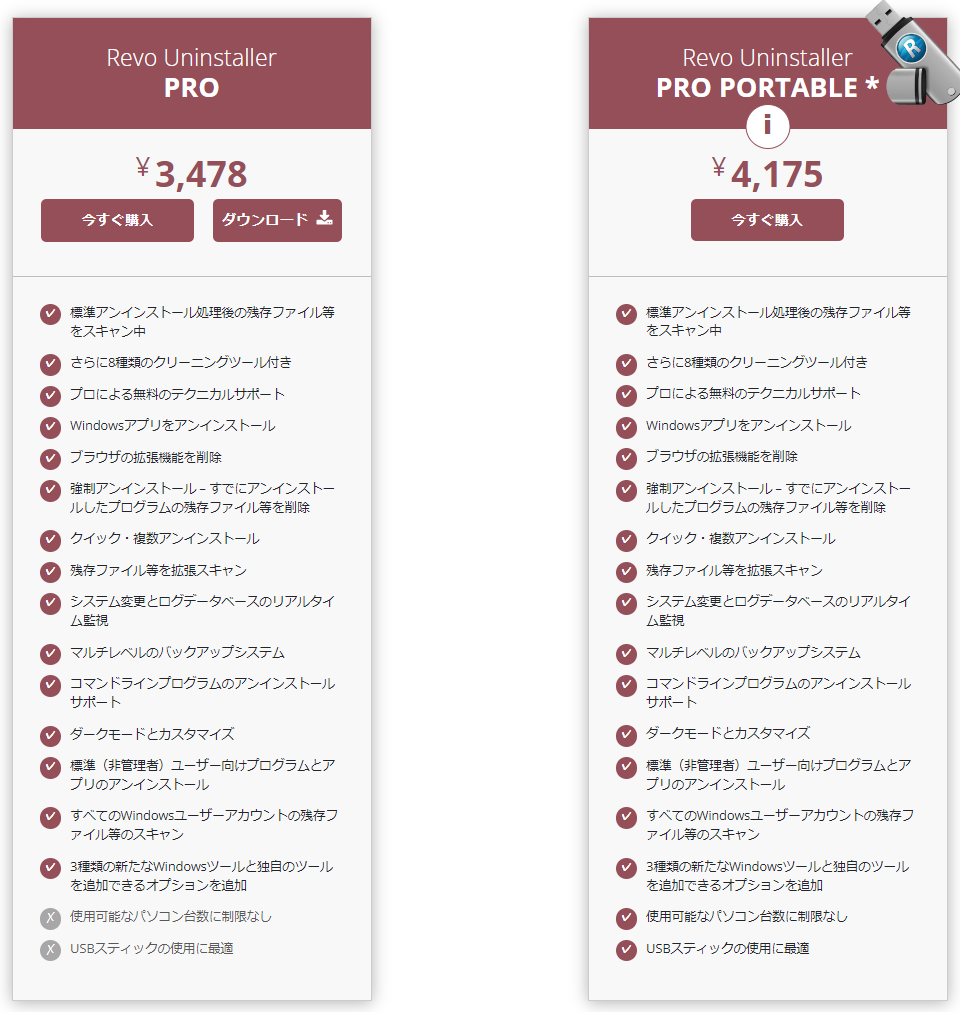
Revo Uninstallerは、無料で利用できるアンインストールツール(フリーソフト)で、特に「残存ファイルスキャン」機能が優れており、通常のアンインストーラーでは削除できないファイルやレジストリを完全に削除します。初心者にも使いやすいインターフェースを備えており、不要なプログラムを迅速に取り除くことが可能です。ブラウザの履歴やキャッシュのクリーンアップも行えるため、PCの全体的なパフォーマンス向上に役立ちます。
Revo Uninstallerには、無料版と有料版があります。有料版は3,478円~※60日間の返金保証あり(2024年9月時点)

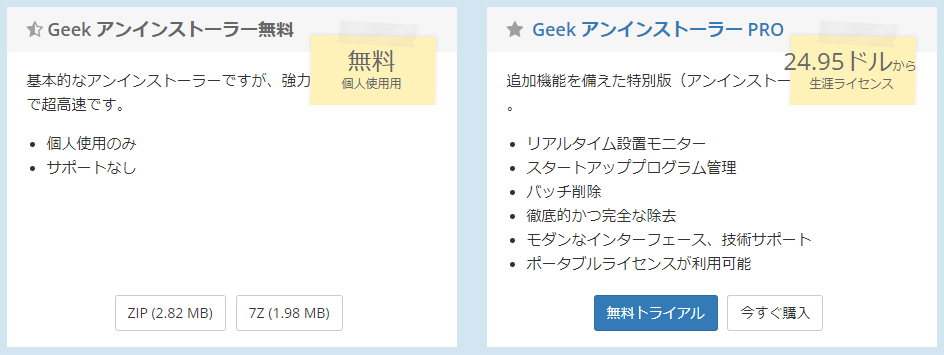
GeekUninstallerは、高速で動作するアンインストールツールであり、シンプルなインターフェースを持ちながらも、強制アンインストール機能が搭載されています。通常のアンインストールでは削除できないプログラムや関連ファイルを強制的に取り除くことが可能です。特に、ポータブル版が提供されているため、インストール不要でUSBメモリから直接使用できる点が特徴です。
GeekUninstallerは、PCのレジストリに残った不要なエントリもスキャンし、徹底的にクリーンアップすることで、システムのパフォーマンス向上に貢献します。また、日本語対応もされており、国内ユーザーにも使いやすいツールです。
GeekUninstallerには、無料版と有料版があります。有料版は24.95US$~(2024年9月時点)

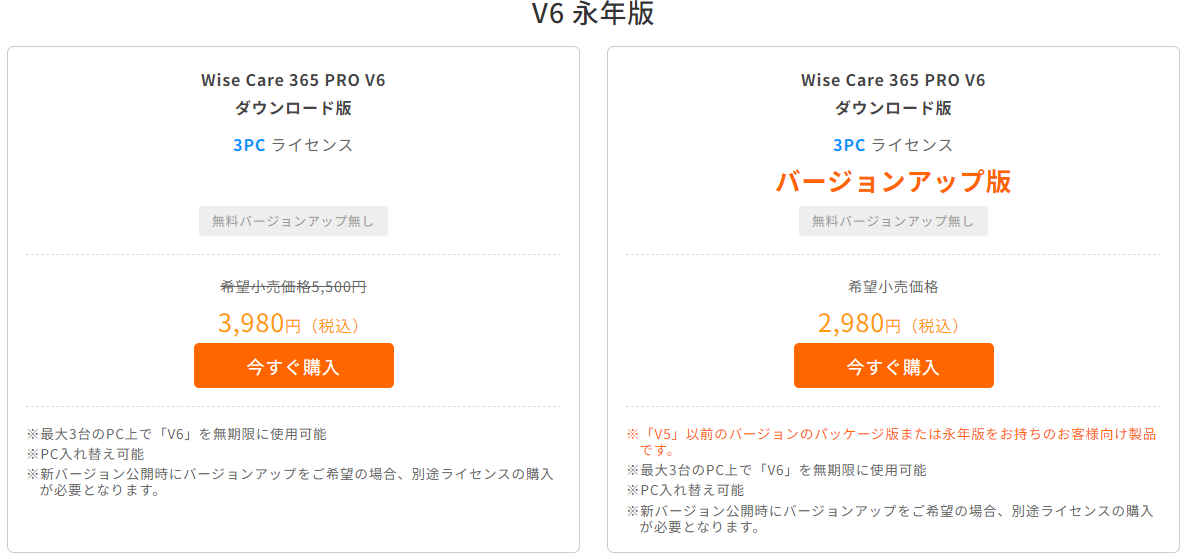
Wise Program Uninstallerは、安全で効率的なアンインストールツールです。通常のアンインストールモードと強制アンインストールモードを備えており、削除が難しいプログラムも簡単に除去することができます。プログラムの修復機能も搭載しており、誤って削除されたシステムファイルを復元することが可能です。
また、Windows 10からVistaまでの全ての主要なOSに対応しており、32ビットおよび64ビットのシステムの両方で使用可能です。
Wise Program Uninstallerには、無料版と有料版があります。有料版は2,200円(1年版)~(2024年5月時点)

BCUninstaller(Bulk Crap Uninstaller)は、Windows用のフリーソフトで、複数のプログラムを一度に削除できる機能が特徴です。このツールは、レジストリや残存ファイルの完全削除機能を備えており、大規模なプログラム削除が可能です。初心者から上級者まで幅広く支持されています。
BCUninstallerは、シンプルな操作性を保ちながらも、高度なカスタマイズオプションを提供しており、システムのパフォーマンスを維持しながら不要なプログラムを効率よく管理できます。
BCUninstallerは完全無料で利用可能です。
Ashampoo UnInstallerは、使いやすさと高機能を兼ね備えた有料のアンインストールソフトです。このツールは、プログラムをインストールした際に変更されたすべてのデータをリアルタイムで監視し、後に完全に削除するために必要な情報を記録します。通常のアンインストールでは残ってしまうレジストリや不要ファイルを完全に削除することが可能です。
また、システムクリーニングツールが内蔵されており、不要ファイルのクリーンアップやディスクスペースの最適化を簡単に行うことができます。PCに負荷をかけることなくプログラムを完全にアンインストールできるため、PCのパフォーマンス向上のためには最適なツールです。
Ashampoo UnInstallerには、無料版と有料版がありますが、有料版ではさらに高度な機能が利用できます。

IObit Uninstallerは、シンプルながらも強力なアンインストールツールです。無料版も利用可能ですが、有料版ではより多機能なプログラム管理が可能です。特に、バッチアンインストール機能により、複数のプログラムを一度に削除することができ、PCのクリーンアップが効率的に行えます。
また、IObit Uninstallerは、ブラウザプラグイン管理や不要なツールバーの削除機能も備えており、PCのセキュリティ向上にも役立ちます。削除後のスキャン機能によって、レジストリや残存ファイルを確実に削除できるため、システムに負担をかけずにパフォーマンスを最適化します。
IObit Uninstallerの有料版は2,980円~※会員限定。(2024年9月時点)年間ライセンス料が発生しますが、機能の充実度を考慮すると非常にコストパフォーマンスに優れた選択肢です。
アンインストールソフトは、PCやMacにインストールされた不要なプログラムを完全に削除するために使用されます。 通常のアンインストーラーではプログラムの一部ファイルやレジストリが残ってしまうことがありますが、アンインストールソフトを使うことで、こうした残存ファイルを完全に削除し、PCのパフォーマンスを向上させることができます。
ここでは、代表的なアンインストールソフトの使い方や、利用できるケースについて紹介します。
アンインストールソフトの基本的な使い方は、インストール済みプログラム一覧から削除したいプログラムを選び削除を実行する流れです。多くのツールには、通常の削除が難しいプログラムも強制アンインストール機能で完全除去が可能です。例えば、Revo UninstallerやGeekUninstallerは、強制アンインストール機能を提供しています。
また、リアルタイムモニタリング機能を有効にすることで、インストール時に加えられたシステムの変更を記録し、後の削除作業を簡単にします。例えば、Ashampoo UnInstallerなど高機能なソフトウェアでは、このモニタリング機能が特に役立ちます。
| 項目 | 説明 |
|---|---|
| プログラム一覧表示 | インストール済みプログラムの一覧を表示し、簡単に選択して削除が可能です。 |
| 強制アンインストール | 通常削除が不可能なプログラムも完全に削除でき、PCの安定性を保ちます。 |
| リアルタイムモニタリング | インストール時の変更を記録し、後の削除をより確実に行えます。 |
アンインストールソフトの利用ケースは、不要なソフトや試用版の削除、長期間使用していないソフトの削除など多岐にわたります。また、スタートアップ時に自動起動するプログラムもPCの動作を遅くする要因となるため、アンインストールで軽減できます。
セキュリティ面でも、古いバージョンやサポート終了ソフトは脆弱性を持つ可能性があるため、削除して最新ソフトへ置き換えることが推奨されます。
| 項目 | 説明 |
|---|---|
| 不要なプログラムの削除 | 長期間使用しないプログラムを削除し、システムリソースを確保します。 |
| セキュリティリスク削減 | 古いソフトを削除し、最新のものに置き換えることで、セキュリティリスクを軽減します。 |
| スタートアップ管理 | 起動時に自動実行されるプログラムの削除により、PCの起動速度を向上させます。 |
アンインストール後に残る不要なファイルやレジストリのデータを削除することも重要です。Revo UninstallerやWise Program Uninstallerは、これらの残存データを自動でクリーンアップする機能があり、システムの軽量化に役立ちます。
また、ブラウザの不要な拡張機能やプラグインの削除も可能で、ブラウザの動作を最適化することができます。
| 項目 | 説明 |
|---|---|
| 残存ファイルの削除 | アンインストール後に残るファイルを削除し、システムの負担を減らします。 |
| レジストリの クリーンアップ |
不要なレジストリエントリを削除し、システムの安定性を保ちます。 |
| ブラウザ最適化 | 不要なブラウザ拡張機能やプラグインの削除で動作を軽快にします。 |
アンインストールソフトは、不要なプログラムの削除だけでなく、効率的なアプリ管理やダウンロードプロセスもサポートします。これらの機能を活用する方法を紹介します。
| 項目 | 説明 |
|---|---|
| アプリの整理と最適化 | 不要アプリを削除し、必要なアプリのみを残してPCのパフォーマンスを最適化します。 |
| 効率的なダウンロード管理 | インストール時の不要データや広告プログラムを防ぎ、クリーンなシステム環境を保ちます。 |
| ダウンロード後の管理 | ダウンロードしたアプリを定期的に整理し、不要ファイルの削除でシステムを最適化します。 |
アンインストールソフトの選定は、PCのパフォーマンスを維持するために重要です。2024年には多くの有料・無料のアンインストールソフトが提供されており、各ソフトの料金や機能を理解することが選定の鍵となります。
ここでは、料金と機能の両面で特におすすめできるソフトをランキング形式で紹介します。
Revo Uninstallerは、システムに負担をかけることなくプログラムを完全に削除できる人気のアンインストールソフトです。無料版でも優れた機能が提供されていますが、Pro版にアップグレードすると、残存ファイルやレジストリを完全にクリーンアップする機能が追加されます。
| 特徴 | 説明 |
|---|---|
| ライセンスオプション | 一回購入の永久ライセンスと年間サブスクリプションのオプションがあります。価格は公式サイトにて確認可能。 |
| おすすめユーザー | PC管理を重視するユーザーに最適で、コストパフォーマンスが良い選択肢です。 |
GeekUninstallerは、高速かつシンプルなインターフェースを提供し、強制アンインストール機能が特徴的なソフトです。特に、ポータブル版も提供されているため、USBから直接使用することができ、インストール不要で便利です。
| 特徴 | 説明 |
|---|---|
| 強制アンインストール機能 | 削除が難しいプログラムを強制的にアンインストール可能。 |
| ポータブル版 | USBから直接起動でき、インストール不要で利用可能。 |
| 料金 | 年間サブスクリプション料金は約24.95US$〜(2024年5月時点) |
Wise Program Uninstallerは、システムのパフォーマンスに最適な削除オプションを提供し、インターフェースもわかりやすい設計です。強制削除モードを使用することで、削除に失敗したプログラムも確実に取り除けます。
| 特徴 | 説明 |
|---|---|
| 強制削除モード | 削除が困難なプログラムも強制的に除去可能。 |
| 料金 | 無料版あり。有料版は2,200円(1年版)から。 |
IObit Uninstallerは、バッチアンインストール機能を搭載しており、複数のプログラムを一度に削除できる強力なソフトです。また、プラグインやツールバーの削除機能も備えており、ブラウザの動作を快適に保ちます。
| 特徴 | 説明 |
|---|---|
| バッチアンインストール | 複数プログラムを同時に削除可能。 |
| プラグイン管理 | ブラウザのツールバーやプラグインの削除機能を提供し、動作を快適に保つ。 |
| 料金 | 有料版は2,980円〜(会員限定) |
アンインストールソフトを選定した後には、ソフトの機能や動作を最大限に活用するためにいくつかの注意点があります。ここでは、アンインストールソフトを使う際の基本的な注意ポイントと、選定後に考慮すべきポイントについて詳しく解説します。
アンインストールソフトの選定後、最も重要なことの一つは、ソフトを定期的にアップデートすることです。開発者はセキュリティパッチや新機能の追加を定期的に行っており、アップデートを適切に行わないと、ソフトの機能が十分に発揮されない可能性があります。また、アップデートにより古いバージョンの不具合が修正され、パフォーマンスが向上する場合もあります。
| 注意ポイント | 詳細 |
|---|---|
| 自動アップデート機能 | Revo UninstallerやGeekUninstallerなど、多くのソフトに搭載されており、有効化すると最新バージョンが自動で適用されます。 |
| 不具合修正 | 新しいバージョンのリリースで、既存のバグが修正され、安定性が向上するため、定期的な確認が重要です。 |
プログラムの完全削除後には、PCを再起動することが推奨されます。残存ファイルやレジストリデータが存在する場合、再起動によってそれらが正しく解放され、システムのパフォーマンスが向上します。また、再起動しないと、新しいプログラムのインストール時に競合が発生する可能性があります。
| 注意ポイント | 詳細 |
|---|---|
| 再起動の重要性 | システムに残る不要ファイルが再起動によって解放され、新しいインストールと競合を防ぎます。 |
| ドライバや システムファイル |
ドライバやシステムファイルが起動時に読み込まれるため、再起動後に完全な削除が行われます。 |
アンインストールソフトの利用後には、システムスキャンを行うことも重要です。削除しきれていないファイルや不要なレジストリエントリを発見し、さらなるクリーンアップが可能です。Wise Program UninstallerやCCleanerなどのツールは、システムスキャン機能を提供しており、これを活用することでPCを常に最適な状態にすることができます。
| 注意ポイント | 詳細 |
|---|---|
| 不要ファイルの発見 | スキャンによって、削除しきれていないファイルやレジストリが見つかり、クリーンアップが可能。 |
| PCのパフォーマンス向上 | 定期スキャンで不要なプラグインやスタートアッププログラムを削除し、PCの動作を軽快に維持。 |

 アカポン|アップデート情報 ※2026年02月08日
