
今回は、特にAfter Effects初心者の方に向けて、絶対に覚えておきたい重要なエフェクトを詳しくご紹介いたします。 After Effectsは、多彩なエフェクトを使いこなすことで、その真価を発揮しますが、まずは基本からしっかりと理解することが大切です。
今回取り上げるエフェクトは、モザイク、グロー、ドロップシャドウの3つです。モザイクは、少し特殊な使い方をすることが多いですが、独自のスタイルを作り出すために非常に有用です。 一方、グローとドロップシャドウは、幅広いコンテンツで使用される基本的なエフェクトで、映像にプロフェッショナルな仕上がりを加えるために欠かせません。
これらのエフェクトをマスターすることで、あなたの映像制作スキルは一段と向上することでしょう。さあ、これから一緒にこれらのエフェクトの使い方を学び、After Effectsの世界をさらに広げていきましょう!
更新日:
目次
モザイクエフェクトはその名の通り、レイヤーにモザイクのような処理をするエフェクトです。実際に適用すると下の画像のような効果になります。モザイクは特に、映画やゲームなどで特定の部分をぼかすために使われます。また、After Effectsのランキングで常に上位に入る人気のエフェクトです。
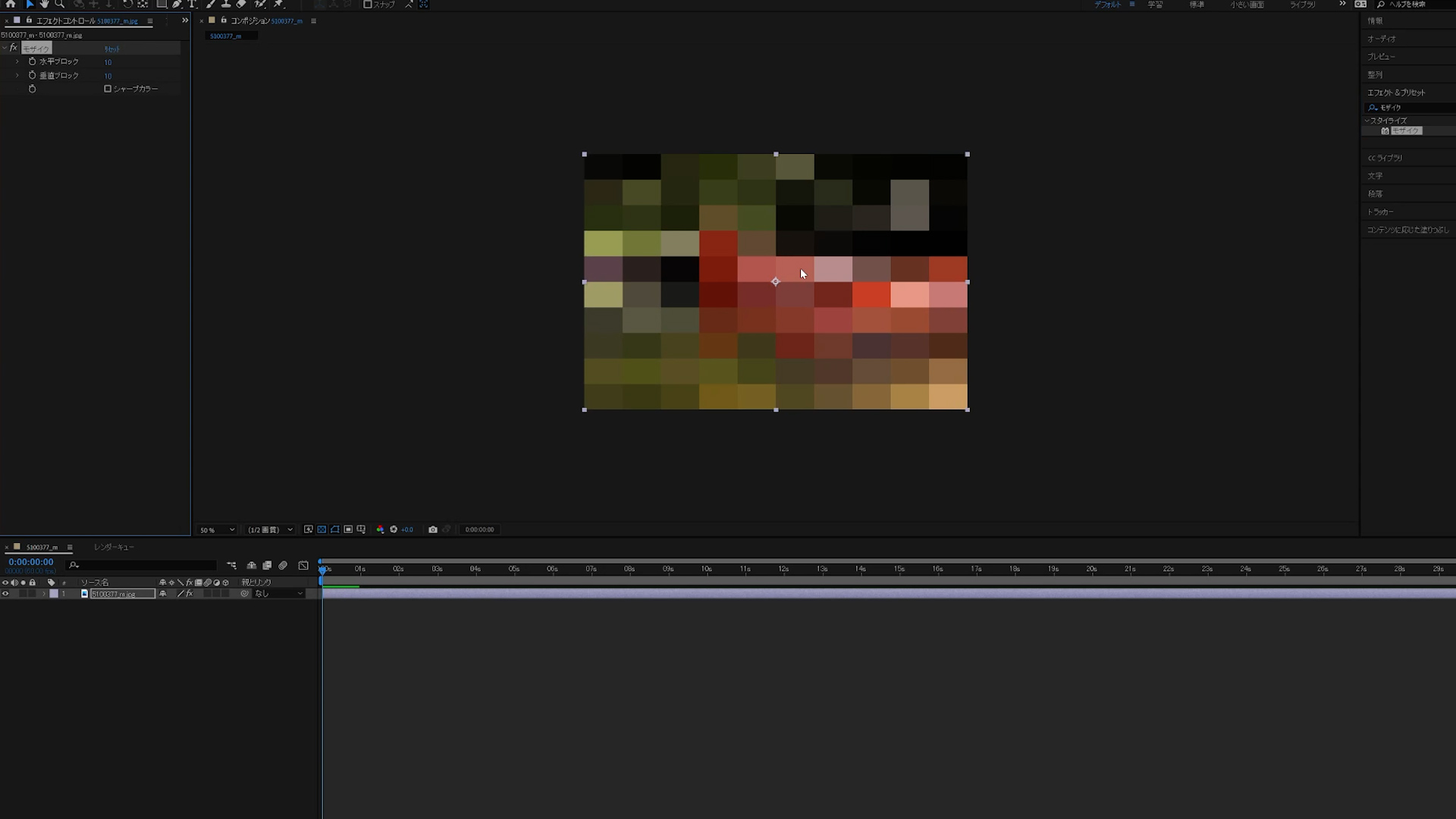
モザイクエフェクトは、トランジションの作成や、マスクを使用して特定の部分をフォローする際によく使用されます。業界標準のフォーマットとして、幅広いメディアで活躍します。
この2つのプロパティでは、ピクセル1つ1つのサイズを決めることができます。デフォルトでは水平ブロック:10、垂直ブロック:10です。数値を変更して、細かい調整が可能です。グラフィックの生成に役立ちます。
値を大きくすると、ピクセルが細かくなります。思った通りの効果を得るために、調整を行いましょう。
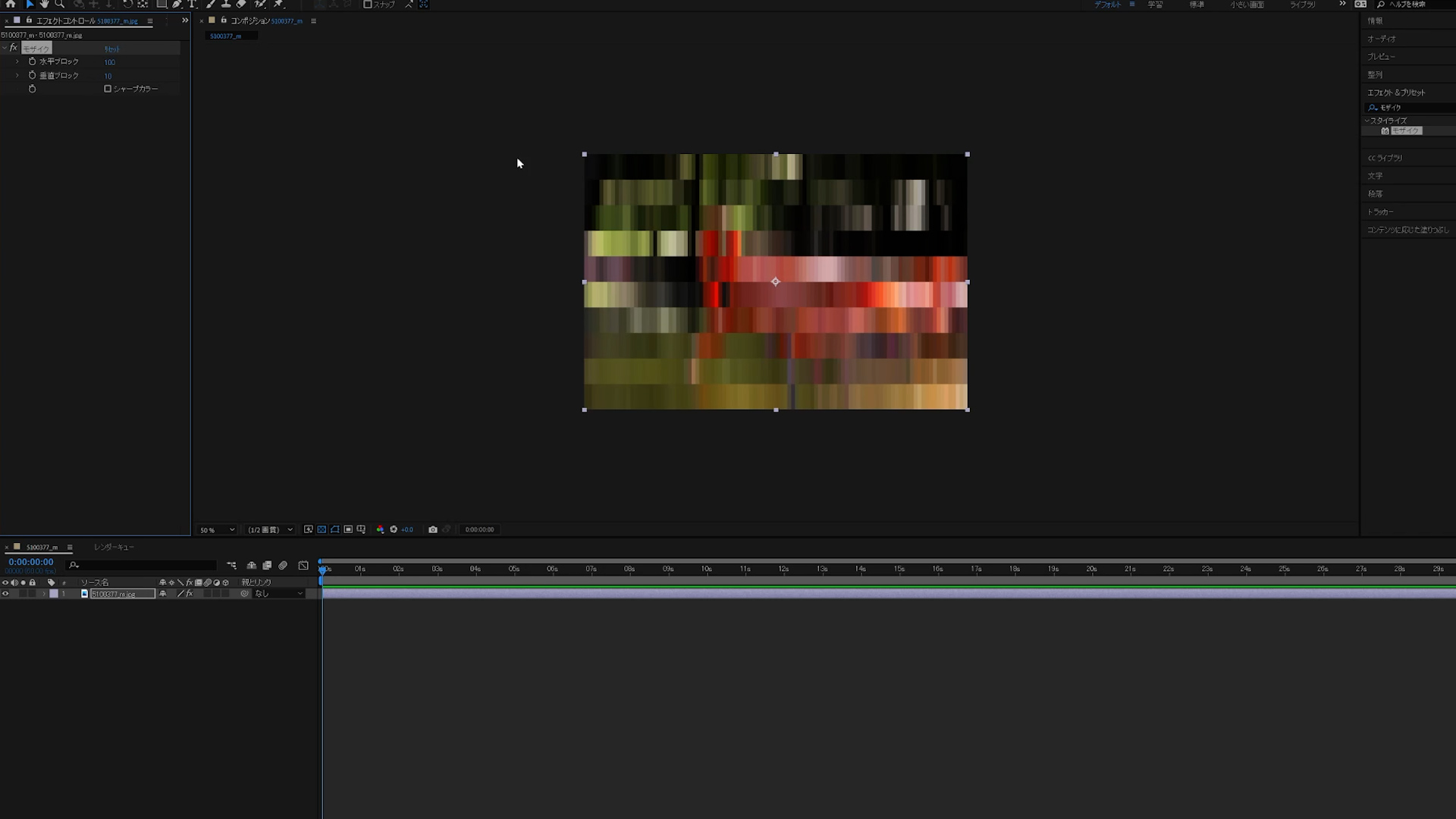
値を異なるものにすることで、特徴的なモザイクを作成できます。特に、字幕や背景の処理に適しています。
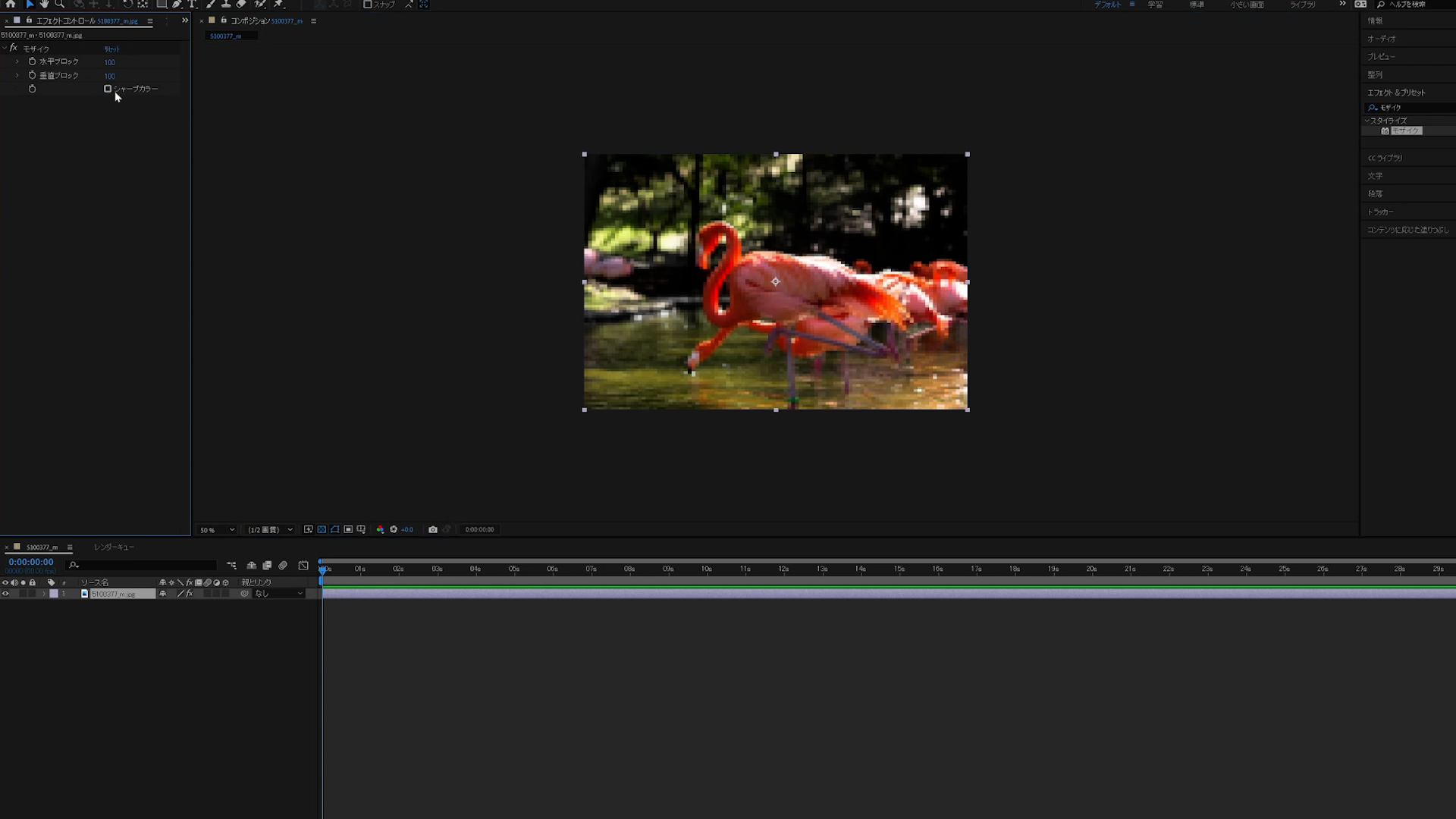
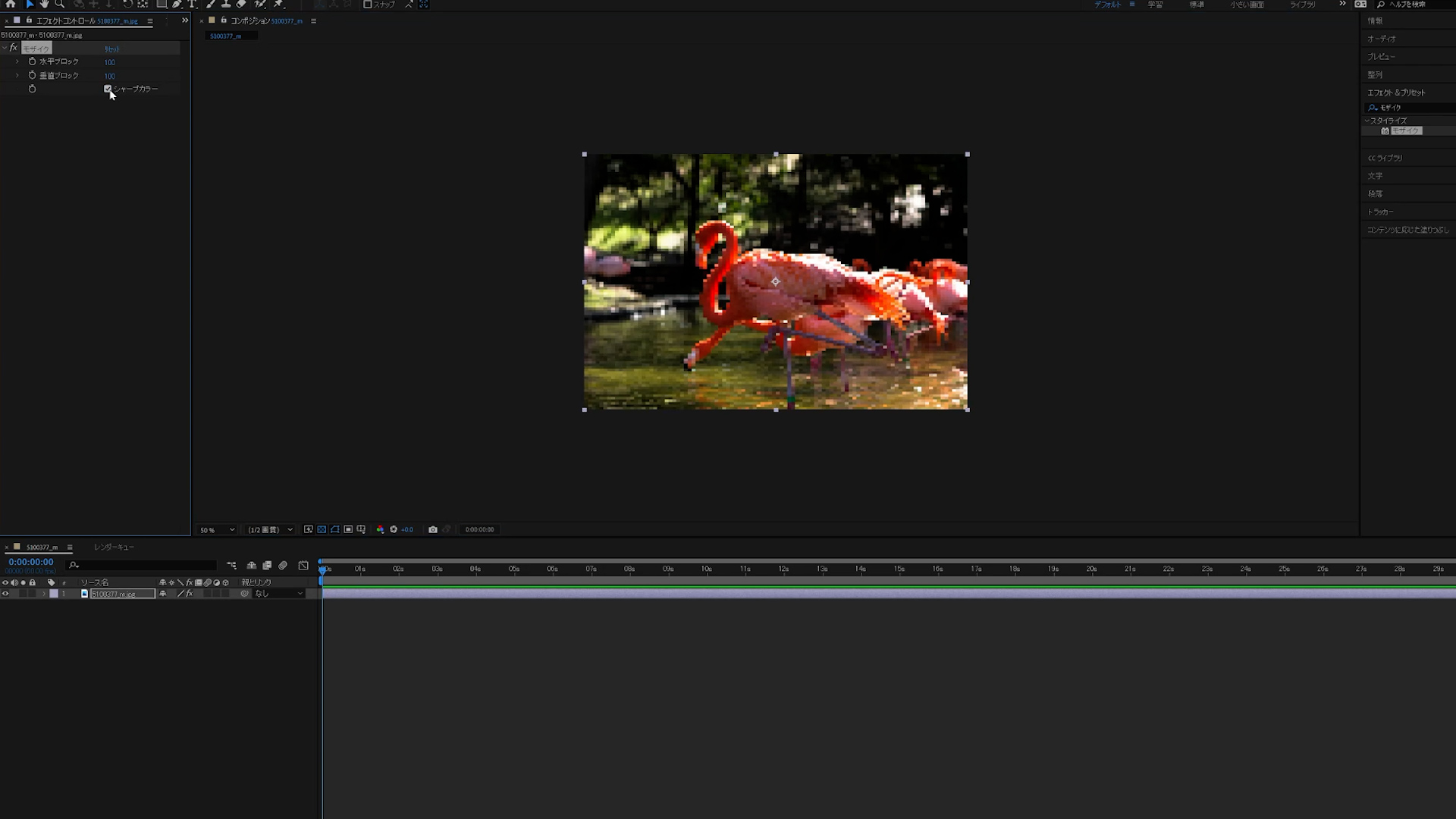
シャープカラーは、モザイクの発色を決めるプロパティです。チェックをオンにすると、モザイクの発色が鮮やかになります。大きいプロジェクトでの使用に適しています。
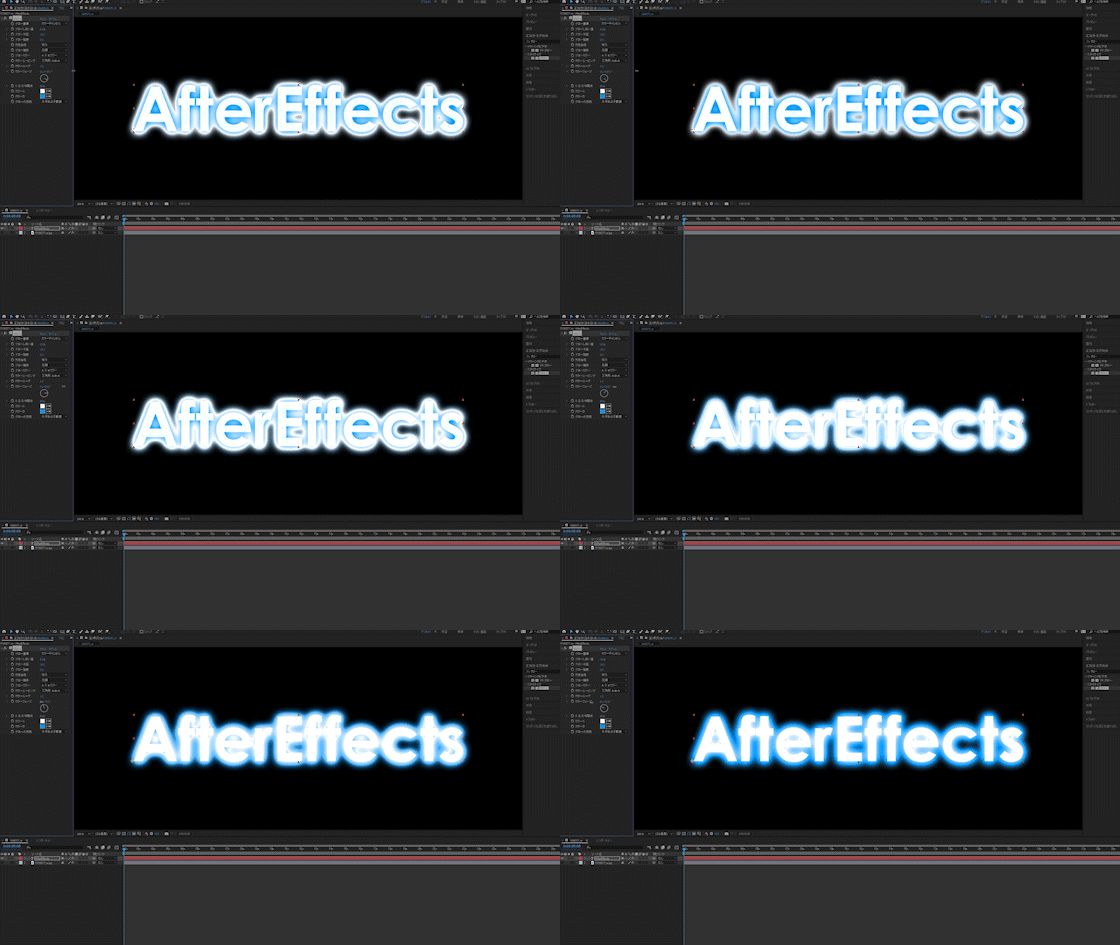
グローとは日本語で輝くという意味です。その名の通り、レイヤーが光っているような効果を与えることができます。グローは、After Effectsのエフェクトの中でも特に人気が高く、フォントのデザインやオープニングシーンなどでよく使われます。
グロー基準では、元のレイヤーからどの情報にグローを適用するかを選択することができます。選択肢は「カラー」と「アルファ」です。最近のアップデートで、さらに多様な設定が可能になりました。
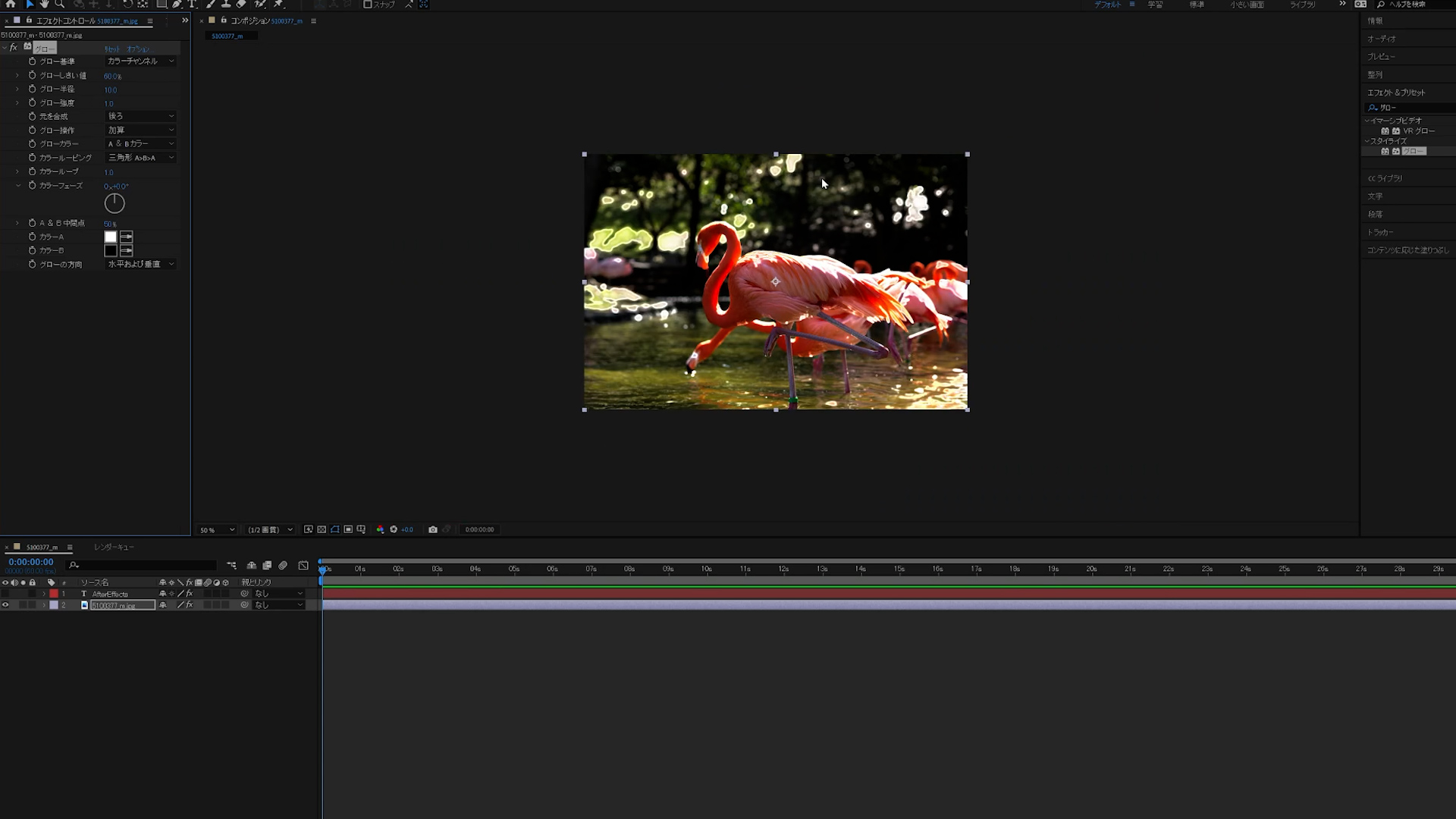
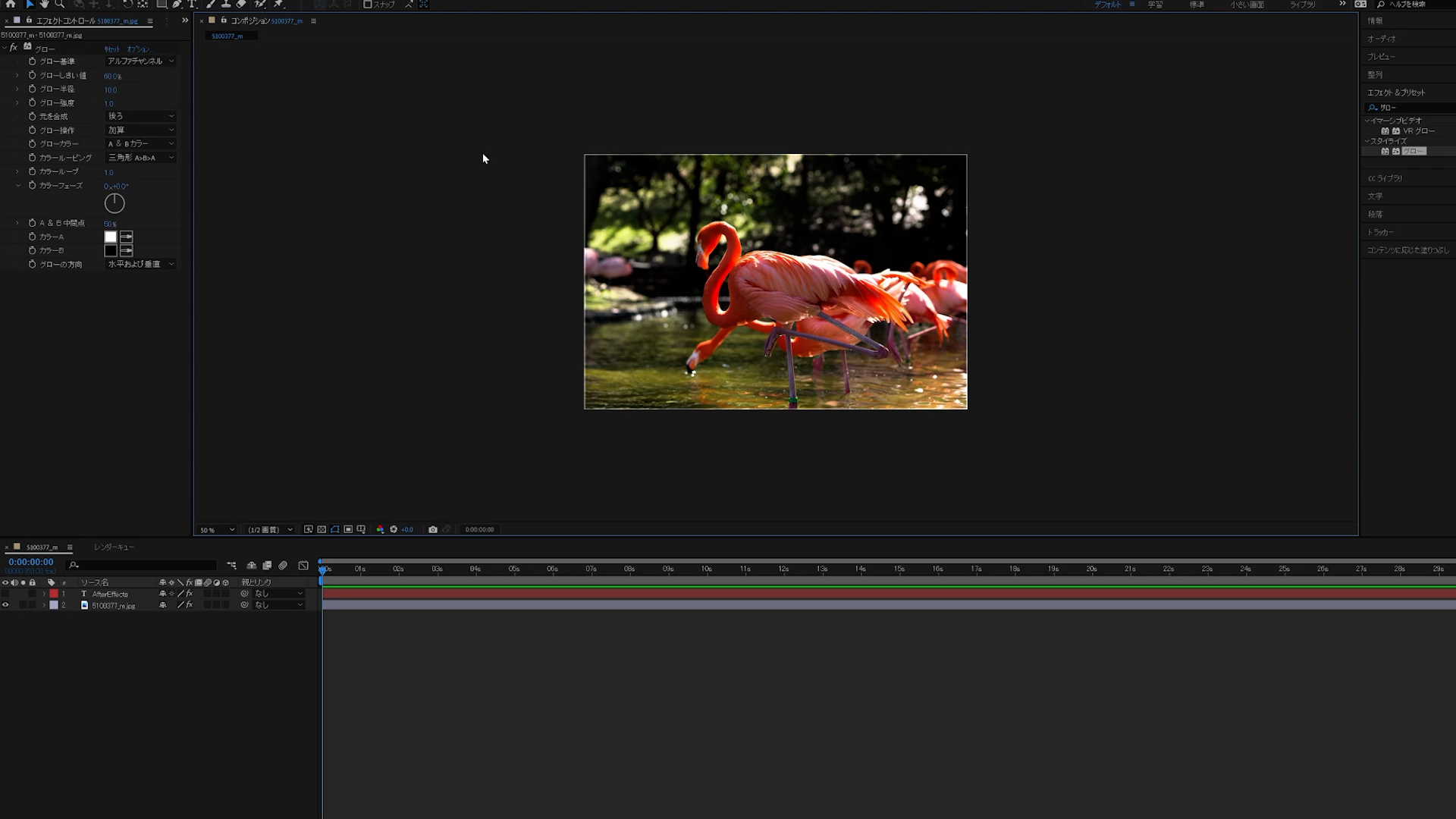
しきい値は、グローの反応のしやすさを決める値です。100%に近いほど、グローが弱くなり、0%に近いほど、グローが強くなります。CPUの負荷も考慮しながら調整しましょう。
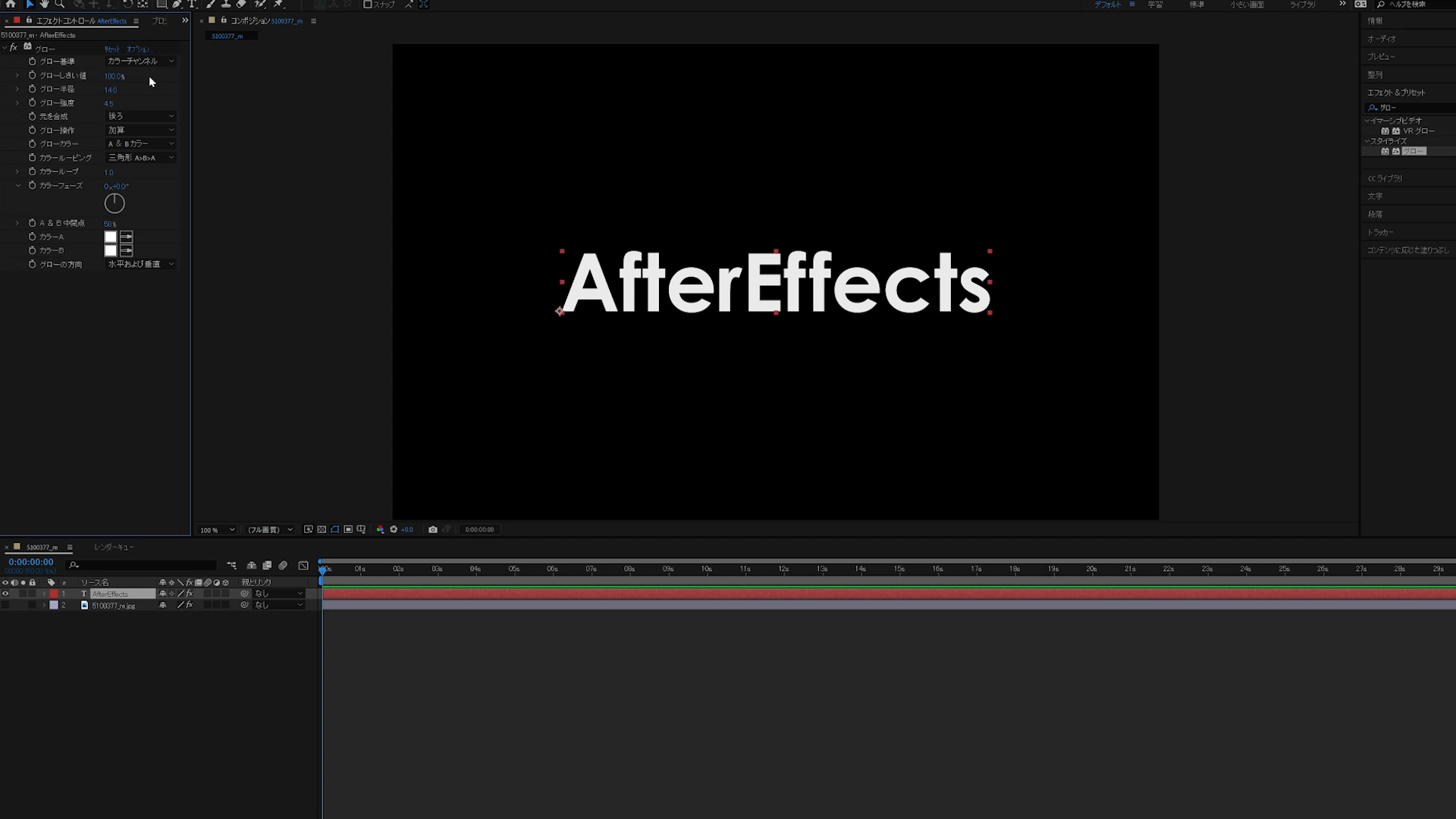
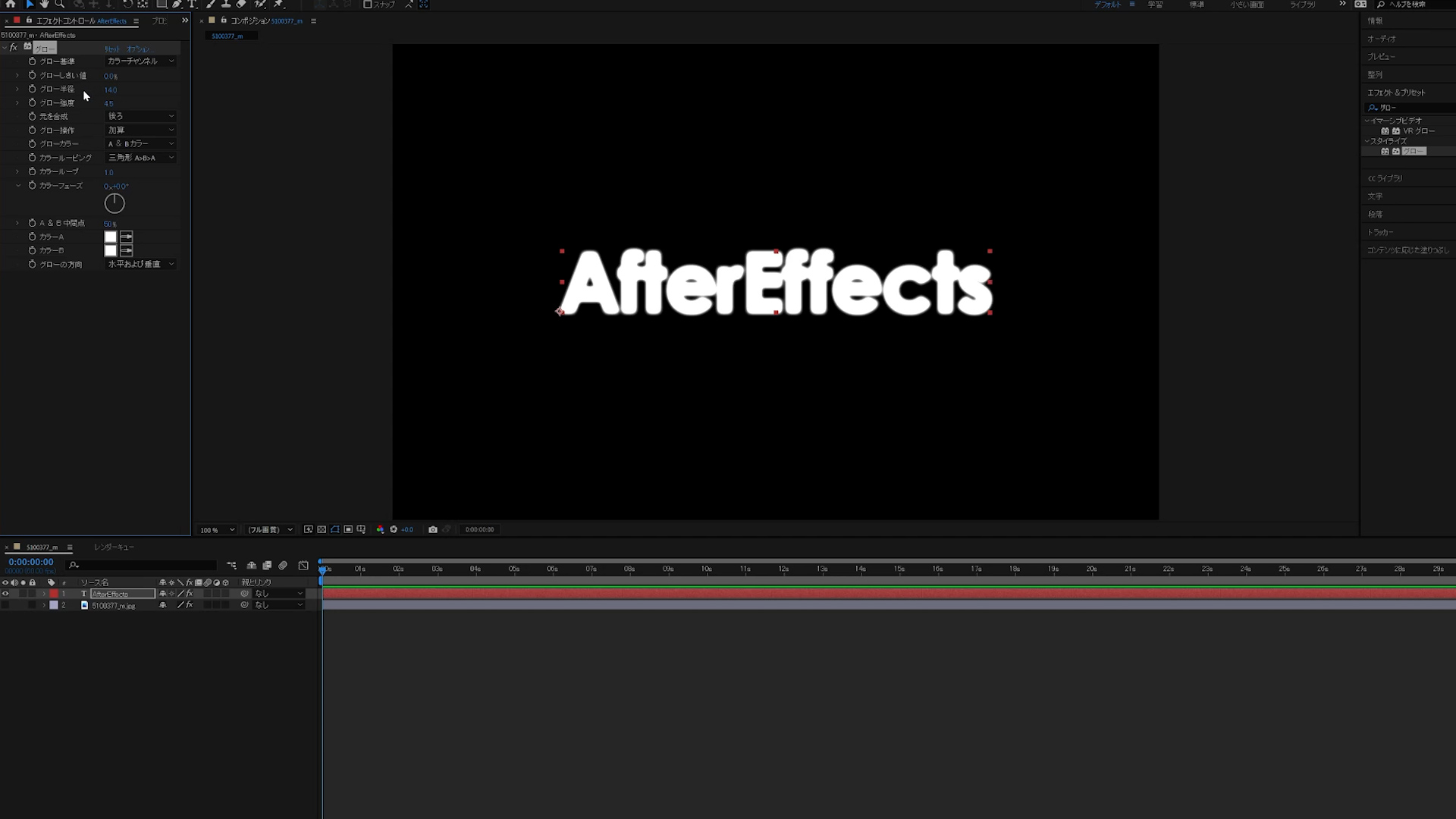
グロー半径は、光り方の広さを決める値です。値を大きくすると、柔らかい表現ができます。小さくすると、激しめの光を表現できます。フォントや字幕のデザインにも応用できます。
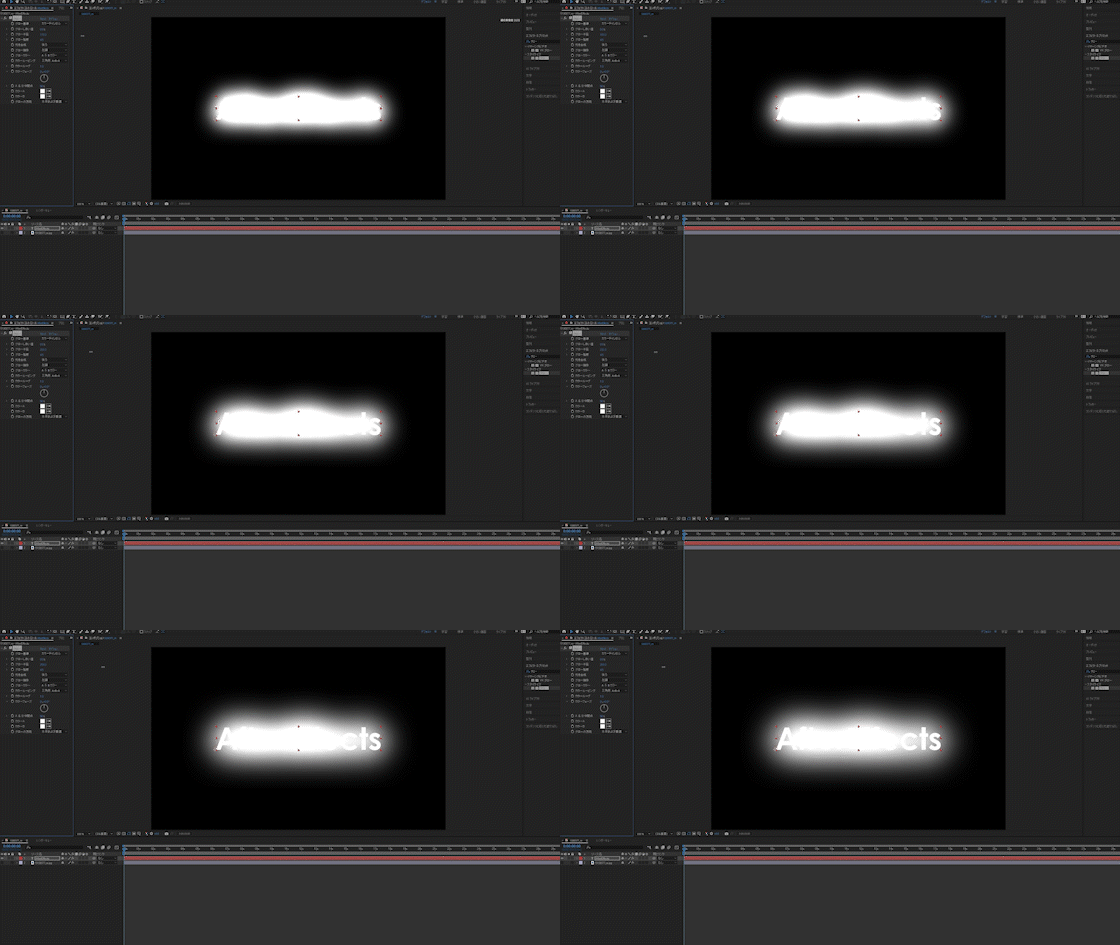
グロー強度は、光り方の強さを決める値です。値を大きくすると、光が強くなります。業界標準の設定に習いながら調整を行いましょう。
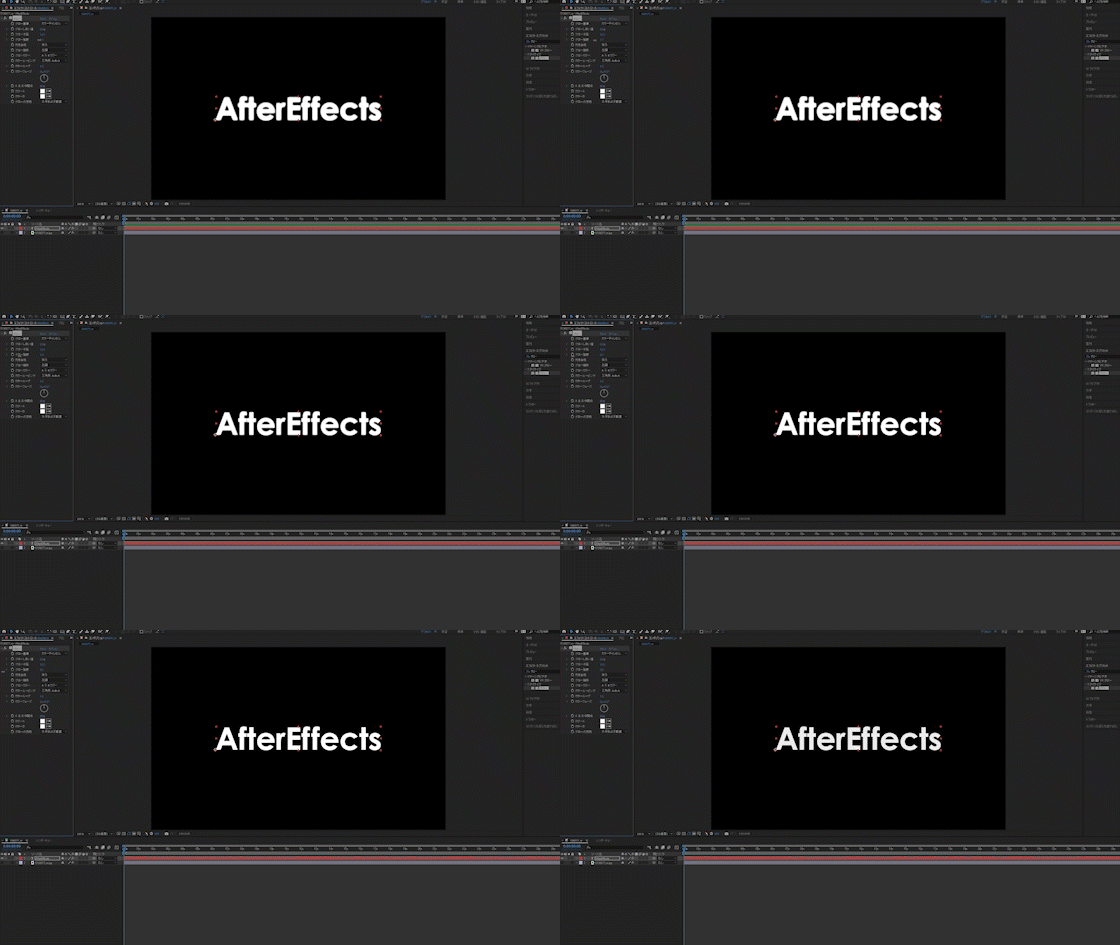
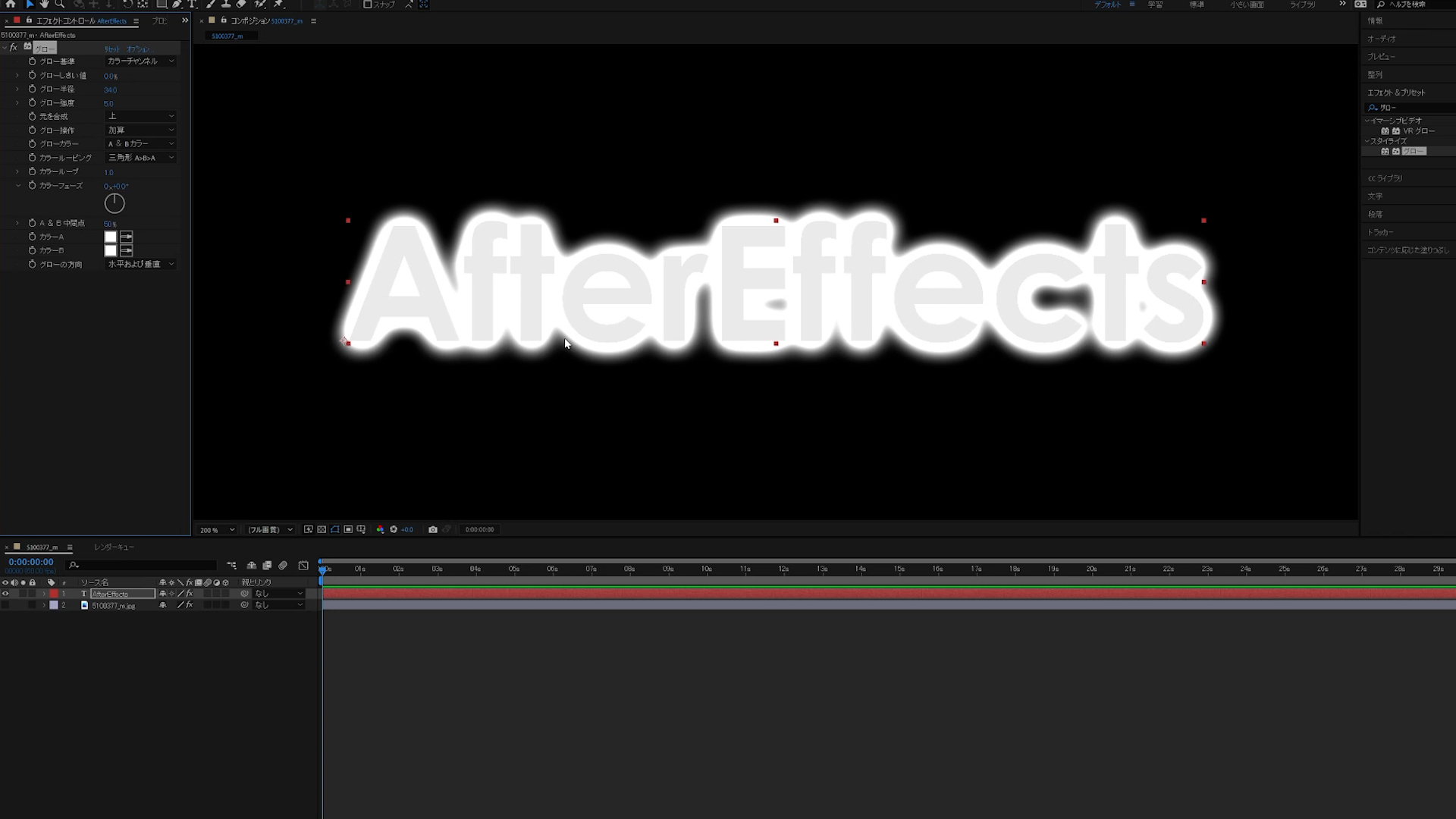
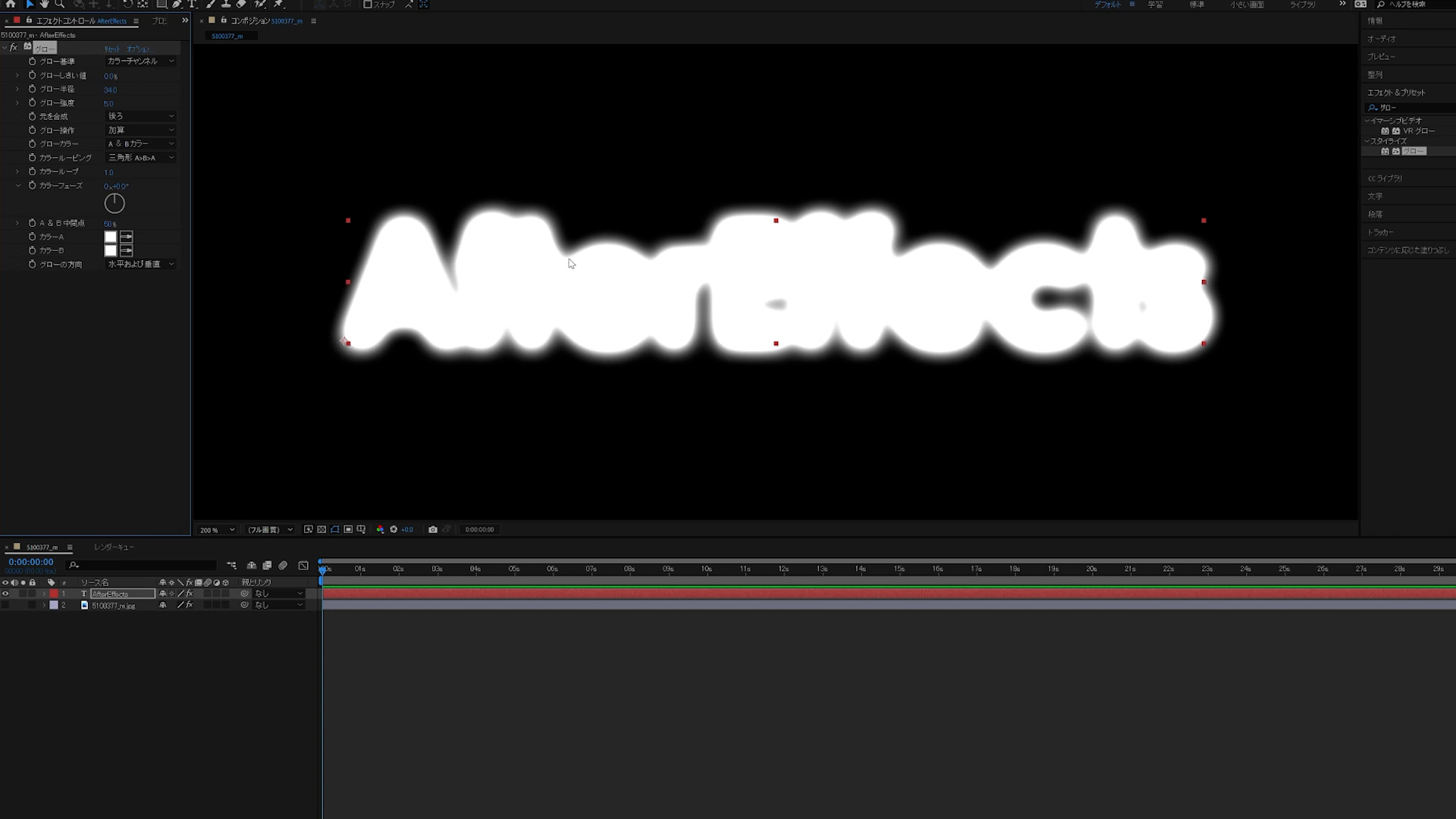
元を合成では、グローをオブジェクトの前、後ろ、なしのいずれかに配置するかを決定できます。Premiere Elementsや他のムービーメーカーとも互換性があります。
グローのカラーを2種類設定できます。デフォルトではカラーBが内側、カラーAが外側のグローになります。安心して使える設定です。
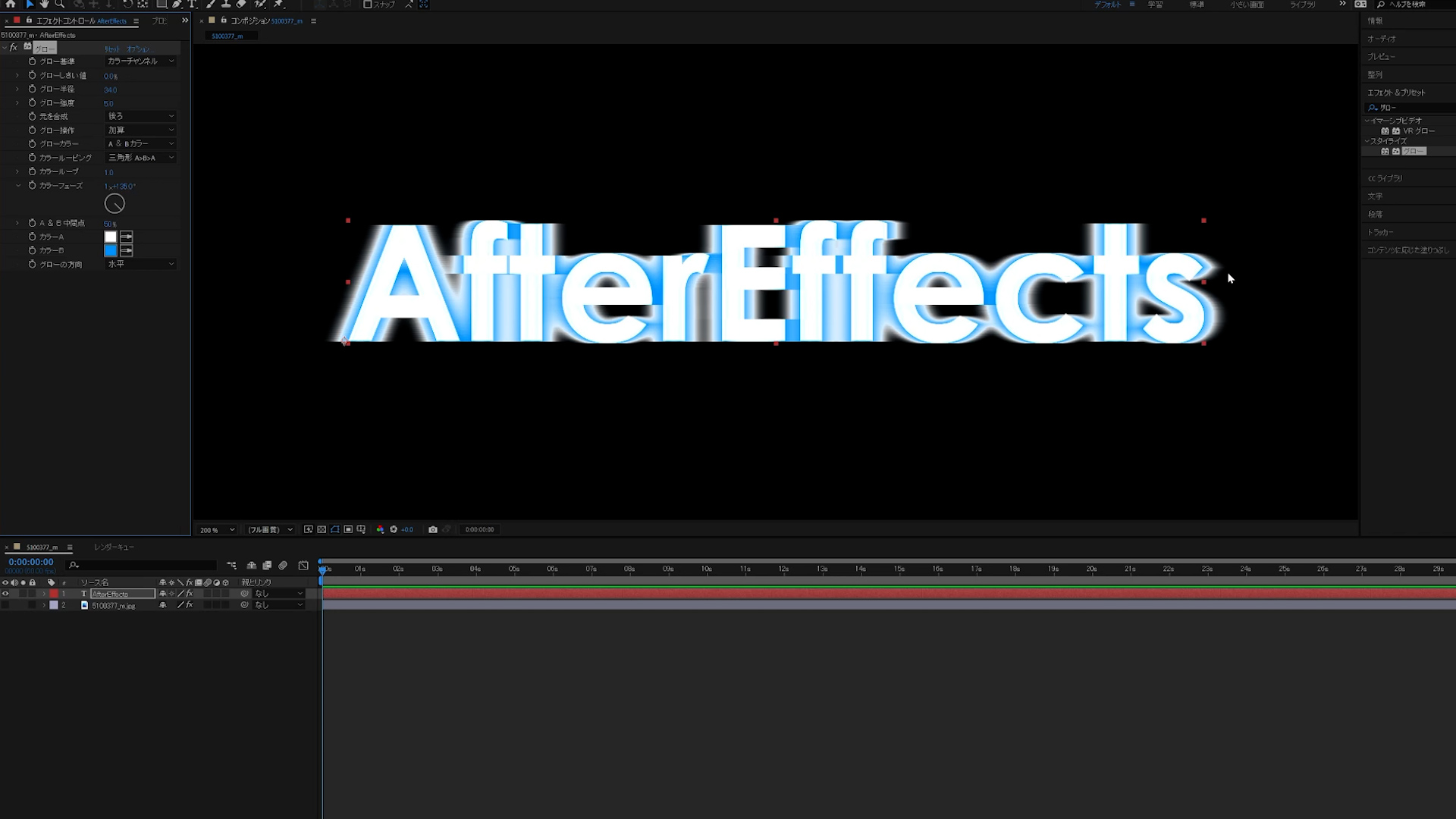
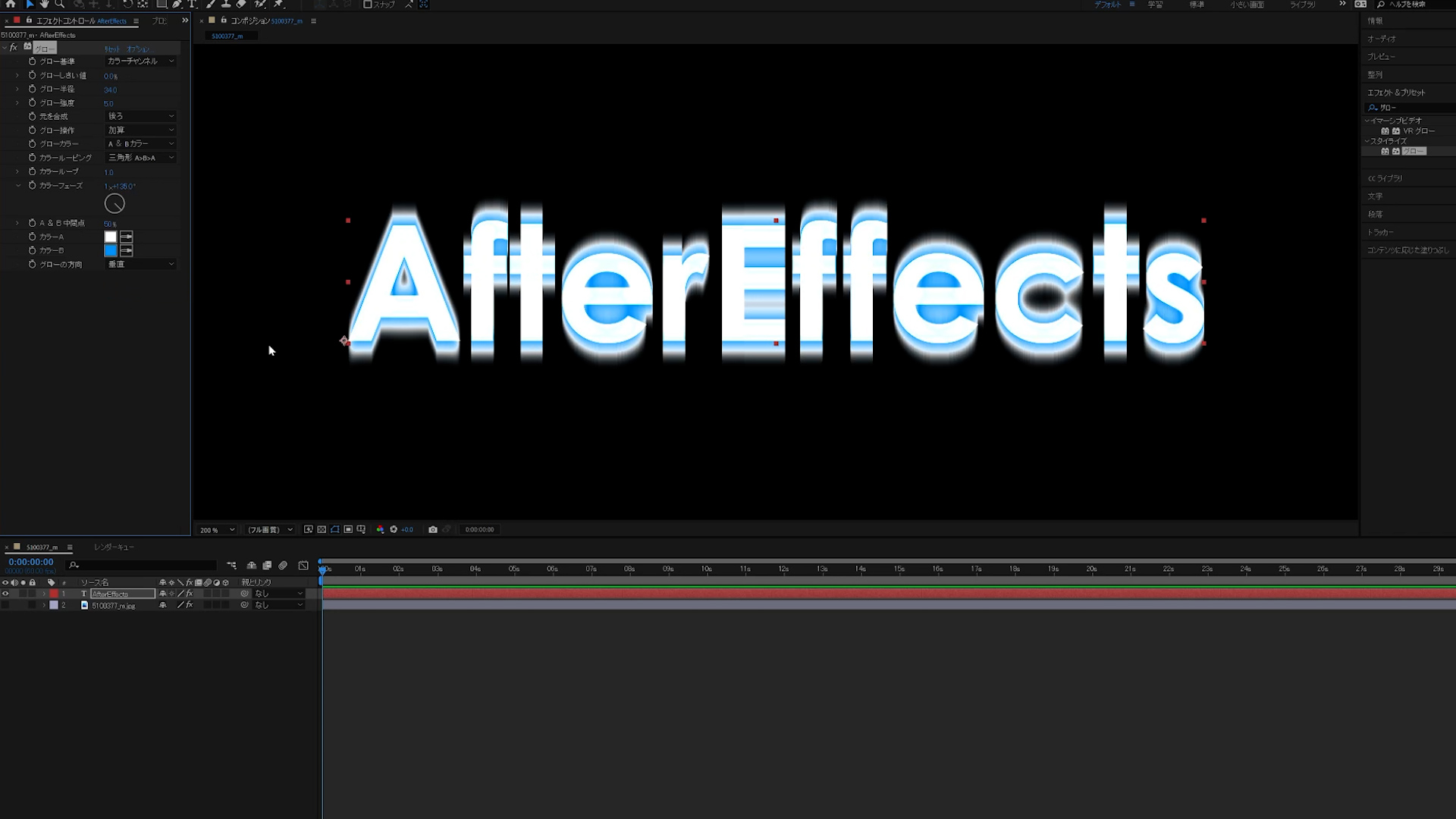
グローの方向を「水平」「垂直」「水平および垂直」から選択できます。これにより、複雑なシーンの演出が可能です。
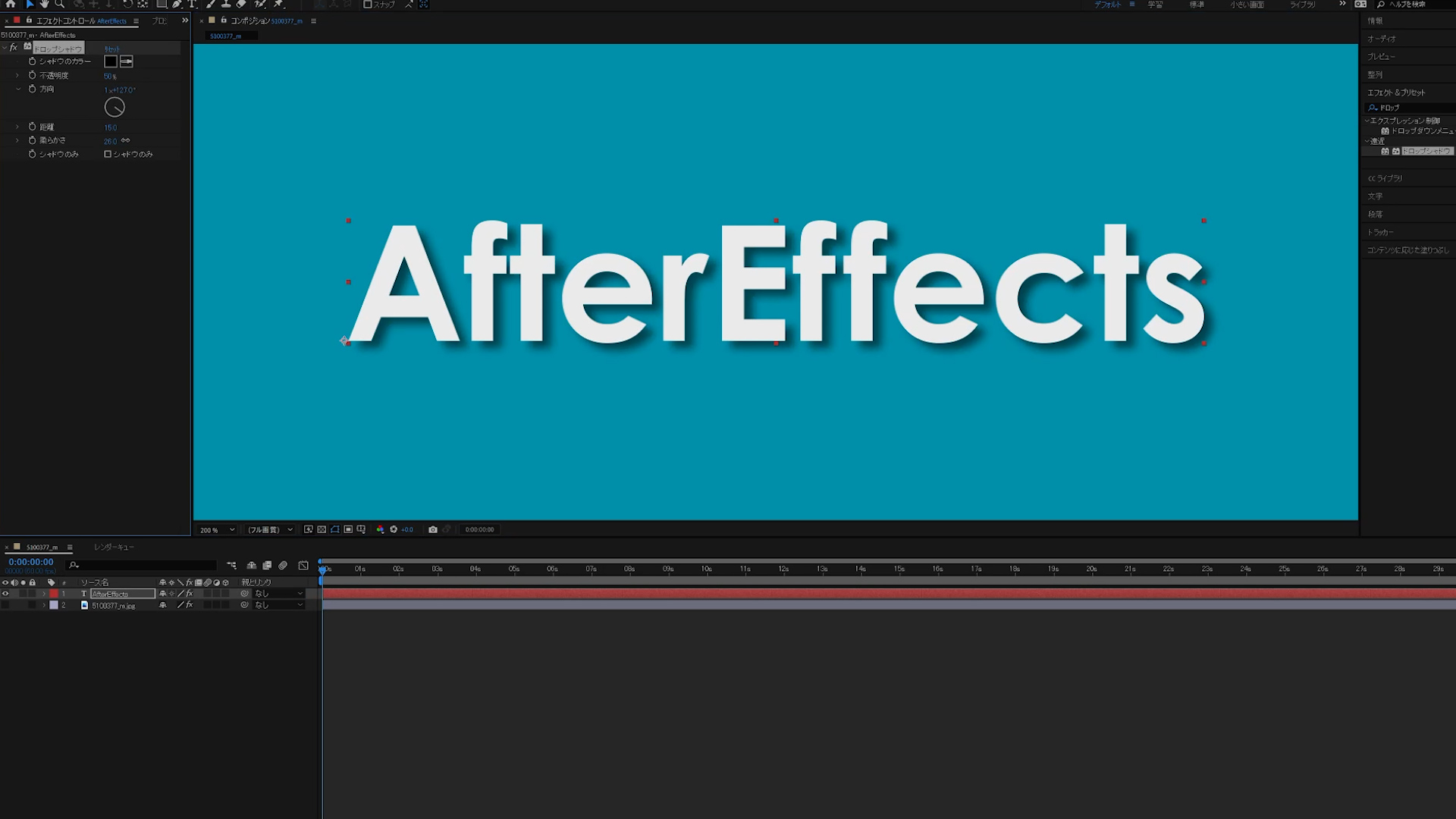
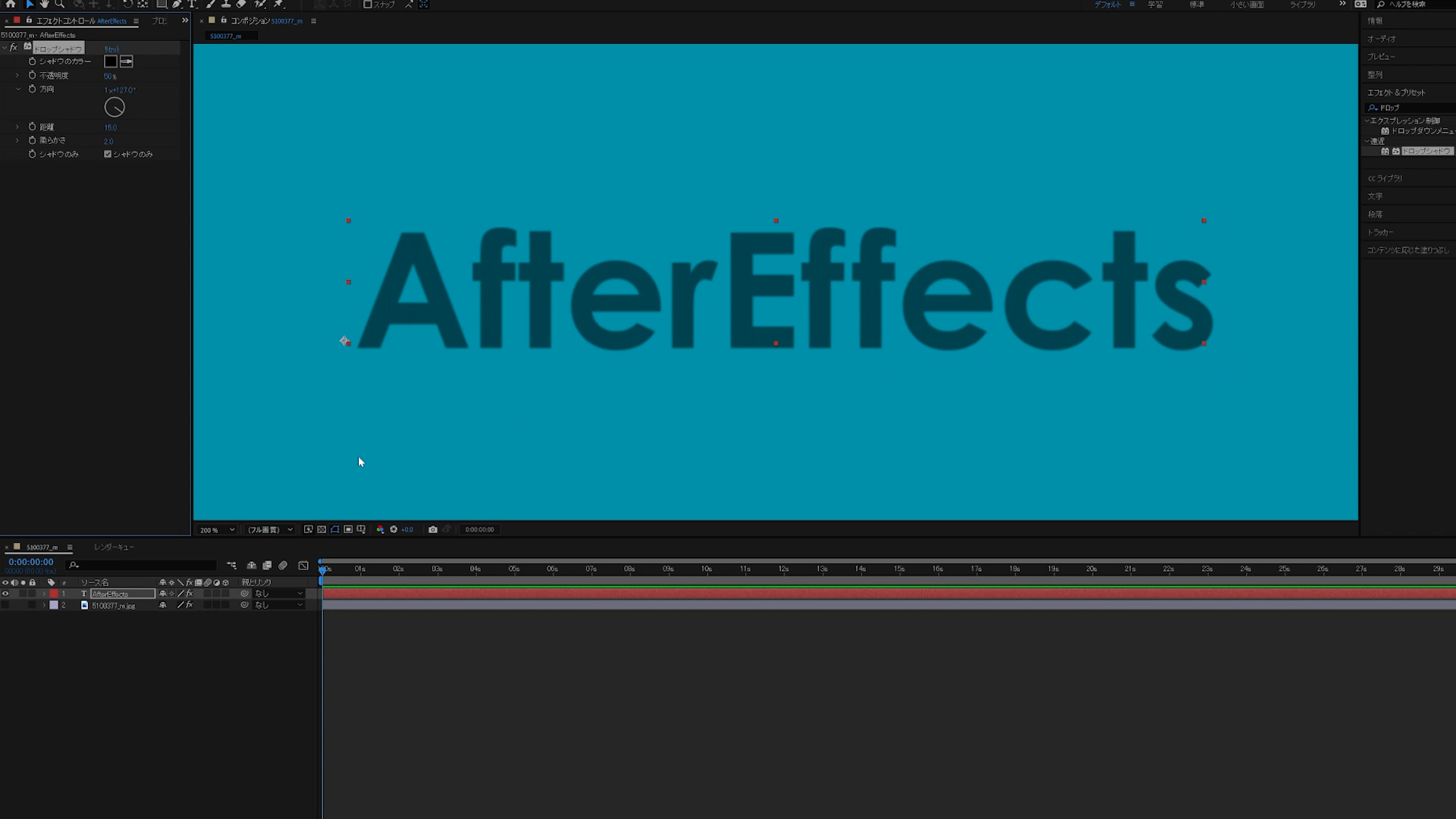
ドロップシャドウとは、オブジェクトに影をつけることができるエフェクトです。特に、ビデオカメラで録画した映像に影をつけることで、立体感を演出できます。DVDやmp4形式のフォーマットで出力するときに使うと効果的です。
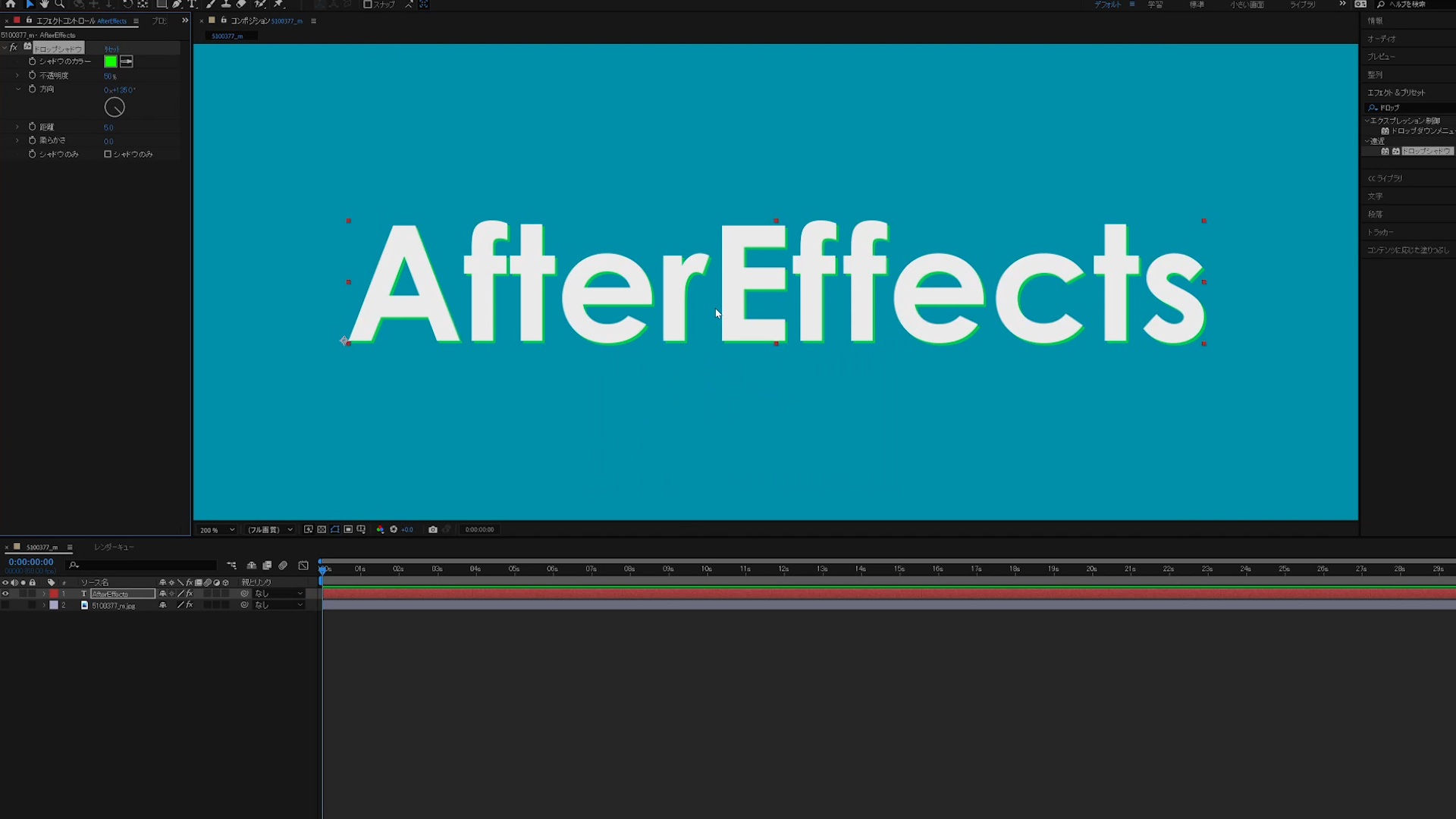
シャドウの不透明度を調整できます。不透明度の値を調整することで、シャドウを淡くしたり、濃くしたりできます。学ぶことが多いエフェクトです。
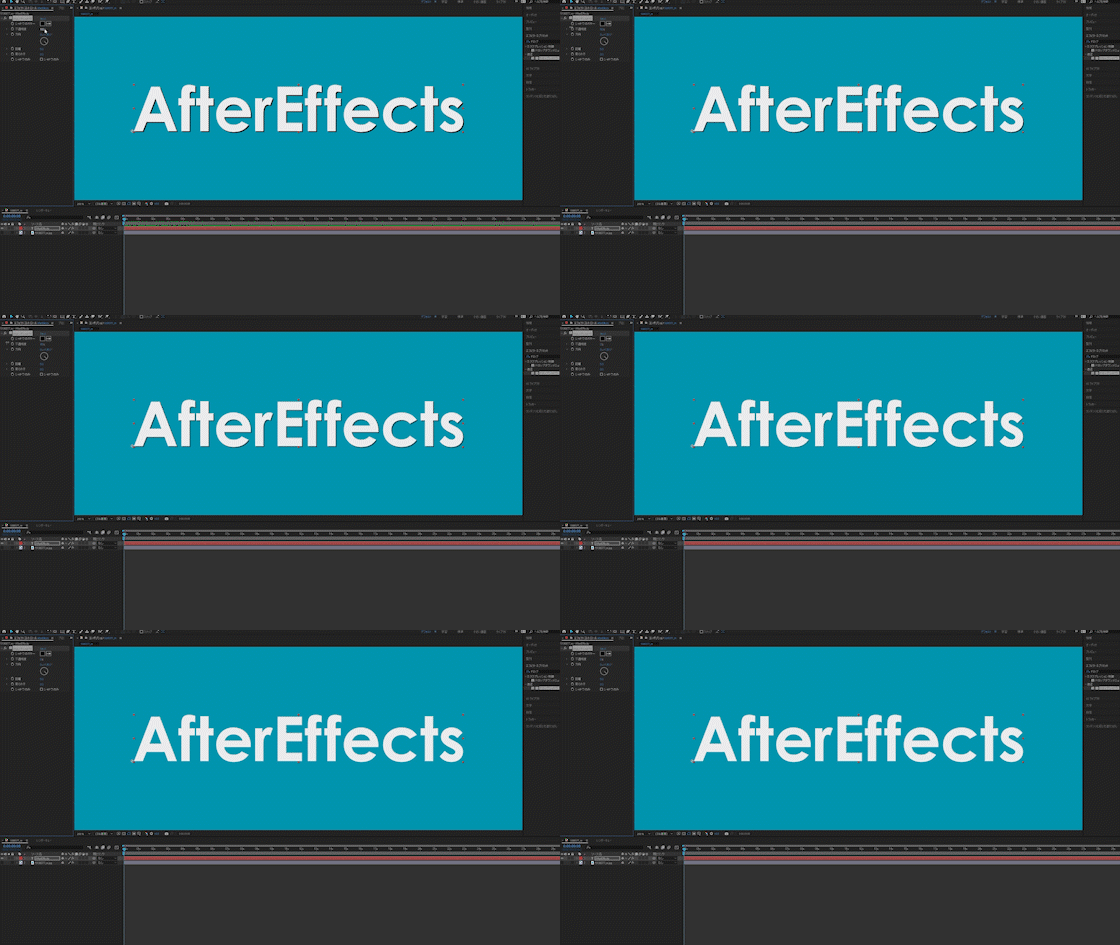
シャドウがかかる向きを角度で調整します。シーンに応じて柔軟に変更できます。
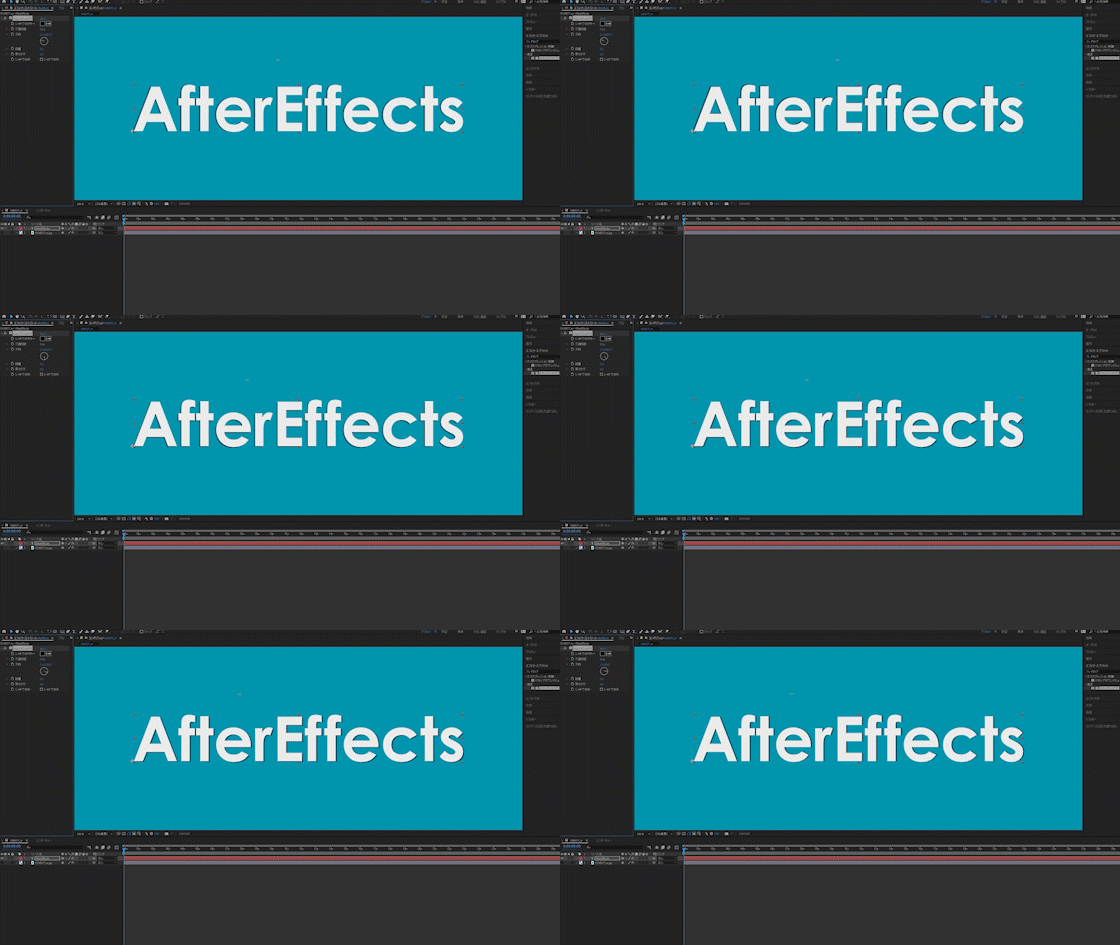
オブジェクトとシャドウの距離を設定できます。値を大きくすると、シャドウをオブジェクトから離すことができます。低い数値で設定することで、自然な影を作り出せます。
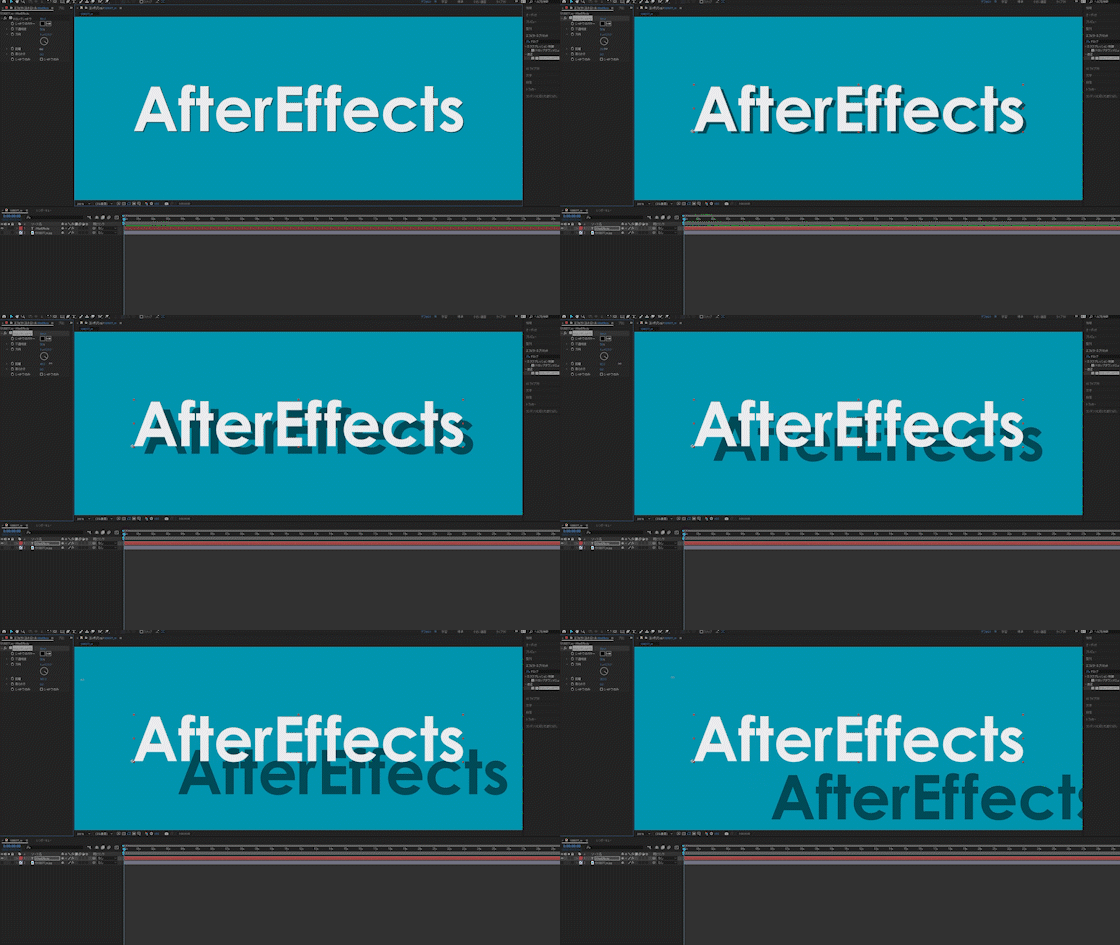
シャドウにガウスブラーのような効果を与えることができます。これにより、影が柔らかくなり、自然な仕上がりを実現します。
シャドウのもととなるオブジェクトを非表示にし、シャドウのみを表示できます。作り方によっては、非常に効果的な演出が可能です。
After Effectsは、その多彩なエフェクト機能で知られていますが、エフェクト以外にも押さえておくべき重要な操作があります。今回は、エフェクト以外での基本操作について詳しく説明し、初心者から上級者まで役立つ情報を提供します。特に、After Effectsを使って動画編集を行う際に役立つ操作や機能について詳しく紹介していきます。
After Effectsで動画編集を始めるには、まず素材のインポート方法を理解することが重要です。以下では、基本的な操作について説明します。
素材のインポートは、プロジェクトの基礎を作る重要なステップです。ファイルをドラッグ&ドロップするだけで簡単にインポートできます。また、ブラウザを使用してファイルを選ぶことも可能です。特に、インスタやiphoneで撮影した動画を使用する場合、ファイル形式の互換性にも注意が必要です。
タイムラインは、After Effectsの中心となる部分であり、ここで全ての編集作業が行われます。タイムライン上で素材をドラッグして配置し、ぼかしや加工を加えることができます。パソコンを使用して効率的に作業を進めるためには、ショートカットキーの活用が重要です。
高品質な動画をエクスポートするためには、適切な設定が必要です。以下では、エクスポートの基本設定について説明します。
エクスポートの際には、解像度やフレームレートなどの設定が重要です。ブラウザ上で再生される動画の場合、適切な設定を選ぶことで、再生の質を向上させることができます。
エクスポートする動画のフォーマットは、用途によって異なります。例えば、インスタやiphone用の動画とwebサイトで使用する動画では、最適なフォーマットが異なります。これを理解して選択することで、より高品質な動画を提供することができます。
動画の圧縮設定も重要なポイントです。ファイルサイズを小さくすることで、web上での読み込み速度を向上させることができます。ただし、圧縮率が高すぎると画質が低下するため、適切なバランスを見つけることが重要です。
After Effectsでの作業を効率的に進めるためのコツを紹介します。ショートカットキーの活用やワークフローの最適化は、生産性を大幅に向上させます。
After Effectsには多くのショートカットキーがあり、これを活用することで作業効率が大幅に向上します。例えば、ぼかしのエフェクトを適用する際には、ショートカットキーを使うことで素早く設定を変更できます。
効率的なワークフローを構築することも重要です。プロジェクトの初期段階で適切なフォルダ構成を設定し、素材を整理しておくことで、後の編集作業がスムーズになります。また、作業の進行に合わせて定期的に保存を行うことで、データの喪失を防ぐことができます。
レンダリング時間の短縮も大きな課題です。レンダリング設定を調整し、不要なエフェクトを削減することで、処理時間を短縮することができます。これにより、プロジェクト全体の効率が向上します。
After Effectsを使用する際には、ぼかし効果をうまく使うことで、映像に柔らかさを加えることができます。アプリを使って編集する場合も、基本的な操作は同じです。また、インスタやiphoneで撮影した動画を編集する際には、ファイル形式に注意する必要があります。ブラウザ上での編集も可能ですが、web用の設定を適切に行うことが重要です。
After Effectsを使ってオンラインでコンテンツを共有する際には、プライバシーや個人情報の保護が重要です。特に、snsやインスタにアップロードする場合には、設定を確認してから公開するようにしましょう。
After Effectsは高機能なソフトウェアですが、価格も高いです。手軽に始めたい場合は、無料のアプリを試してみるのも良いでしょう。ただし、プロフェッショナルな仕事を行う場合には、正式なライセンスを取得することをおすすめします。
After Effectsを使いこなすためには、webやsnsで他のクリエイターと情報を共有することも大切です。最新の技術やトレンドを学ぶことで、自分のスキルを常にアップデートすることができます。
After Effectsの基本操作を理解し、エフェクト以外の重要な操作方法をマスターすることで、映像制作の幅が広がります。 この記事を参考にして、ぜひ多くのプロジェクトでこれらの技術を活用してみてください。
After Effectsでは、無料で利用できるプラグインやショートカットを活用することで、エフェクトやアニメーションの制作効率を大幅に向上させることができます。特に、トラッキングや書き出し作業の自動化、複数のレイヤー管理など、さまざまな場面で役立つツールが揃っています。以下では、初心者から上級者まで幅広く活用できる無料プラグインとその特徴について解説します。
After Effectsの無料プラグインには、エフェクトの追加やアニメーションの効率化に役立つものが多数存在します。以下に代表的なプラグインを紹介します。
| プラグイン名 | 説明 |
|---|---|
| Animation Composer | 豊富なアニメーションプリセットを備え、テキストやシェイプの動きを簡単に追加できます。ショートカット操作にも対応しており、作業効率を高めます。 |
| Saber | 光のエフェクトを簡単に作成できるプラグインで、ロゴやテキストに動的な演出を加えることが可能です。 |
| Motion Bro | 多彩なトランジションやエフェクトをワンクリックで適用でき、複数のシーンをスムーズに繋げることができます。 |
After Effectsでは、ショートカットキーを活用することで、エフェクトの適用やコンポジションの操作を迅速に行えます。例えば、「Ctrl + D」でレイヤーの複製、「U」でキーフレームの表示など、作業時間の短縮に繋がります。また、スクリプトやエクスプレッションを利用することで、トラッキングやアニメーションの自動化が可能となり、複数のプロジェクトで一貫した表現を実現できます。
プラグインの導入は、公式サイトや開発元のページからダウンロードし、After Effectsのプラグインフォルダに追加するだけで簡単に行えます。導入後は、エフェクトパネルやウィンドウメニューからアクセス可能です。また、書き出し設定では、レンダリングキューやAdobe Media Encoderを活用し、目的に応じたフォーマットや解像度での出力が可能です。これにより、プロジェクトの要件に合わせた最適な書き出しが実現します。
After Effectsにおける無料プラグインやショートカットの活用は、エフェクトやアニメーションの制作を効率化し、表現の幅を広げるための有効な手段です。トラッキングや書き出し作業の自動化、複数レイヤーの管理など、さまざまな場面で役立つツールを取り入れることで、より高品質な映像制作が可能となります。今後も新しいプラグインや機能を積極的に取り入れ、After Effectsのスキルを高めていきましょう。

 アカポン|アップデート情報 ※2026年02月08日
