


















ここでは、校正画面について解説します。
■ ファイルと校正画面の構造について
ファイルは、複数ページやバージョンで構成される校正データ全体を管理する「フォルダ」の役割です。
校正画面は、その中のページやバージョンのコンテンツの作業エリアです。
■ 校正画面への移動方法
新しいファイルにデータをアップロードする:ファイルページ左上の✚から作成します。
既存の最新バージョンに移動する:ファイルページからファイル名またはサムネイルをクリックします。
※該当ファイルの赤入れ共有URLからも、最新ページ・最新バージョンの校正画面に直接アクセスできます。
■ 校正画面のイメージ画像

更新日:
校正画面について
目次
- コメントツールの操作方法
- コメントを追加する
- コメントを編集・返信・削除する
- 範囲指定してコメントする
- コメントをメンバーに通知する
- 外部先にはコメントを非表示
- タイムラインでコメント確認
- 非ログインメンバーの閲覧
- メンバーを招待・解除する
- ページ構造について
- 校正データにページを追加する
- ページバーから最終稿を除外する
- ページ表示を切り替える
- ページ名の変更およびページ削除
- バージョン構造について
- 新しいバージョンを追加する
- バージョン表示を切り替える
- バージョンを比較する
- バージョンを最終稿にする
- バージョンを削除する
- 校正画面のURLを発行する
- 赤入れ共有URLを発行する
- 動画視聴用URLを発行する
- データのダウンロードについて
- 校正画面の概要
- ヘッダー
- バーガーメニュー(左上)
- ページバー(画面上部)
- コメントツール(画面右側)
- タイムラインツール(画面下部)
- スマホで操作する
※新しいファイルを作成し、校正画面にデータをアップロードする手順については、こちらをご覧ください。
1 コメントツールの操作方法
- ここでは、コメントに関する各操作方法をご案内します。
以下のリンクから目的の操作を選んでご覧ください。
- ・コメントを追加する方法
- ・コメントを編集・返信・削除する方法
- ・「開始」「終了」地点を指定してコメントする方法
- ・コメントをメンバーに通知する方法
- ・チームのコメントを外部先に非表示にする方法
- ・動画のタイムライン上でコメント履歴を確認・更新する方法
- ・非ログインメンバーが閲覧およびレビューを行う方法
■ コメントを追加する方法
- 1. メディア画面上で、コメントしたい箇所をクリックまたはフォーカスすると、コメントボックスが表示されます。

-
2. 任意で、コメントボックス上部にあるカラーを選択します。
※初期設定は赤です。校正画面右側にあるコメントツールに表示される番号のカラー、およびメディア画面内のマーキングの色が、選択したカラーに変更されます。
※メンバーごとの色分けや、用途別にカラーを使い分けることで、視認性が向上します。 -
3. コメント欄に、指示やメッセージなどの文章を入力します(最大3,000文字まで)。
※「B」「U」「A」のボタンを使って、太字・下線・文字色などの書式を指定できます。
※ファイルを添付したい場合は、 アイコンから、1ファイル100MB以内・最大10ファイルまで添付可能です。
-
4. コメントボックス内の保存をクリックすると、コメントが登録され、コメントツールに表示されます。
※ただし、赤入れ通知を送信しない限り、他のメンバーには通知されません。
■ コメントを編集・返信・削除する

- 2. コメント履歴では、コメントごとに以下の操作が可能です。
- ・編集: コメントの文章や添付ファイルを変更できます。 更新 ボタンで内容が保存されます。
- ・削除: 自分のコメントを削除できます。削除操作を行った場合は即時削除されます。
- ・返信: コメントに対して返答が可能です。返信操作の詳細は以下の通りです:
- - 投稿メンバー:
 から返信先のメンバーを選択します。
 - ※注意: が未設定の場合は通知されません。
- - 添付: 必要に応じてファイルを添付できます。
- - コメント入力: 返信コメントを記入します(最大3,000文字)。
- - 更新: 返信内容を確認のうえ 更新 ボタンをクリックすると、コメントが保存され相手に通知が送られます。
- ・確認チェック:にチェックを入れることで、コメントツール内のコメントを「確認済」として管理できます。
- ※補足: コメントツール上部にある全て表示のチェックを外すと、「未確認」のコメントのみが表示されます。

■ 「開始」「終了」地点を指定してコメントする
-
1. 動画の再生バー(シークバー)の下にある範囲指定バーにカーソルを合わせます。
※ 範囲指定バーをクリックすると、クリックした位置が開始地点となり、●が表示されます。
-
2. 開始地点からマウスを右にドラッグして、終了地点を設定します。
※ 指定範囲の終点に達したらマウスを離します。すると、終了地点にも●が表示されます。
-
3. 終了地点に●が表示されると、メディア画面上にコメントボックスが表示されます。
※ コメントを入力し、保存をクリックすると、開始および終了地点が保存されます。
※ コメントを保存するまでは、開始・終了地点を自由に変更できます。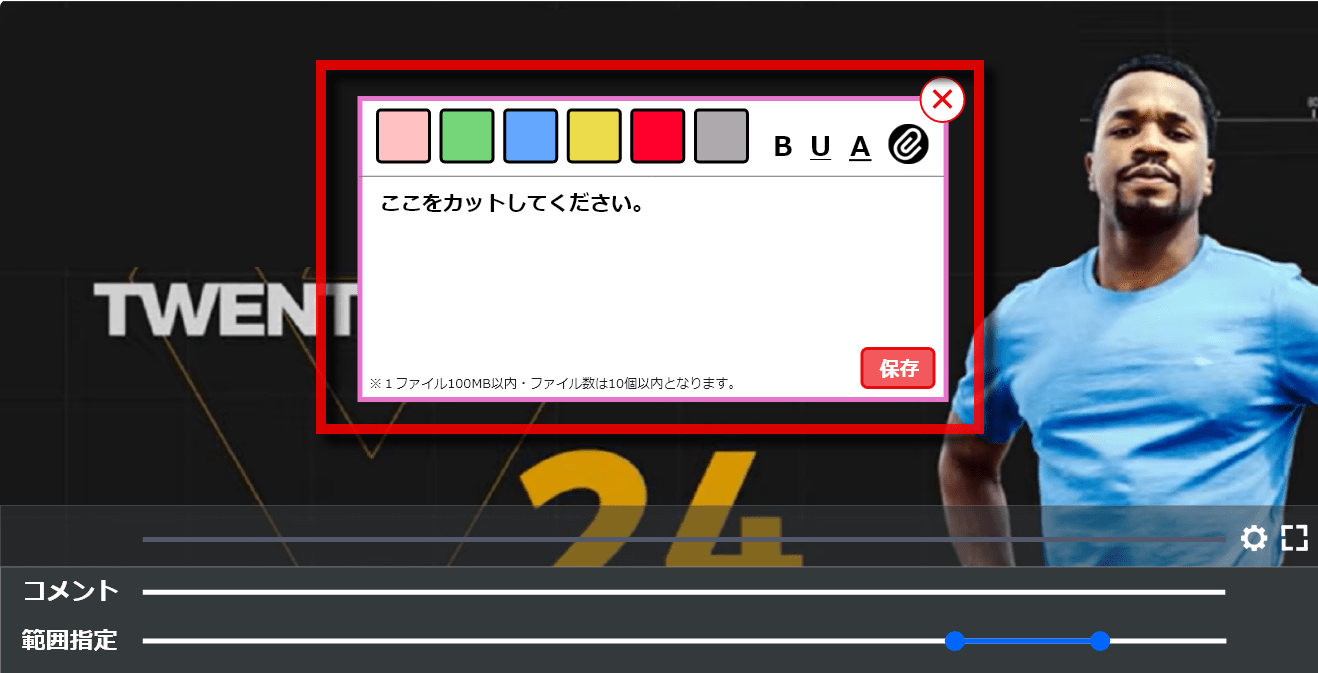
-
4. 保存された範囲指定コメントを確認するには、コメントバー内の ●(開始地点)をクリックします。
・コメントツール内の該当コメントがグレー表示されます。
・範囲指定バーの下に「❷で指定した範囲です。」と表示されます(※ 数字はコメントNo)。


■ コメントをメンバーに通知する
- 校正画面右下にある「赤入れ通知」ボタンをクリックすると、コメントツールに保存されているコメントがファイルのメンバー全員に通知されます。

■ チームのコメントを外部先に非表示にする
-
校正画面上部の「外部にチームのコメントを非表示にする」にチェックを入れると、表示中のページおよびバージョン内で、チームメンバーのコメントは外部メンバーから見えなくなります。
※チームメンバーは、すべてのコメントを閲覧可能です。

■ 動画のタイムライン上でコメント履歴を確認・更新する方法
- メディア画面下部の再生バー(シークバー)の下にあるコメントバーから、タイムライン上のコメント位置を確認できます。 コメントバー内の●(コメントNoに応じて色が変動)をクリックすると、その下にコメント履歴が表示されます。

■ 動画のタイムラインの機能について
| 操作 | 詳細 |
|---|---|
| シークバー ※Seek Bar |
動画の任意の位置に移動(シーク)できるバーです。※コメントバー上部に配置 |
| メンバーのコメント | コメントバー内の ● ● ● ● ● ● は、メンバーによるコメントがあることを示します。 |
| 非会員のコメント | コメントバー内の ●(黒)は、非ログインメンバーによるレビューがあることを示します。 |
| 範囲指定 |
コメントバー内の ●(濃い青)は、範囲指定コメントがあることを示します。 ※ ●をクリックすると、範囲指定バーに開始および終了地点が表示され、「❷で指定した範囲です。」(※ 数字はコメントNo)と表示されます。 ※ また、該当するコメントがコメントツール内でグレー表示されます。 |
| コメント履歴 |
コメントバー内の「メンバー」および「非会員」が投稿した
●
●
●
●
●
●
●
●
のいずれかをクリックすると、コメントバー下にコメント履歴が表示されます。 ※ 必要に応じて、コメントの編集・返信・削除が可能です。 |
■ 非ログインメンバーが閲覧やレビューする方法
-
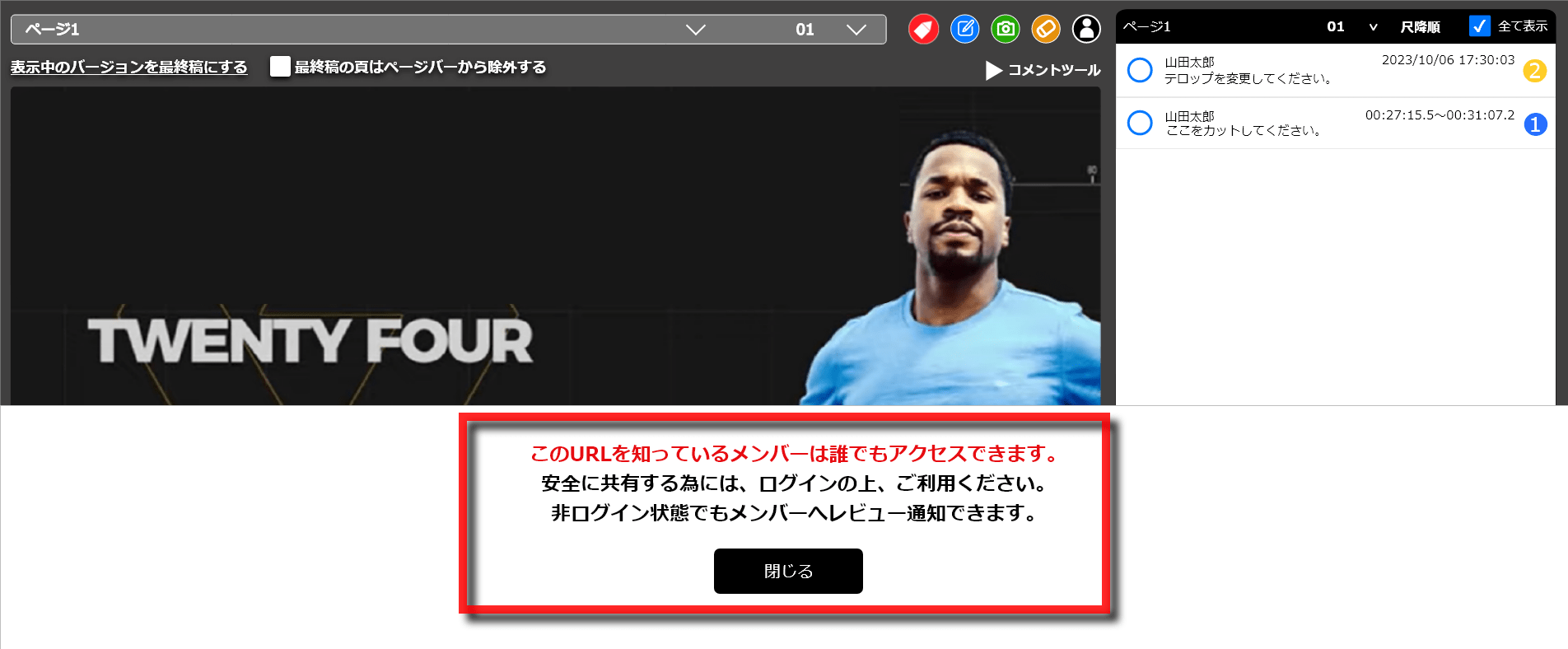
1. 赤入れ共有URLを開き、画面下部に表示される注意事項を確認のうえ、閉じるをクリックすると閲覧できます。
-
2. コメントを追加するには、メディア画面をクリックまたはフォーカスすると、情報入力画面が表示されます。
名前とメールアドレスを入力し、「コメントする」をクリックすると、校正が開始できます。
※ 以前コメントを投稿した端末からアクセスした場合、過去に入力した名前とメールアドレスが自動的に反映されます。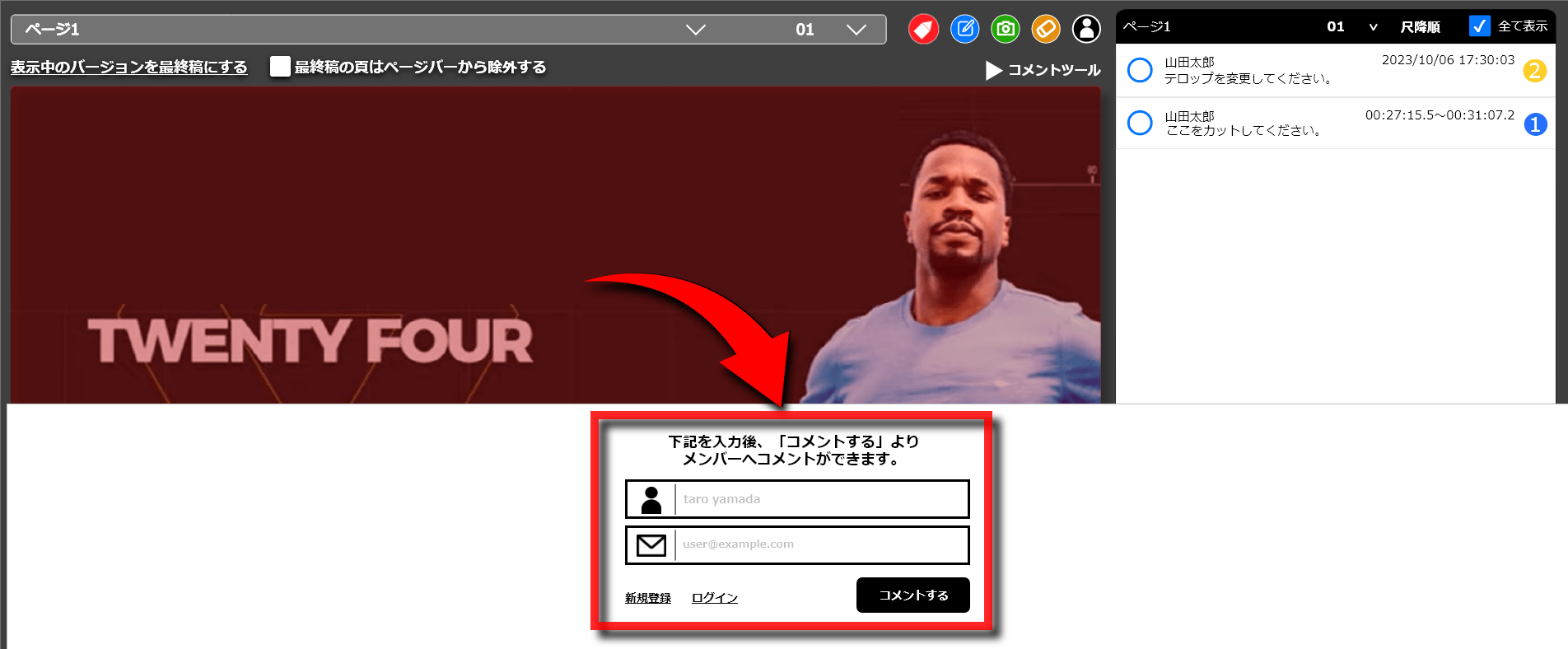
-
3. コメントを送信すると、コメントツールに投稿内容が追加されます。
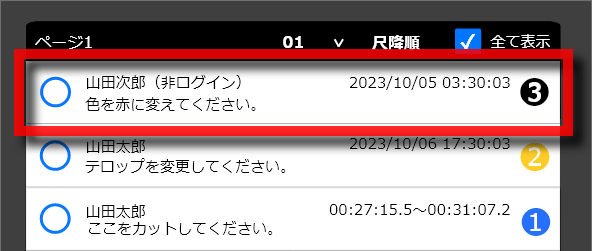
-
4. コメントをメンバーに通知する場合は、画面右下の赤入れ通知ボタンをクリックし、表示された確認画面で「送信する」をクリックしてください。


2 メンバーを招待・解除する
-
校正画面上部にある
 メンバーアイコンをクリックすると、メンバー管理用のポップアップが表示されます。
※校正画面に表示されるメンバーは、ファイルに設定されているメンバーと連動しています。

■ 招待の操作方法について
-
※メンバーの状況に応じた招待方法については、以下の一覧をご参照ください。
招待手順はプロジェクトと同様ですが、ファイル単位での招待となるため、他のファイルには反映されません。
すべてのファイルに同じメンバーを招待したい場合は、 プロジェクトからの招待をおすすめします。
3 ページ機能の操作方法
-
校正データにおけるページ機能の操作についてご案内します。
以下のリンクから目的の操作を選んでご覧ください。
■ 既存の校正データに新しいページを追加する
-
1. 校正画面右下の「ページ追加」ボタンをクリックします。
または、校正画面左上の バーガーメニューから
新しいページをアップロード を選択します。
バーガーメニューから
新しいページをアップロード を選択します。

-
2. 画面下部に「アップロード」画面が表示され、表示中のファイルに新しいページ(Ver.01)が追加されます。
※ アップロードの種類をクリックすると、アップロード画面に移動します。
※ ページの追加は、一時保管フォルダには保管されず、直接該当ファイルの校正画面に追加されます。
※ アップロード方法については、こちらをご覧ください。

■ 最終稿以外をページバーに表示させる方法
- 1. 校正画面上部の「最終稿の頁はページバーから除外する」にチェックを入れます。

- 2. 校正画面上部のページバーをクリックすると、最終稿に設定されていないページのみが表示されます。

■ 校正画面のページ表示を切り替える
- 1. 校正画面上部のページバーのページ名をクリックすると、登録されているすべてのページが表示されます。
- 2. 任意のページ名をクリックすることで、画面の表示を切り替えることができます。

■ ページ名を変更する|ページを削除する
- 1. 校正画面上部のページバーをクリックすると、登録されているすべてのページが表示されます。
-
2. 任意のページの
 をクリックすると、ページ名を変更することができます。
-
3. 同じく、任意のページの
 をクリックすると、該当ページを削除することができます。
※ ページ数が1つの場合は、アイコンは表示されません。その場合は、該当ファイルを削除してください。

4 バージョン機能の操作方法
-
ここでは、校正データにおけるバージョン機能の操作についてご案内します。
以下のリンクから目的の操作を選んでご覧ください。
■ 表示中のページに新しいバージョンを追加する
-
1. 校正画面右下の「バージョン更新」ボタンをクリックします。
または、校正画面左上のバーガーメニューから「バージョンを更新する」を選択します。


■ 表示中のページのバージョンを切り替える
- 1. 校正画面上部のページバーの「バージョン番号」をクリックすると、登録されているすべてのバージョンが表示されます。
- 2. 任意のバージョン番号をクリックすることで、表示中のページをそのバージョンに切り替えることができます。

■ バージョンを比較する
- 1. 校正画面上部のページバーから、比較したいページの「バージョン番号」をクリックします。
- 2. 表示されたバージョン一覧から、比較したい2つのバージョンにチェックを入れ、Show Version ボタンをクリックします。

-
3. 選択した2つのバージョンが左右に表示され、それぞれの内容を比較できます。
※ 表示中でもコメント追加、範囲指定、バージョンを最終稿にする操作が可能です。

■ バージョン比較時の動作について
- バージョン比較画面では、片方のバージョンでコメントの追加や範囲指定などの操作を行うと、 もう一方の画面も自動的に該当箇所へスクロールされます。以下に、主な動作パターンを示します。
-
いずれかのバージョンにコメントまたは範囲指定を追加した場合、または
既存のコメントを開いた場合
→ 対応するもう一方のバージョンも、同じタイミングで自動的に該当箇所へスクロールされます。該当位置が存在しない場合は、映像の末尾にスクロールされます。 - いずれか一方のバージョンのみを表示したい場合は、 左右どちらかのページバーをクリック ▶ バージョンNoをクリック ▶ 表示したいバージョンにチェック を入れることで、1つのバージョンだけを表示できます。
■ バージョンを最終稿にする
-
校正画面上部にある 「表示中のバージョンを最終稿にする」 から、該当のバージョンを最終稿に更新できます。
※ 最終稿があるページは、「最終稿の頁はページバーから除外する」 にチェックを入れることで、ページバー上に表示しないようにすることも可能です。

■ バージョンを削除する
-
1. 校正画面上部のページバーから対象のページを選択し、バージョン一覧を表示します。
2. 各バージョンの右端にある
アイコンをクリックすると、そのバージョンを削除することができます。

5 校正画面のURLを発行する
-
ここでは、校正画面のURLを発行する方法についてご案内します。
以下のリンクから目的の操作を選んでご覧ください。
■ 赤入れ共有URLを発行する方法(校正情報閲覧可)
- 校正画面右下の 赤入れ共有URL ボタンをクリックすると、共有用URLの設定画面が表示されます。

- 赤入れ共有URL画面から、URLの発行およびパスワード設定を行ってください。
- ※ ファイルページ からも、この画面を開くことが可能です。
※ パスワード設定機能は、Standardプラン以上でご利用いただけます。

■ 赤入れ共有URLについて
- アクセス権限:発行されたURLを知っているユーザーは、当該ファイルの全ページの最新バージョンにアクセスできます。
- コメント返信:会員以外のユーザーでも、コメントへの返信が可能です。
- 非ログインユーザーによる閲覧・レビュー方法については こちら をご覧ください。
■ パスワード設定について
- ※パスワードを設定することで、特定のユーザーのみにアクセスを制限できます。
- 利用制限:Lightプラン以上でご利用いただけます。
- 利用可能対象:プロジェクト作成アカウントのみが設定可能です。
- パスワード形式:英字・数字(大文字・小文字)のいずれかを含む6文字以上。
■ 動画視聴用URLを発行する方法(動画の視聴のみ)
- 校正画面右下の 動画視聴用URL ボタンをクリックすると、動画公開用のURL画面が表示されます。

-
動画視聴用URL画面から、URLの発行およびパスワード設定を行ってください。
※ パスワード設定機能は、Lightプラン以上でご利用いただけます。

■ 動画視聴用URLについて
- アクセス権限: 発行されたURLを知っているユーザーは、開いているバージョンの動画を視聴できます。
- 閲覧範囲: コメント履歴などの情報は表示されません。会議やプレゼン、上長への提出時などにご利用ください。
- ※パスワード形式: 英字・数字(大文字・小文字)のいずれかを含む6文字以上。
■ パスワード設定について
- ※パスワードを設定することで、特定のユーザーのみにアクセスを制限できます。
- 利用制限:Lightプラン以上でご利用いただけます。
- 利用可能対象:プロジェクト作成アカウントのみが設定可能です。
- パスワード形式:英字・数字(大文字・小文字)のいずれかを含む6文字以上。
6 データのダウンロードについて
ここでは、メディアデータのダウンロード方法についてご案内します。
ダウンロード可能な形式や、履歴の確認方法についてもあわせてご紹介します。
- 1. 校正画面右下の ダウンロード ボタンをクリックすると、ダウンロード形式の選択画面が表示されます。

-
2. 形式を選択し、「ダウンロードする」 ボタンをクリックすると、データのダウンロードが開始されます。
動画データの場合:
MP4・MOV・WMV・AVI の形式から選択できます。
※YouTubeの動画はダウンロードできません。

WEBサイト・画像・PDFデータの場合:
PDF・PNG・JPG の形式から選択してダウンロードできます。
※一部のPDFデータにつきましては、PNG/JPG/GIFからのPDF形式への変換ができない場合がございます。

-
3. ダウンロード履歴は、ファイルのアクティビティからから確認できます。
※履歴には以下のような情報が表示されます。

7 校正画面の概要について
-
ここでは、校正画面の各機能や構成についてご案内します。
以下のリンクから、操作したい項目を選んでご覧ください。
- ・ヘッダー(赤枠)の操作について
- ・ヘッダー(赤枠)ヘッダー(赤枠)メニューについて
- ・メディア画面上部機能の操作について
- ・校正画面右側のコメントツールの操作について
- ・メディア画面下にあるタイムラインツールの操作について
■ ヘッダー(赤枠)の操作について

| 項目 | 詳細 |
|---|---|
| ホーム | TOPページ(ダッシュボード)に移動します。 |
| ファイル |
ファイル一覧ページに移動します。 また、最近更新されたファイル(最大10件)が表示されます。 |
| 一時保管フォルダ |
一時保管フォルダに移動します。 一時保管フォルダとは: 新規ファイル作成時にアップロードされたデータが一時的に保存される場所です。 |
| 保存先 |
例:プロジェクト ▶ ファイル のように、現在のファイル(校正データ)の保存場所が階層で表示されます。 「プロジェクト」をホバーすると、保存先のプロジェクト名の確認や移動ができます。 |
| ファイル名 |
例:アカポンCM など、校正データが格納されているファイル名が表示されます。 クリックすることで、ファイル名の変更が可能です。 ※ファイルは、複数のページやバージョンで構成される校正全体の「フォルダ」として機能します。 |
| バージョン容量 |
例:2.3MB など、現在開いているバージョンのファイルサイズが表示されます。 このファイル全体の総容量は、以下のいずれかから確認できます: ・バーガーメニュー( )内の「総容量」・ファイルのサムネイル内または容量項目に表示されます。 |
| 現在のプラン |
現在のプランをクリックすると、契約プランの内容が表示されます。 プランの変更・支払方法・解約手続きなどを行うことができます。 |
| 有効期限 |
例:2025年08月31日まで など、校正データの削除予定日が表示されます。 データはページ単位で削除され、プランによって有効期限が異なります。 保存期間については 料金ページをご参照ください。 ※通知設定でレポート通知をONにすると、削除予定日の前日および当日朝8時に通知が届きます。 ・通知設定については こちら ・レポートの詳細については こちらをご覧ください。 |
■ ヘッダー(画面左上)にある
バーガーメニューの操作について
- 校正画面左上の
 アイコンをクリックするとメニューが開きます。

■ ヘッダー(画面左上)にあるバーガーメニューの機能について
| 項目 | 詳細 |
|---|---|
| +新しいファイル を作成 |
新しいファイルを作成できます。 新しいファイルのアップロード方法については こちら をご覧ください。 |
| ファイル一覧に移動 | ファイルページへ移動します。 |
| プロジェクト |
プロジェクトページへの移動や 直近で更新されたプロジェクト(最大10件)が表示されます。 |
| メンバー招待 | このファイルへのメンバーの招待や解除が行えます。 |
| 赤入れ共有URL |
赤入れ共有URLを発行できます。 詳しくは こちら をご覧ください。 |
| 新しいページを アップロード |
表示中の校正データに新しいページを追加できます。 詳しくは こちら をご覧ください。 |
| バージョンを更新する |
現在のページに新しいバージョンを追加できます。 詳しくは こちら をご覧ください。 |
| ダウンロード |
表示中の校正データをダウンロードできます。 詳しくは こちら をご覧ください。 |
| コメントダウンロード |
表示中の校正データのコメントをCSV形式でダウンロードできます。 CSVの内容(動画データ・YouTube): コメントNo/時間(タイムライン)/コメント/投稿者/投稿日時/添付ファイル CSVの内容(WEBサイト・画像・PDFデータ): コメントNo/コメント/投稿者/投稿日時/添付ファイル |
| ファイル削除 |
表示中のファイル(全校正データ)が完全に削除されます。 ※ 削除されたデータは復元できませんのでご注意ください。 ※ 削除履歴は アクティビティ に記録されます。 |
| ファイル情報 |
表示中のファイルの情報を確認できます。 詳しくは こちら をご覧ください。 |
| Status |
ファイルのステータス(進行状況)を更新できます。 詳しくは こちら をご覧ください。 |
| 通知設定 |
このファイルに関する通知の設定を変更できます。 詳しくは こちら をご覧ください。 |
| ファイルの総容量 | ファイル全体の保存容量が表示されます(例:10GB)。 |
■ ページバー(メディア画面上部)の操作について

■ ページバー(メディア画面上部)の機能について
| 機能 | 説明 |
|---|---|
| ページバー |
例:ページ1 など、ページ名をクリックすると、すべてのページが表示されます。 例:01 など、開いているページのバージョン番号をクリックすると、すべてのバージョンが表示されます。 ※ページやバージョンの切り替えや更新が行えます。 |
| 最終稿にする |
表示中のバージョンを最終稿にする をクリックすると、現在表示しているバージョンを最終稿として設定できます。 ※最終稿に設定すると、ボタンの表示がバージョンの最終稿を解除する に切り替わり、再度クリックすることで解除できます。 |
| 最終稿以外を ページバーに表示する |
最終稿の頁はページバーから除外する にチェックを入れると、ページバーには 最終稿に設定されていないページのみ が表示されます。 |
| コメントを非表示にする | 外部にチームのコメントを非表示にする にチェックを入れると、コメントツール内のチームメンバーのコメントが外部メンバーには表示されなくなります。 |
| ペンツール |
 をクリックすると、ペンツールに切り替わります。またはテキストツールに戻ります。 をクリックすると、ペンツールに切り替わります。またはテキストツールに戻ります。 (ペン設定)をクリックすると、ペンの太さやカラーを変更できます。 (ペン設定)をクリックすると、ペンの太さやカラーを変更できます。 (キャプチャ)をクリックすると、コメントBOXが開きます。コメントBOXに入力後、「保存」をクリックすると、ペンツールのコメントおよびペン入力画面のキャプチャが保存されます。 (キャプチャ)をクリックすると、コメントBOXが開きます。コメントBOXに入力後、「保存」をクリックすると、ペンツールのコメントおよびペン入力画面のキャプチャが保存されます。 (消しゴム)をクリックすると、入力したペンを削除できます。 (消しゴム)をクリックすると、入力したペンを削除できます。※ ペンツールの作業中にメディア画面以外をクリックすると、 「このままペンツールを終了しますか?」というポップアップが表示されます。 「OK」をクリックすると、入力した履歴が保存されないままペンツールが終了しますのでご注意ください。 |
| メンバー |
メンバーアイコンをクリックすると、この校正データのメンバー情報を表示します。 必要に応じて、招待や解除ができます。 |
| 校正画面拡大縮小 |
「▶ コメントツール」の ▶ をクリックすると、コメントツール(画面右側)が非表示になり、メディア画面(左側)のみが表示されます。 ※拡大表示中は、右上に ◀ が表示され、クリックすると元の画面サイズに戻ります。 |
■ コメントツール(画面右側)の操作について
-
コメントツールでは、コメントの編集、返信、削除、並び順などの更新ができます。
また、上部のバージョンをクリックするとメディア画面との比較もできます。

■ コメントツール(画面右側)の機能説明
| 機能 | 説明 |
|---|---|
| コメント履歴 |
コメントツールでは、投稿されたコメントが時系列で一覧表示されます。 該当のコメントをクリックすると、編集・返信・削除などの操作が可能です。 【表示内容の構成】 ・投稿者の名前 ・コメント内容(1行目の一部) ・投稿日時、またはタイムラインの範囲指定(開始~終了) ・コメント番号(色はコメントBOXで設定したカラーが適用されます) |
| コメント確認チェック |
コメント履歴左側の にチェックを入れると、コメントを確認済みとして管理できます。 また、☑ 全て表示のチェックを外すと、「未確認」のコメントのみが表示されます。 |
| コメント並び替え |
例:尺降順など、コメントの並び順を切り替えることができます。 【動画の場合】 ・「尺昇順」:タイムラインの早い順に表示されます。 ・「尺降順」:タイムラインの遅い順に表示されます。 【WEBサイト・画像・PDFの場合】 ・「No昇順」:コメントが投稿された順(古い順)に表示されます。 ・「No降順」:コメントが投稿された順(新しい順)に表示されます。 |
| バージョン切り替え |
コメントツール上部のバージョン(例:01)を切り替えると、表示中のメディア画面とは異なるバージョンのコメントを確認できます。 例: ・メディア画面:Ver.02を表示中 ・コメントツール:Ver.01のコメントを表示 このように切り替えることで、修正が反映されているかどうかを比較確認できます。 → その他のバージョン比較機能はこちら ※コメントツールのバージョンを切り替えている間に、メディア画面に対して新たなコメントを投稿すると、バージョンの切り替えは自動的に解除されます。 |
| 高さ調整バー | コメントツールの表示エリアの高さを調整できます。 |
| 各種ボタン |
・赤入れ通知:こちらをご覧ください。 ・ダウンロード:こちらをご覧ください。 ・赤入れ共有URL:こちらをご覧ください。 ・動画視聴用URL:こちらをご覧ください。 ・バージョン更新:こちらをご覧ください。 ・ページ追加:こちらをご覧ください。 ・拡大縮小バー:動画や画像など、メディアの表示倍率を変更できます。 ※各機能の詳細は、該当のヘルプページをご確認ください。 |
■ タイムラインツール(画面下部)の操作について※動画のみ
- タイムラインツールでは、動画の再生や速度の調整、コメントや範囲指定のタイムラインの場所を確認できます。

■ タイムラインツール(画面下部)の機能説明
| 機能 | 説明 |
|---|---|
| 再生ボタン | タイムラインツール左上の ▶ をクリックすると、動画の再生および停止ができます。 |
| 動画の再生スピード |
タイムラインツール右側の  をクリックすると、動画の再生スピードを調整できます。 をクリックすると、動画の再生スピードを調整できます。※ YouTube 動画ではこの機能は使用できません。 |
| 動画の全画面表示 |
タイムラインツール右側の  をクリックすると、動画を全画面で表示できます。 をクリックすると、動画を全画面で表示できます。※ 全画面表示中でも コメント の入力が可能です。 |
| コメントバー |
コメントバー 内の ●(色は変動) をクリックすると、その下にコメント履歴が表示されます。 ※ 詳しくは こちら をご覧ください。 |
| 範囲指定バー |
コメントバー内の ●(濃い青)は、範囲指定コメントがあることを示します。 ※ ● をクリックすると、範囲指定バーに開始および終了地点が表示され、「❷ で指定した範囲です。」(※ 数字はコメントNo)が表示されます。 ※ 詳しくは こちら をご覧ください。 |
8 校正画面をスマホで操作する方法
-
一部の校正画面について、スマートフォンでの操作手順をご案内します。
その他の操作方法については、校正画面の操作方法をご覧ください。

- 以下のリンクから、操作したい項目を選んでご覧ください。
■ 動画の場合、コメントのタイムラインを表示する
-
タイムラインタブでは、コメントや範囲指定の位置を確認できます。
画面中央の「タイムライン」タブをタップすると、タイムラインが表示されます。

■ 画像の場合、コメントツールを開閉する
- 画面下部の「コメントツール ▽」をタップすると、コメントツールの開閉ができます。

■ 画像の場合、画面をスクロールする
-
左下のスクロールボタンが
 の場合、画面スクロールが可能です。
ボタンが の場合は、コメント入力モードとなりスクロールはできません。
