




















ここでは、校正画面の全機能・全ボタンを一覧でご確認いただけます。
各機能の詳しい操作方法については、校正画面についてをご覧ください。
更新日:
校正画面 機能一覧
1 コメント入力機能
| 項目 | 詳細 |
|---|---|
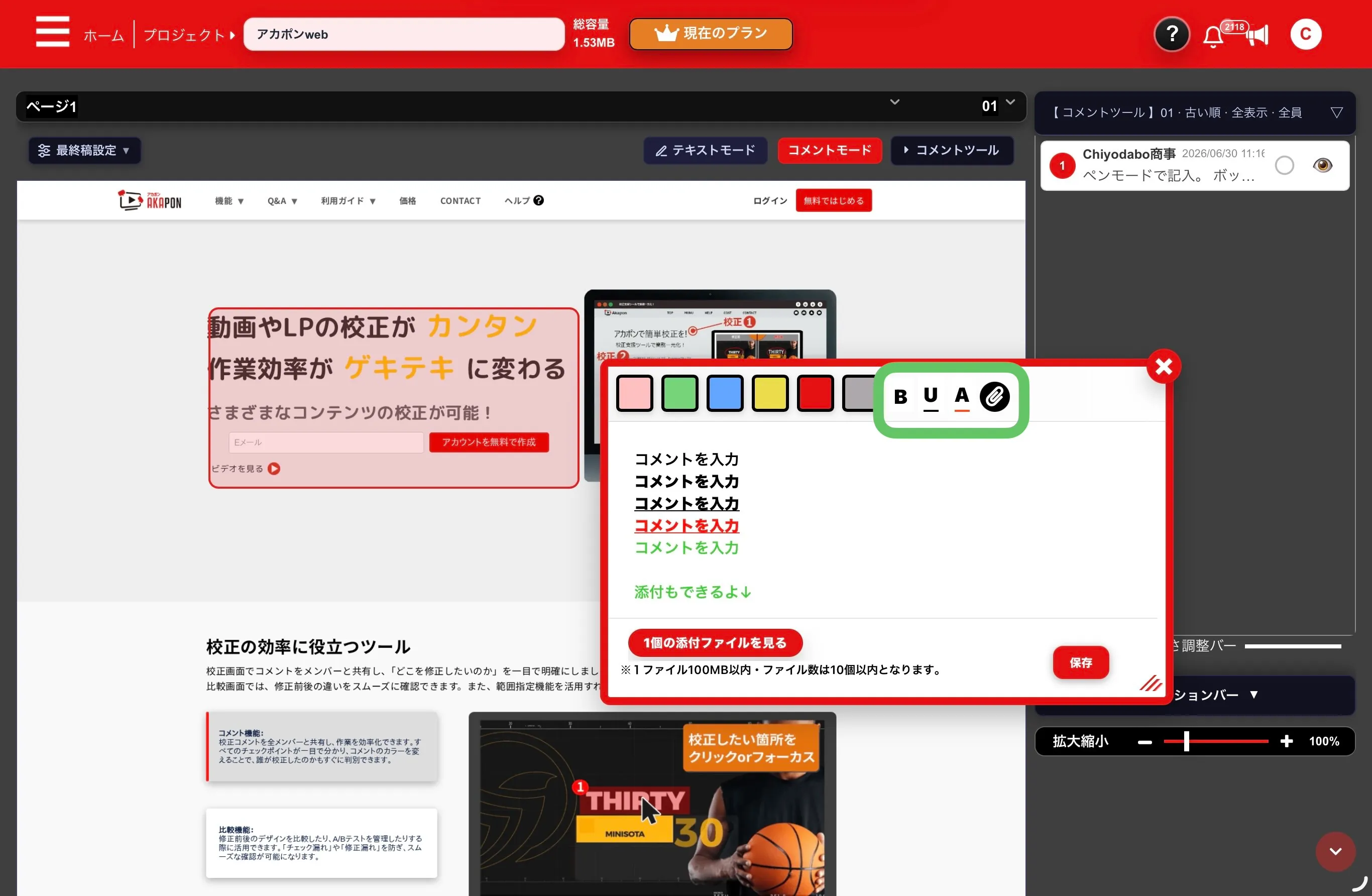
| 閲覧モード切替 | メディア画面をダブルタップ、または上部の「閲覧モード」をクリックしてコメントモードに切り替えます。 |
| テキストモード | コメントしたい部分をマーカー(ドラッグ)するとコメントBOXが表示されます。コメントBOXは移動・リサイズ可能です。 |
| ペンモード | 上部アイコンでテキストモードからペンモードへ切り替えます。ペンで書き込み後、カメラアイコンでキャプチャし、コメントBOXに入力して保存します。 |
| コメントBOX | コメントを入力・保存するBOXです。画面内で移動・リサイズできます。保存するとコメントツールに追加されます。 |
| 拡大縮小(全画面) | 「拡大」ボタンでコメントツールを非表示にし、メディア画面を全画面表示します。「縮小」で元に戻ります。 |
| 拡大縮小(スライダー) | 画面右下のスライダーでメディア画面内の表示倍率を調整できます。 |
| マーカーNoのクリック | メディア画面内に表示されたマーカーNoをクリックすると、コメント詳細BOXが開きます。保存後のマーカーは移動できません。 |
2 コメントカード機能
| 項目 | 詳細 |
|---|---|
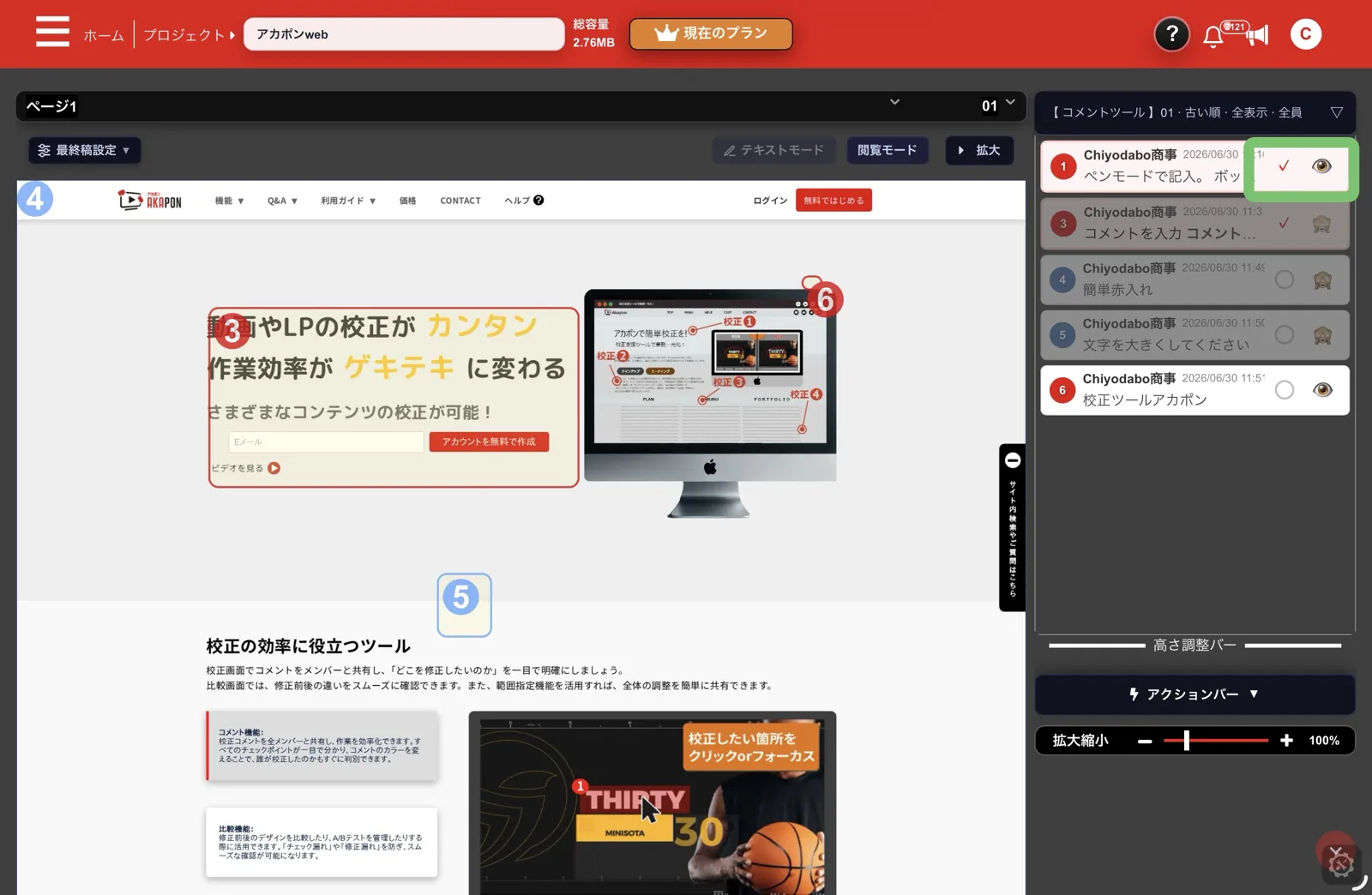
| チェックBOX | コメントカード左側のチェックBOXに✓を入れると、「確認済み」として管理できます。 |
| 目玉アイコン(非表示) | クリックするとコメントカードをグレー(非表示)にします。再クリックで表示に戻ります。 |
| 高さ調整バー | コメントツールとメディア画面の境界バーを操作して、表示エリアの高さを調整できます。 |
| ▼▲アイコン(上下移動) | 高さ調整バーを下に移動すると画面右下に表示されます。クリックするとページを上下にスクロールできます。 |
3 コメント詳細BOX機能
| 項目 | 詳細 |
|---|---|
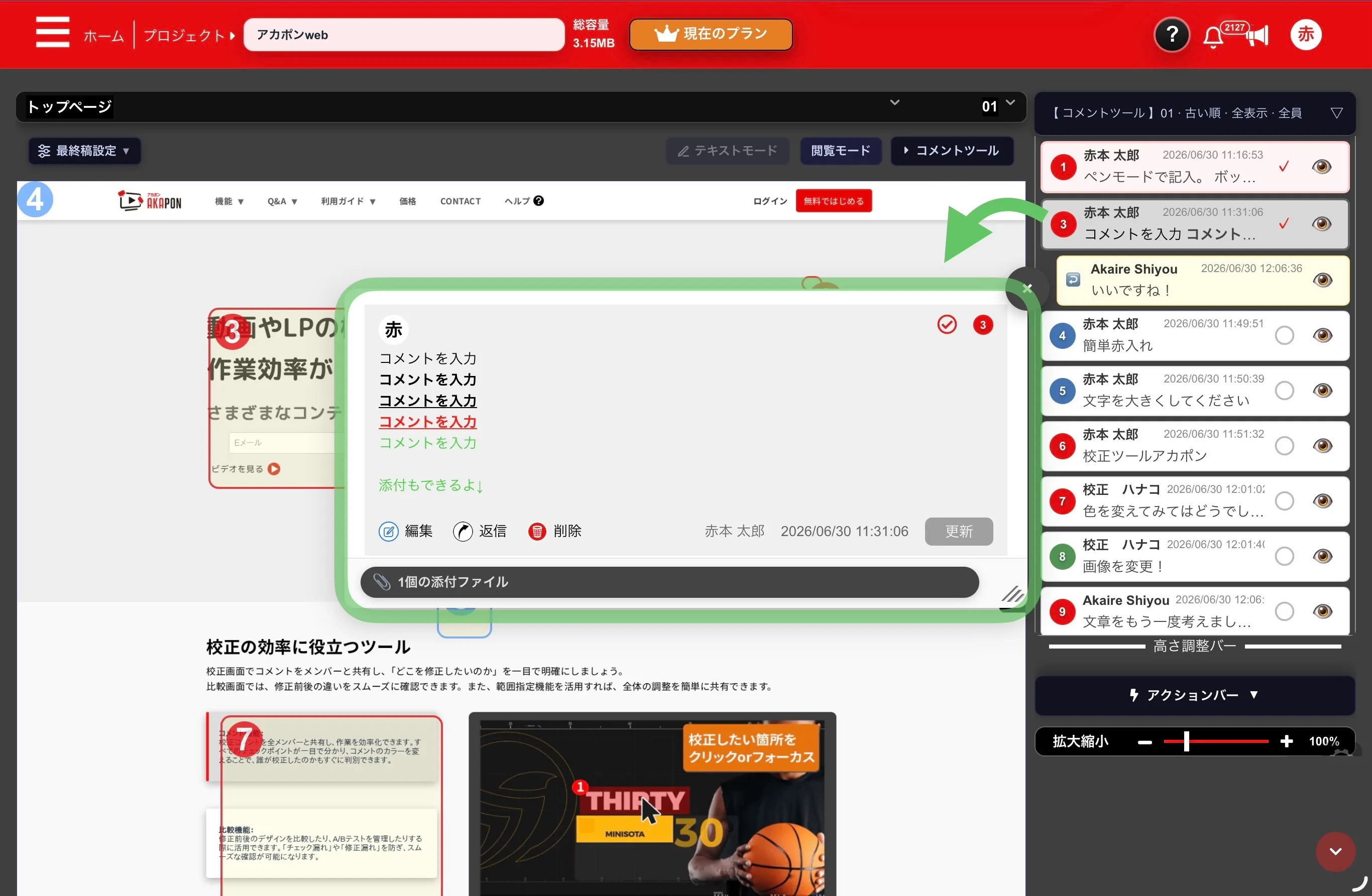
| コメントカードクリック | コメントカードをクリックするとコメント詳細BOXが開き、対応するマーカーNoが点滅します(動画の場合はタイムラインバーも移動)。 |
| 移動・サイズ変更 | BOX上部をドラッグすると移動、右下をドラッグすると大きさを変更できます。変更した位置・大きさは記憶され、次のコメントを開いても同じ位置・同じ大きさで表示されます。※ページを再読み込みすると元に戻ります。詳しくはコメントBOXの位置・サイズを記憶しますをご覧ください。 |
| コピー | BOX上部の「コピー」ボタンで、コメント本文をまとめてコピーできます。本文をなぞって範囲選択することもできます。コメント内のURLは自動でリンクになります。詳しくはコメントの選択・コピー/URL自動リンクをご覧ください。 |
| 編集 | BOX左下の「編集」ボタンでコメントを変更できます。コメント作成者のみ操作可能です。 |
| 返信 | BOX左下の「返信」ボタンでコメントへの返信ができます。TOアイコンから返信先のメンバーを選択・解除できます。 |
| 削除 | BOX左下の「削除」ボタンでコメントを削除できます。コメント作成者のみ操作可能です。 |
| 範囲指定アイコン (動画・YouTubeのみ) |
BOX右上の範囲指定アイコンで始点と終点をクリックすると、指定した範囲の場所に移動します。 |
| チェックBOX(BOX内) | BOX右上のチェックBOXに✓を入れると、コメントカードが「確認済み」に切り替わります。 |
4 コメントツール機能
| 項目 | 詳細 |
|---|---|
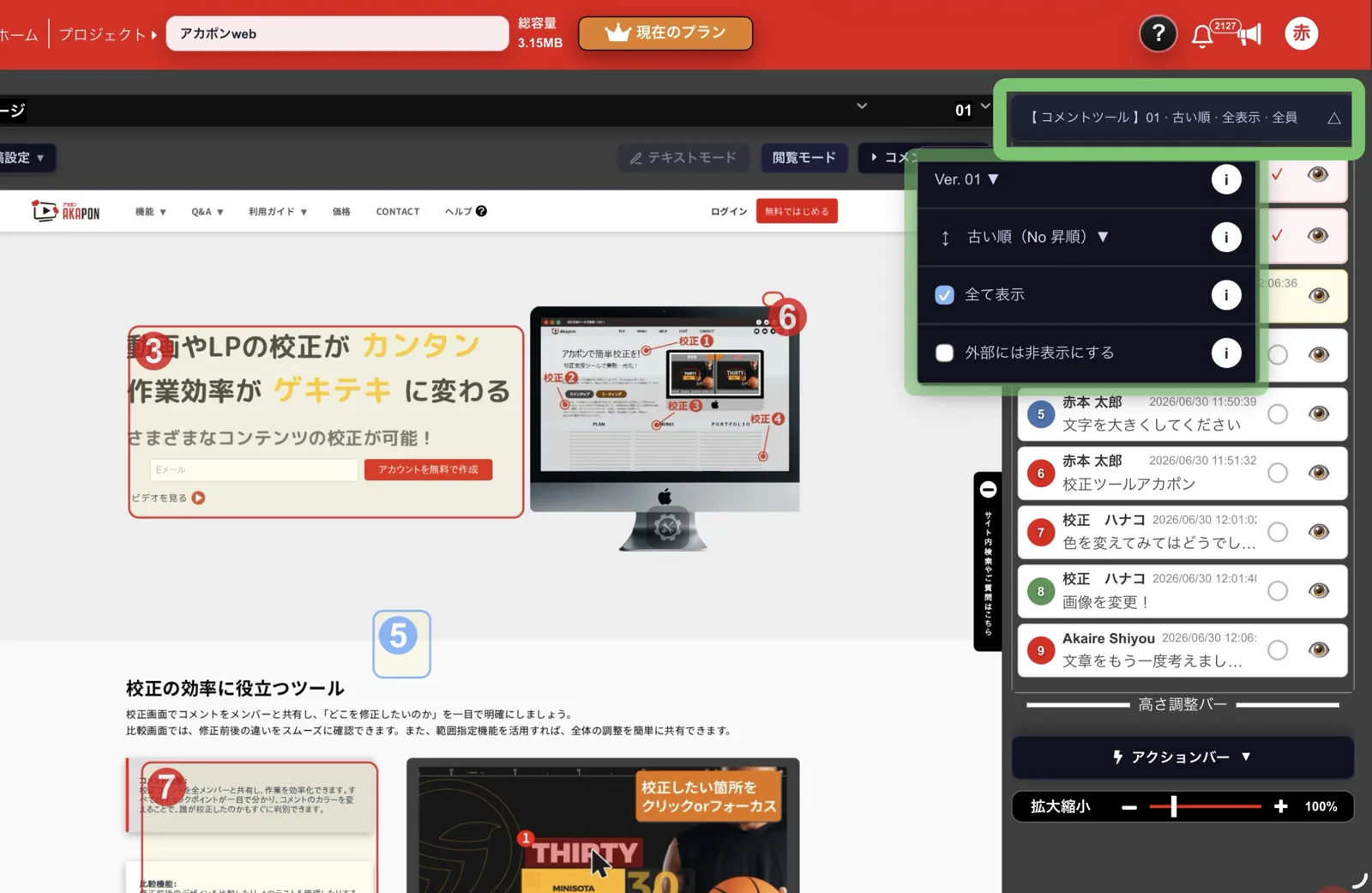
| バージョン切り替え | コメントツール上部のバージョンを切り替えると、メディア画面とは異なるバージョンのコメントを確認できます。修正の反映確認に便利です。 |
| 並び順切り替え |
コメントカードの表示順を変更できます。 ・動画/YouTube:尺昇順(先頭から)/尺降順(後ろから) ・URL/PDF/画像:No昇順(古い順)/No降順(新しい順) |
| 全て表示 | チェックを入れると全コメントを表示。外すと未確認(✓なし)のコメントのみ表示されます。 |
| 外部には非表示 | チェックを入れるとチームメンバーのコメントを外部メンバーに非表示にします。外部メンバーは自身のコメントのみ閲覧・更新できます。 |
5 アクションバー機能
| 項目 | 詳細 |
|---|---|
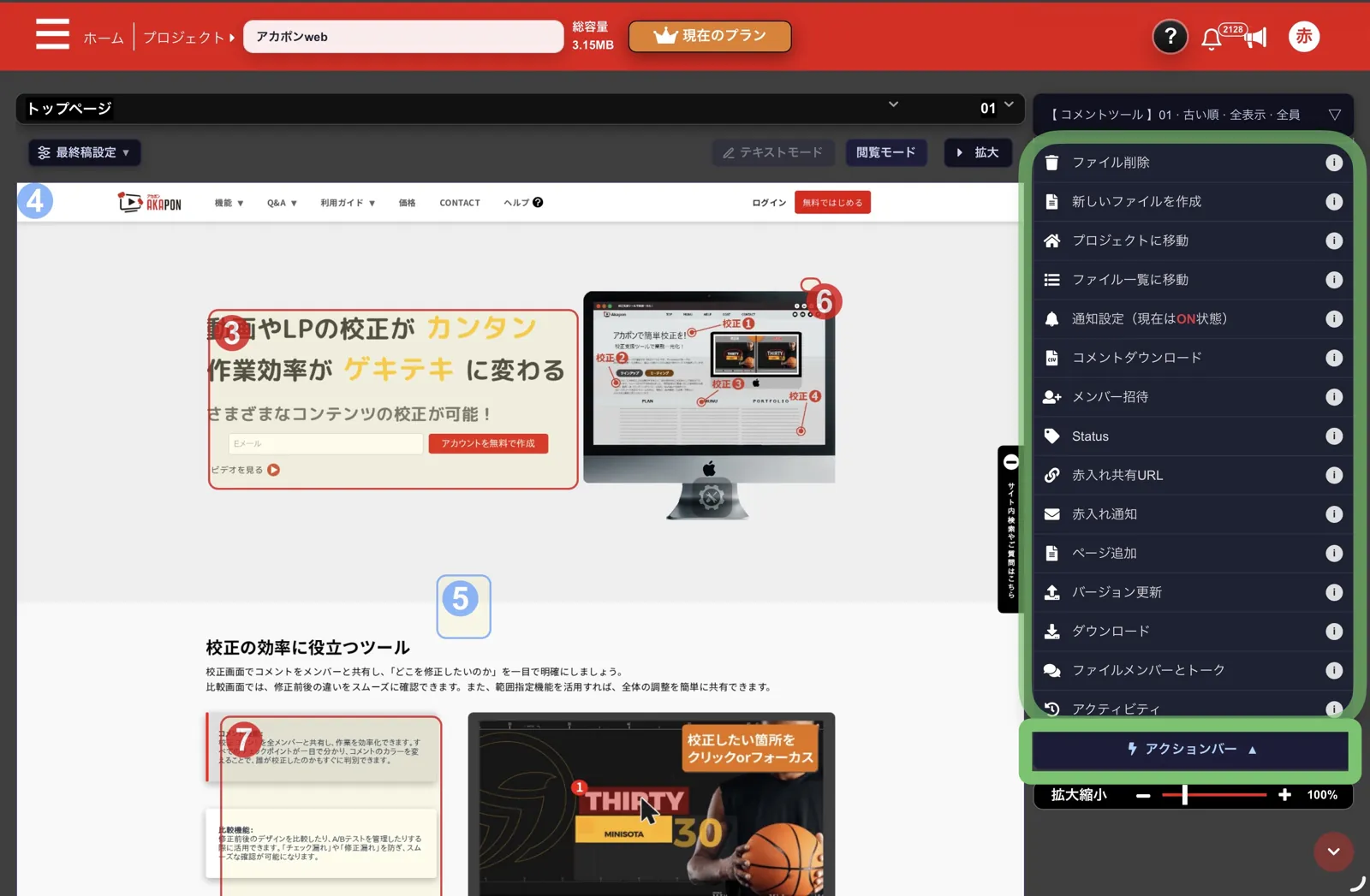
| ファイルを削除 | ファイルを削除します。「30日間保管」と「完全削除」から選べます。※詳しくはファイルを削除する(30日間保管/完全削除)をご覧ください。 |
| 新しいファイルを作成 | 現在のファイルとは別の新しいファイルを作成します。 |
| Projectに移動 | プロジェクト一覧(TOPページ)に移動します。 |
| ファイル一覧に移動 | このファイルのプロジェクト配下のファイル一覧に移動します。 |
| 全ファイルへ移動 | 参加しているすべてのプロジェクトのファイルをまとめた「全ファイルページ」に移動します。※詳しくは全ファイルへ移動するをご覧ください。 |
| 通知設定 | ファイルからの通知を切り替えます。OFFにするとメンバー一覧非表示・チャット/コメント権限OFF(閲覧権限は残ります)。 |
| コメントダウンロード |
コメントをCSV形式でダウンロードします。 ・動画/YouTube:ページ名・バージョン・No・時間(開始/終了)・コメント・投稿者・日時・添付・完了 ・URL/PDF/画像:ページ名・バージョン・No・コメント・投稿者・日時・添付・完了 対応ツール:Notion・Airtable・Googleスプレッドシート・Excel・Trello・Asana |
| メンバー招待 | ファイルへのメンバー招待・解除を行います。招待はファイル内の全ページ・バージョンに適用されます。 |
| Status | ファイル全体の進捗ステータスを設定します。「完成」後もコメント・校正作業は継続可能です。 |
| 動画視聴用URL (動画・YouTubeのみ) |
コメントなしで動画だけを視聴できるURLを発行します。会員・非会員を問わず利用できます。 |
| 赤入れ共有URL | 全ページの最新バージョンの校正画面を、会員・非会員を問わず閲覧・レビューできるURLを発行します。 |
| 赤入れ通知 | ファイルのメンバーに「赤入れ通知」のメールを送信します。 |
| ページを追加 | このファイルに新しいページを追加します。複数ページを同じファイルで管理できます。WEBサイトのURLを追加した場合は、そのページのタイトルが自動でページ名に入ります。※詳しくはアップロードしたデータの名前が自動で入りますをご覧ください。 |
| バージョン更新 | 表示中のページに新しいバージョンを追加します。修正稿(2稿・3稿…)の管理に使います。 |
| ファイルメンバーとトーク | ファイルメンバーとのトーク画面を表示します。 |
| アクティビティ | ファイルの操作履歴を確認できます。 |
6 ページバー機能
| 項目 | 詳細 |
|---|---|
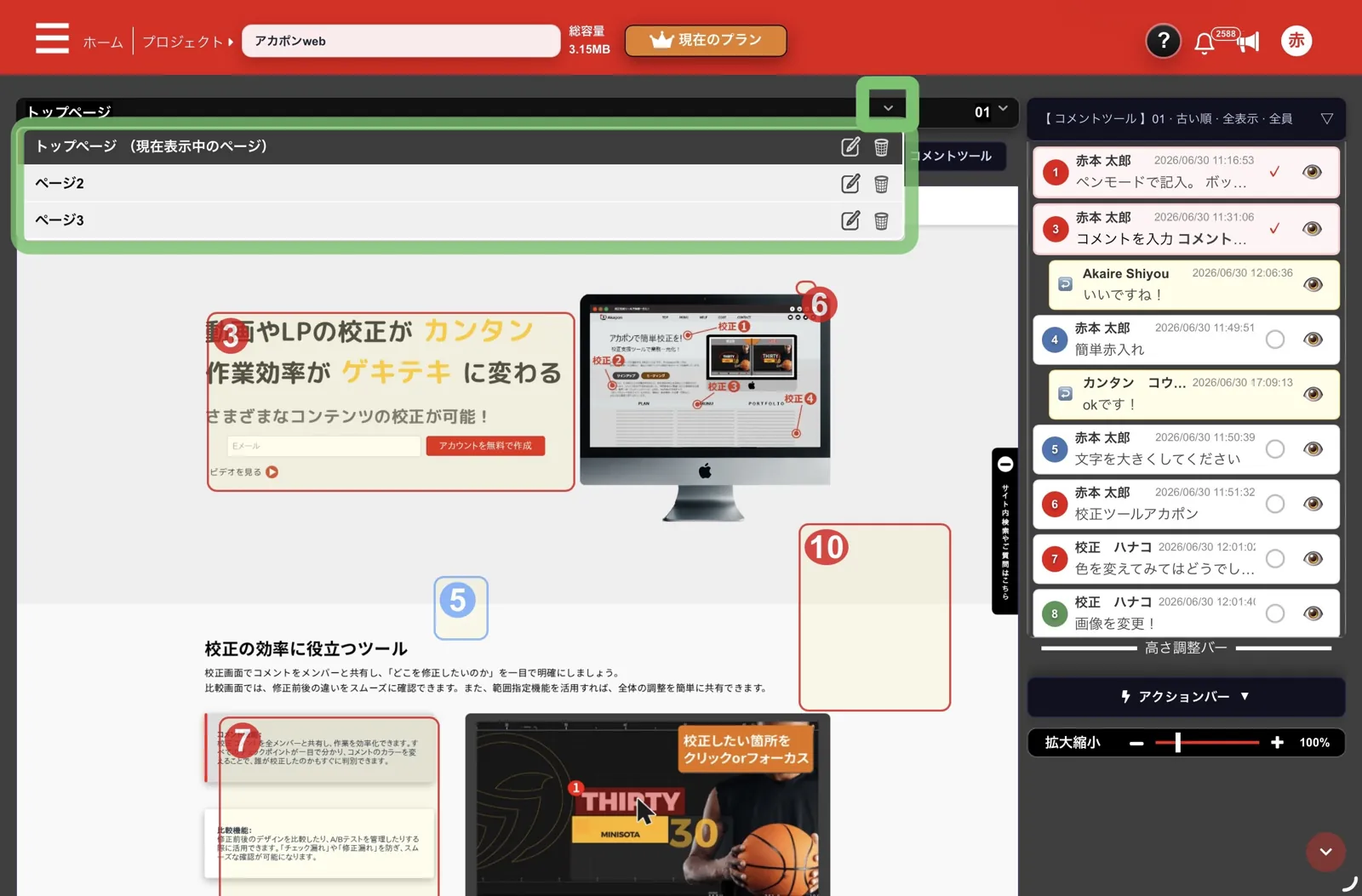
| ページ切り替え | ページバーのページ名をクリックするとすべてのページが一覧表示され、任意のページに切り替えられます。 |
| バージョン切り替え | ページバーのバージョン番号をクリックするとすべてのバージョンが一覧表示され、任意のバージョンに切り替えられます。 |
| 2画面バージョン比較 | 比較したい2つのバージョンを選択し「Show Version」ボタンをクリックすると、2画面で並べて比較できます。2画面中もコメント操作は可能です。 |
| 最終稿設定 | 「最終稿設定」から表示中のバージョンを最終稿に指定できます。再クリックで解除できます。 |
| 最終稿をページバーから除外 | 「最終稿の頁はページバーから除外する」にチェックを入れると、最終稿のページがページバーに表示されなくなります。 |
7 タイムラインバー機能(動画・YouTubeのみ)
| 項目 | 詳細 |
|---|---|
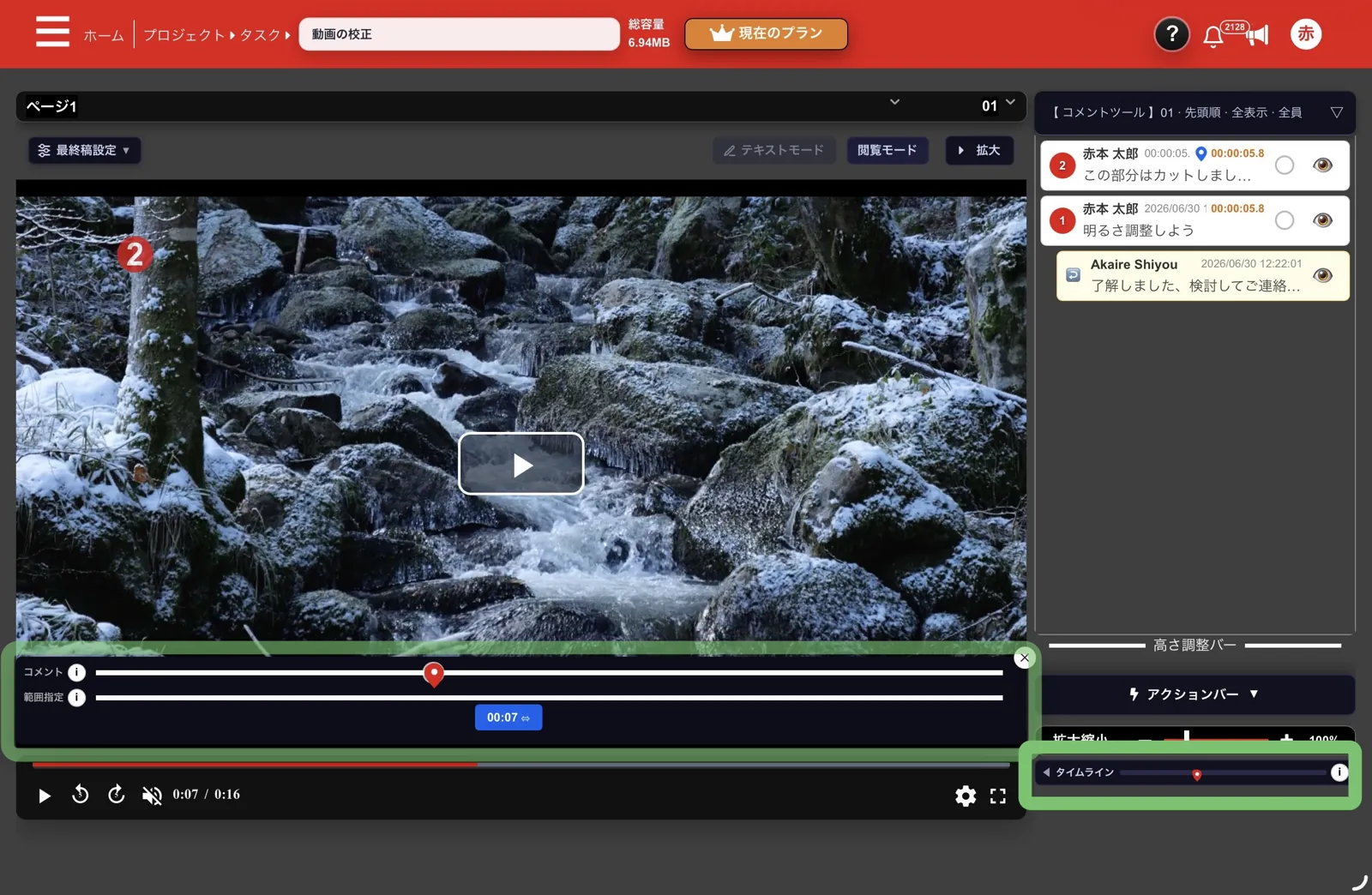
| シークバー | 動画の任意の位置に移動できるバーです。コメントバーの上部に表示されます。 |
| 再生ボタン | タイムラインツール左上の▶をクリックすると動画の再生・停止ができます。 |
| 再生スピード | 歯車アイコンをクリックして動画の再生速度を調整できます。(YouTubeでは使用不可) |
| 全画面表示 | 全画面アイコンをクリックすると動画を全画面表示できます。全画面中もコメント入力が可能です。 |
| コメントマーカー(●) | タイムライン上の●(色はコメントNoに応じて変動)をクリックすると、コメント履歴が表示されます。 |
| 範囲指定マーカー(●濃い青) | 範囲指定コメントの位置を示します。クリックすると開始・終了地点と対応コメントが確認できます。 |
| 範囲指定の入力 | タイムラインの任意の位置をクリックして開始地点を設定し、右にドラッグして終了地点を決めます。コメント入力後「保存」で確定されます。 |