




















ここでは、顧客管理(CRM)についてご説明します。
メンバーをチームに招待する方法:
・新しいメンバーを直接招待する
・キーコードを共有し、相手に自身で登録してもらう
(注意)上記以外の方法で新規登録を行ったメンバーは、「外部アカウント」として扱われます。
チームメンバーと外部メンバーの招待後の権限の違い
外部アカウントとして招待する方法:
・新規作成ページから直接招待する
・相手のKeyCodeを使用して招待する
■ チームメンバー情報のイメージ画像

更新日:
メンバーの確認および更新について
目次
1 アカウント情報について
-
アカウント情報画面では、会社情報や連絡先など、アカウントの基本情報を確認できます。

■ アカウント情報の表示項目について
- ※アカポンからの請求先情報を変更したい場合は、こちらをご覧ください。
| 項目 | 詳細 |
|---|---|
| 必須 会社名 | (必須)ご登録の会社名が表示されます。必要に応じて変更可能です。 |
| 郵便番号 | ご登録の郵便番号が表示されます。必要に応じて変更可能です。 |
| 都道府県 | ご登録の都道府県が表示されます。必要に応じて変更可能です。 |
| 住所 | ご登録の住所が表示されます。必要に応じて変更可能です。 |
| 電話番号 | ご登録の電話番号が表示されます。必要に応じて変更可能です。 |
| URL | ご登録のURLが表示されます。必要に応じて変更可能です。 |
| KeyCode |
チーム参加や外部連携時に使用する専用コードです。 「Copy」ボタンをクリックすると、KeyCodeをクリップボードにコピーできます。 |
2 チームメンバーの招待・解除・更新
-
ここでは、チームメンバーの招待・解除・更新に関する各操作方法をご案内します。
以下のリンクから目的の操作を選んでご覧ください。
■ 新しいチームメンバーを招待する方法
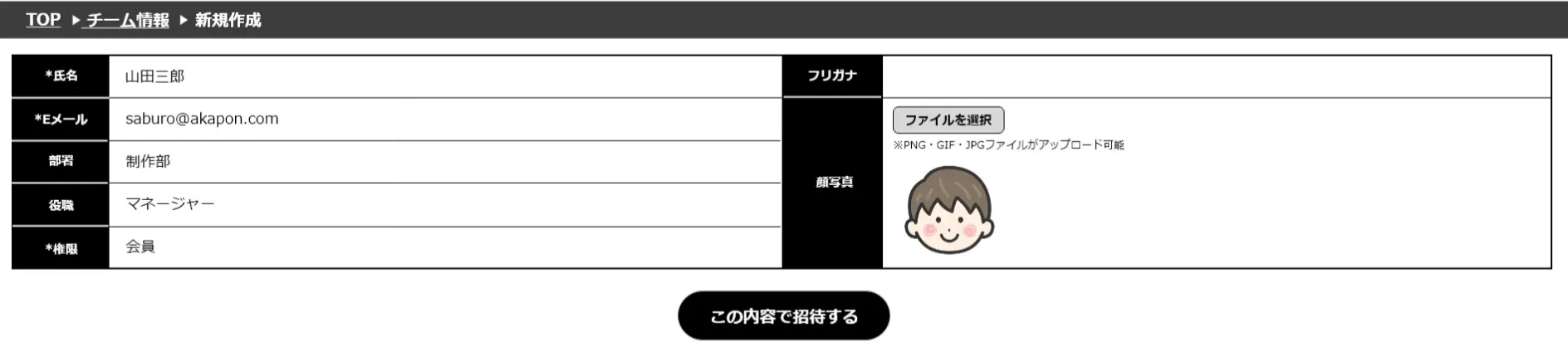
- 画面上部メニュー「CRM」▶「チーム情報」▶ 左上の「+」ボタンから新しい招待を行ないます。

- 必須項目を記入してこの内容で招待するをクリックすると、登録したメールアドレス宛に招待メールが送信されます。
■ チームメンバー情報を更新・解除する方法
- 「チーム情報」の該当メンバーをクリックすることで編集が可能です。

■ チームメンバー情報の詳細について
| 項目 | 詳細 |
|---|---|
| 氏名 | (必須)表示されたメンバーの氏名を変更できます。 |
| フリガナ | (任意)氏名に対応するフリガナを編集できます。 |
| メール アドレス |
(必須)登録済みのメールアドレスを変更できます。 |
| 部署 | (任意)所属部署を編集できます。 |
| 役職 | (任意)役職を編集できます。 |
| 権限 | (必須)「管理者」または「会員」から変更可能です。 権限の詳細はこちら |
| 顔写真 | (任意)顔写真の追加・変更が可能です(PNG・JPG・GIF形式対応)。 |
| 取引先初期 設定担当者 |
メンバー一覧上の該当チェックボックスにチェックを入れることで、担当者として設定されます(複数選択可)。 担当者には外部メンバー承認時の通知が届き、外部メンバーとのトークも可能になります。 |
| ステータス |
メンバーの現在の状態を示します。以下のいずれかが表示されます: ・承認済み:承認が完了した状態 ・承認待ち:招待後、まだ承認されていない状態 ・承認する:KeyCodeから申請されたメンバーの承認待ち状態 ※ステータスをクリックすると、「招待メールの再送信」や「承認申請の許可・拒否」などの操作が可能です。 |
| 解除 |
メンバーをチームから削除する場合は、「解除」列に表示されているゴミ箱アイコンをクリックしてください。 ※メイン管理者は削除できません。 |
■ 新しいチームメンバーがKeyCodeで登録する方法
- 1. 画面上部メニュー「CRM」▶「アカウント情報」から「KeyCode」をコピーし、チームメンバーとして招待したい相手に共有してください。

- 2. KeyCodeで登録するメンバーは、新規登録画面(こちら)にアクセスし、「キーコードを利用してサインアップする場合はこちら」をクリックします。

- 3. 受け取ったKeyCodeを入力し、「キーコードの情報を表示する」をクリックします。

- 4. 名前・メールアドレス・パスワードを入力し、メンバー登録を申請するをクリックします。

-
5. 管理者宛てに申請メールが受信されます。
「承認する」をクリックし、承認申請を許可するまたは許可しないを選択してください。

- 6. 承認された場合、申請者に確認メールが届きます。メール内のURLをクリックして登録画面に進みます。

- 7. 登録画面にて、担当者情報を入力し、上記内容で登録するをクリックするとメンバー登録が完了します。

■ KeyCode登録の流れ
| No | 項目 | 詳細 |
|---|---|---|
| 1 | KeyCode を共有 | 管理者が「CRM」>「会社情報」からKeyCodeをコピーし、登録希望者に送ります。 |
| 2 | 登録 ページに アクセス | 新規登録画面(こちら)を開きます。 |
| 3 | KeyCode を入力 | 「キーコードを利用する」を選択し、KeyCodeを入力します。 |
| 4 | 基本情報 を入力 | 名前、メールアドレス、パスワードを入力し、「メンバー登録を申請」します。 |
| 5 | 承認を 依頼 | 管理者が承認操作を行います。 |
| 6 | 承認後の 登録 | メールに届いたURLから担当者情報を入力し、最終登録を行います。 |
3 外部アカウントの招待・解除・情報更新
-
ここでは、外部アカウントの招待・解除・情報更新に関する各操作方法をご案内します。
以下のリンクから目的の操作を選んでご覧ください。
■ 新しい外部アカウントを招待する方法
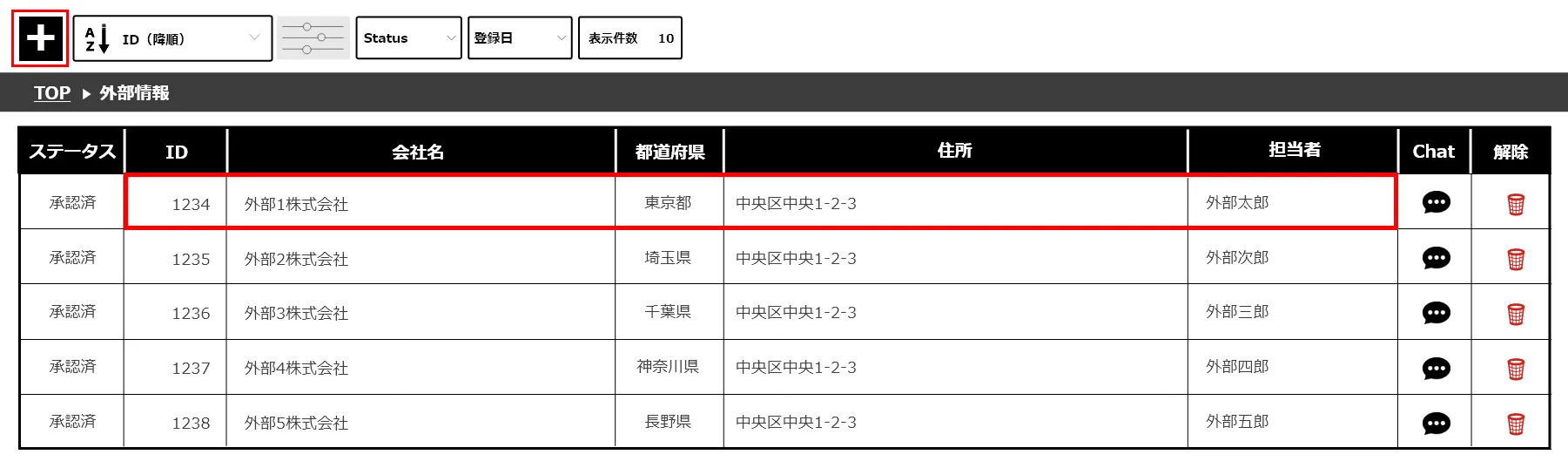
- 画面上部メニュー CRM ▶ 「外部情報」 ▶ 画面左上「✚」ボタンから新しい外部アカウントを作成します。

■ 外部情報ページの項目について
| 項目 | 詳細 |
|---|---|
| ステータス |
外部アカウントの現在の状態を示します。以下のいずれかが表示されます: ・承認済み:すでに承認されているアカウント ・承認待ち:まだ承認されていない状態(メール送信や解除可) ・承認する:KeyCode経由の承認申請中(許可または拒否が可能) ※ステータスをクリックすると、 「招待メールの再送信」や「承認申請の許可・拒否」などの操作が可能です。 |
| ID | 対象アカウントの一意の識別番号(ID)が表示されます。 |
| 会社名 | 登録された外部アカウントの会社名が表示されます。 |
| 都道府県/住所 | 外部アカウントに登録された都道府県と住所が表示されます。 |
| 担当者 | 担当者の氏名が表示されます。複数名の場合、「例:外部太郎,他2名」など表示します。 |
| トーク |
 アイコンをクリックすると、そのアカウントとのチャット画面に移動します。 アイコンをクリックすると、そのアカウントとのチャット画面に移動します。
|
| 解除 |
 アイコンをクリックすると、その外部アカウントの招待を解除できます。 アイコンをクリックすると、その外部アカウントの招待を解除できます。
|
■ 作成方法について
- ※外部アカウントの招待は、以下の2つのパターンがあります。
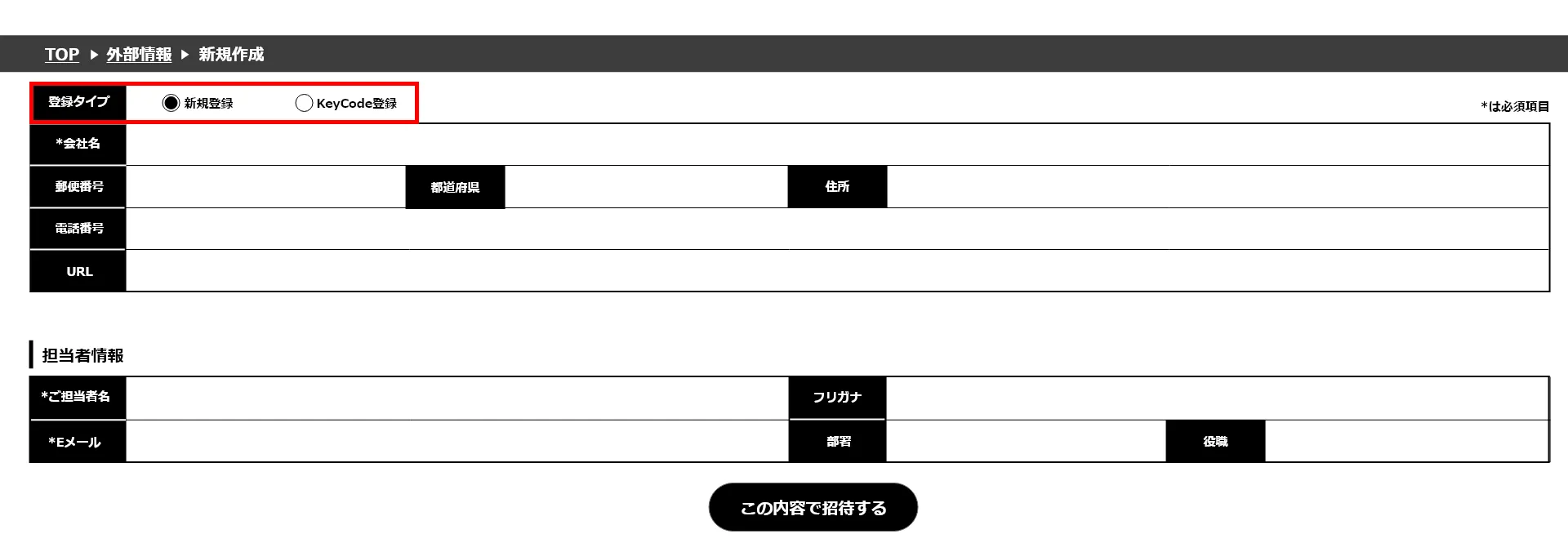
外部アカウントを「新規登録」にチェックして招待する
-
招待したい外部アカウントを手動で登録・招待する方法です。
下記新規作成ページの登録タイプを「新規登録」の状態で作成および招待してください。
入力項目についてはこちらをご覧ください。
相手のKeyCodeを使用して招待する
-
外部先からKeyCodeを受け取って登録することで、入力の手間を省いて招待できます。
相手が承認すると、自動でチームの外部情報に追加されます。
下記手順にて申請してください。
- 1. 新規作成ページで登録タイプを「KeyCode登録」に選択すると、KeyCode入力画面に移動します。
- 2. 事前に外部先から共有された「KeyCode」を、下記の青枠内に入力し、「検索する」をクリックします。
- 3. ページ下部に外部先の情報が表示されます。

- 4. 外部先の情報を確認し、正しければこのアカウントを招待するをクリックして、招待申請を完了します。
- 5. 外部先が承認すると、招待が完了し、取引先初期設定担当者に承認通知が届き、外部情報に表示されます。

■ 外部アカウント情報の入力項目について
| 項目 | 詳細 |
|---|---|
| 登録タイプ |
・新規登録:下記の項目入力にお進みください。 ・KeyCode登録:外部先から受け取ったKeyCodeを入力すると、外部先の会社情報が表示します。 |
| 会社名 | (必須)招待したい外部アカウントの会社名を入力します。 |
| 郵便番号 | (任意)招待したい外部アカウントの郵便番号を入力します。(ハイフンなし、例:1234567) |
| 都道府県/住所 | (任意)招待したい外部アカウントの都道府県および住所を入力します。 |
| 電話番号 | (任意)招待したい外部アカウントの電話番号を入力します。(ハイフンなし、例:0312345678) |
| URL | (任意)招待したい外部アカウントのURLを入力します。 |
| ご担当者名 | (必須)招待したい外部アカウントの担当者名を入力します。 |
| フリガナ | (任意)招待したい外部アカウントの担当者名のフリガナを入力します。 |
| Eメール | (必須)招待したい外部アカウントのEメールを入力します。 |
| 部署 | (任意)招待したい外部アカウントの担当者名の部署を入力します。 |
| 役職 | (任意)招待したい外部アカウントの担当者名の役職を入力します。 |
■ 既存の外部アカウント情報を更新する
- 外部情報ページの該当行をクリックすることで編集が可能です。
■ 外部アカウント詳細ページ

■ 外部アカウント詳細ページの編集項目
| 項目 | 詳細 |
|---|---|
| 会社名 | チーム内の表示名として編集できます。相手側のアカウント情報が変更されるわけではないため、 相手方と同じ会社名に変更したい場合は、相手側での変更が必要です。 |
■ 担当者設定(トークおよび受信者設定)
- 該当の外部アカウントの「アカウント情報」▶ 上部にある担当者 タブをクリックしてください。
■ 担当者とは
-
担当者とは、各外部アカウントに対して設定されるチーム側のメンバーを指します。
外部先からの承認・解除通知の受信や、対象の外部アカウントとのトーク(アカウント単位のチャット)が可能です。 -
また、チームの取引先初期設定担当者に設定すると、自動的に担当者として割り当てられます(後から変更可能)。
担当者は最低1名の設定が必要で、複数名の登録も可能です。 -
※担当者の追加・削除は、チームメンバーのみが対象です。
※外部アカウントの担当者設定は、チーム側からは行えません。
※ここで設定された外部メンバーは、プロジェクトおよびその下層すべての階層で、メンバー招待時にメンバー一覧に表示されるため、招待作業がスムーズになります。

■ トーク
- 外部情報の該当外部アカウントのアイコンから、個別にトークを行うことができます。

■ トーク画面の基本操作
| 項目 | 詳細 |
|---|---|
| メンバー | トーク画面上部の「メンバー」をクリックすると、このトークに参加しているメンバーが表示されます。 |
| リンク | トーク画面上部の「リンク」をクリックして、このトークのURLをコピーできます。 |
| TO | 投稿画面上部の「TO」をクリックして、特定のメンバーを指定して投稿できます。指定したメンバーは「TO」の右側に表示され、投稿画面右上の「View」から解除可能です。 |
| 文字変更 | 投稿画面右上の「B U A」を使用して、太字、下線、文字色を指定できます。 |
| ファイル添付 | 投稿画面下部の「 」をクリックしてファイルを添付できます。 」をクリックしてファイルを添付できます。※1回の投稿で添付可能なファイルは、1ファイル100MB以内・最大10個までです。 |
| 送信 | 投稿画面右上の「送信」をクリックすると、投稿が送信されます。 |
| 検索 | トーク画面右上の検索バーにキーワードを入力し、「 」をクリックすると、関連するトークだけが表示されます。 」をクリックすると、関連するトークだけが表示されます。 |
| 画面の拡大縮小 | トーク画面右上の「_ 」をクリックすると、画面が右下に隠れます。 「  」をクリックすると、画面が拡大します。 」をクリックすると、画面が拡大します。「  」をクリックすると、画面が少し縮小します。 」をクリックすると、画面が少し縮小します。「✕」をクリックすると画面が閉じます。 |
この記事は役に立ちましたか?