
■ アカポンとは
■ アカウント管理について
■ CRMについて
■ プロジェクトについて
目次
■ ファイルについて
目次
■ メディアについて
目次
目次
1 アカポンとは
■ プロジェクト構造
2 アカポンのセキュリティ体制について
■ システム設計
■ アプリケーションサーバの多重化
■ データの多重化
■ データと通信の暗号化
■ 24時間365日の運用体制
3 対応端末・OS・ブラウザについて
■ 対応端末・OS・ブラウザ
| 条件 | 説明 |
|---|---|
| 対応端末 | パソコン / タブレット / スマホ |
| 対応 | Windows OS最新版 / MacOS最新版 / iOS最新版 / Android OS最新版 |
| 対応ウェブ ブラウザ |
Google Chrome 最新版 / Microsoft Edge最新版 / Firefox 最新版 |
| 通信速度 |
最低通信速度 0.5Mbps以上 / 推奨通信速度 5Mbps以上 ※動画や重容量データの場合、解像度やファイルサイズによっては再生まで時間がかかる場合があります。 |
| 推奨解像度 | 1920✕1080px |
| クッキー | クッキー(cookie)によって利用者の個人情報を得ることはありません。 |
■ スマホ非対応機能
4 メンバーの権限と種類について
■ アカウントの種類
■ チーム権限の種類
■ チームの機能別権限
| 機能 | メイン管理者 | 管理者 | 会員 |
|---|---|---|---|
| アカウント情報の変更 | 〇 | 〇 | ✕ |
| アカポンの契約情報の更新 | 〇 | 〇 | ✕ |
| IPアドレス制限設定 | 〇 | 〇 | ✕ |
| Googleドライブの 一括削除設定 |
〇 | ✕ | ✕ |
| 契約に関するお知らせ通知 | 〇 | ✕ | ✕ |
■ プロジェクト内の権限
| カテゴリー | 権限 | プロジェクト 作成アカウント |
外部アカウント | |
|---|---|---|---|---|
| 管理者 | 会員 | |||
| プロジェクト | 削除 | 〇 | ✕ | ✕ |
| 新規作成 | 〇 | 〇 | ✕ | |
| メンバー招待 | 〇 | 〇 | 〇 | |
| トーク | 〇 | 〇 | 〇 | |
| ステータス | 〇 | 〇 | 〇 | |
| ファイル 校正画面 |
削除 | 〇 | 〇 | 〇 |
| 新規作成 | 〇 ※変更可 |
〇 ※変更可 |
〇 ※変更可 |
|
| データのアップロード | 〇 | 〇 | 〇 | |
| データのダウンロード | 〇 | 〇 | 〇 | |
|
共有リンク発行 ※パスワード設定は、 プロジェクト作成アカウントのみ |
〇 | 〇 | 〇 | |
| ページ・バージョン更新 | 〇 | 〇 | 〇 | |
| コメントダウンロード(CSV) | 〇 | 〇 | 〇 | |
| 校正コメント追加 ※削除は作成者のみ |
〇 | 〇 | 〇 | |
| バージョン比較 | 〇 | 〇 | 〇 | |
| コメント通知 | 〇 | 〇 | 〇 | |
| トーク | 〇 | 〇 | 〇 | |
| ガントチャート | 〇 | 〇 | 〇 | |
| ステータス | 〇 | 〇 | 〇 | |
■ プロジェクト招待後のファイル自動招待と作成権限
| 対象機能 | チーム | 外部 |
|---|---|---|
| ファイル |
既存および今後作成される、 すべてのファイルに自動で招待されます。 |
今後作成される、 新しいファイルに自動で招待されます。 |
| 新規作成権限 |
ファイルの 新規作成権限が付与されます。 ※権限一括設定から解除が可能です。 |
|
5 システムの利用制限について
■ プラン別の機能制限
| 詳細項目 | Free | Light | Standard | Pro | Business以上 |
|---|---|---|---|---|---|
| プロジェクト | 3個まで | 10個まで | 無制限 | ||
| ファイル | 10個まで | 無制限 | |||
| チームメンバー | 招待無制限 | ||||
| 外部メンバー | ✕ | 招待無制限 | |||
| Googleドライブ | ✕ | 〇 | |||
| YouTube | ✕ | 10頁まで | 無制限 | ||
| 自社運営の 会員制サイト ※ID・PASS付きURL |
✕ | 10頁まで | 無制限 | ||
| 校正用URL発行 | ✕ | 〇 | |||
| 容量 | 5GBまで | 100GBまで | 500GBまで | 1TBまで | 2TBまで Enterpriseは5TBまで |
| 保存期間 | 1ヶ月間 | 6ヶ月間 | 1年間 | 無制限 | |
| Free | |
|---|---|
| プロジェクト | 3個まで |
| ファイル | 10個まで |
| チームメンバー | 招待無制限 |
| 外部メンバー | ✕ |
| Googleドライブ | ✕ |
| YouTube | ✕ |
|
自社運営の会員制サイト ※ID・PASS付きURL |
✕ |
| 校正用URL発行 | ✕ |
| 容量 | 5GBまで |
| 保存期間 | 1ヶ月間 |
| Light | |
|---|---|
| プロジェクト | 10個まで |
| ファイル | 無制限 |
| チームメンバー | 招待無制限 |
| 外部メンバー | ✕ |
| Googleドライブ | ✕ |
| YouTube | ✕ |
|
自社運営の会員制サイト ※ID・PASS付きURL |
✕ |
| 校正用URL発行 | ✕ |
| 容量 | 100GBまで |
| 保存期間 | 1ヶ月間 |
| Standard | |
|---|---|
| プロジェクト | 無制限 |
| ファイル | 無制限 |
| チームメンバー | 招待無制限 |
| 外部メンバー | 招待無制限 |
| Googleドライブ | ✕ |
| YouTube | 10頁まで |
|
自社運営の会員制サイト ※ID・PASS付きURL |
10頁まで |
| 校正用URL発行 | 〇 |
| 容量 | 500GBまで |
| 保存期間 | 6ヶ月間 |
| Pro | |
|---|---|
| プロジェクト | 無制限 |
| ファイル | 無制限 |
| チームメンバー | 招待無制限 |
| 外部メンバー | 招待無制限 |
| Googleドライブ | 〇 |
| YouTube | 無制限 |
|
自社運営の会員制サイト ※ID・PASS付きURL |
無制限 |
| 校正用URL発行 | 〇 |
| 容量 | 1TBまで |
| 保存期間 | 1年間 |
| Business以上 | |
|---|---|
| プロジェクト | 無制限 |
| ファイル | 無制限 |
| チームメンバー | 招待無制限 |
| 外部メンバー | 招待無制限 |
| Googleドライブ | 〇 |
| YouTube | 無制限 |
|
自社運営の会員制サイト ※ID・PASS付きURL |
無制限 |
| 校正用URL発行 | 〇 |
|
容量 |
2TBまで ※Enterpriseは5TB |
| 保存期間 | 無制限 |
■ 校正データのアップロード制限※1データ単位
| 詳細 項目 |
Free | Light | Stan dard |
Pro | Business 以上 |
|---|---|---|---|---|---|
| 動画 | 容量: 1GBまで |
容量: 8GBまで |
|||
| WEB サイト |
ピクセル: 最大 1920px × 10,000px ※ 短〜中程度のWEBページ向け |
ピクセル: 最大 2304px × 120,000px ※ FireShot 等の一般的なURLキャプチャを大きく上回る長尺ページに対応 |
|||
| PDFデータ | 容量: 10MBまで| 頁数: 20頁まで |
容量: 500MBまで| 頁数: 800頁まで |
|||
| 画像 | 容量: 10MBまで |
||||
| アップロード速度 | 制限あり(低速) | 高速 | |||
■ YouTubeや自社運営の会員制サイトのページ制限について
| 条件 | ページ状況 |
|---|---|
| 新しいファイルを作成してYouTubeをストリーミングした場合 | +1頁 |
| 既存ファイルにYouTubeのページを追加した時 | +1頁 |
| 既存ファイルのYouTubeページを削除した時 | -1頁 |
| 既存ファイルのYouTubeページのバージョンを追加または削除した時 | ±0 |
6 お支払い・プラン変更に関するご案内
■ 決済方法について
■ 銀行振込の場合の請求書の発行および支払期限
■ プラン変更について
■ 解約について
■ 適格請求書発行事業者登録番号について
7 対応ファイル形式
■ 校正時のアップロードおよびダウンロード形式
| 拡張子 | コンテンツ | ||
|---|---|---|---|
| 動画 | 画像 | ||
| MP4 | 〇 | ✕ | ✕ |
| MOV | 〇 | ✕ | ✕ |
| WMV | 〇 | ✕ | ✕ |
| AVI | 〇 | ✕ | ✕ |
| ✕ | 〇 | ✕ | |
| JPG | ✕ | ✕ | 〇 |
| PNG | ✕ | ✕ | 〇 |
| GIF | ✕ | ✕ | 〇 |
この記事は役に立ちましたか?
目次
1 会員情報について
■ 会員情報を確認・更新する

■ 会員情報の項目
| 項目 | 詳細 |
|---|---|
| 氏名 | (必須)会員の氏名が表示されます。 |
| フリガナ | (任意)氏名のフリガナが表示されます。 |
| Eメール | (必須)ログインや通知に使用されるメールアドレスです。 ※メールアドレスを変更すると、新しいメールアドレス宛に確認メールが送信されます。メールに記載されたURLを60分以内にクリックして承認を完了してください。 |
| 部署 | (任意)所属部署が表示されます。 |
| 役職 | (任意)役職名が表示されます。 |
| 権限 |
(必須)この会員の権限(管理者/会員)が表示されます。 ※自分の権限を変更できるのは他の管理者のみです。 ※権限については こちら よりご確認ください。 |
| 顔写真 | (任意)アップロードされた顔写真が表示されます。 ・画面右上にアバターとして表示されます。 ・トークでコメントした時に相手に表示されます。(校正コメント含む) ※アップロードできる形式はPNG、GIF、JPGです。 |
| 二段階認証 |
現在の二段階認証設定状況が表示されます。 ※設定方法は こちら をご覧ください。 |
| パスワード |
パスワードはセキュリティ上表示されません。 ※パスワードの変更方法は こちら をご覧ください。 |
■ パスワードを変更する


■ 二段階認証を設定する


■ 二段階認証の操作の流れ
| No | 項目 | 詳細 |
|---|---|---|
| 1 | 二段階認証設定画面を開く | 会員情報画面の下部にある「二段階認証設定」をクリックし、設定画面を開きます。 |
| 2 | 認証コードを受け取る | 「設定する」をクリックすると、登録済みのメールアドレスに認証コードが送信されます。 |
| 3 | 認証コードを入力する | 受信した認証コードを入力し、「次へ」をクリックします。 |
| 4 | 確認内容を送信する | 「注意点とご確認」の内容を確認後、「送信」をクリックします。 |
| 5 | 設定を完了する | 再送された認証コードを入力し、「確定して設定する」をクリックすると設定完了です。 |
2 アカウント情報の更新
■ アカウント情報を確認・更新する

■ アカウント情報の詳細
| 項目 | 詳細 |
|---|---|
| 会社名 | (必須)登録されている会社名が表示されます。 |
| 郵便番号 | (任意)登録されている郵便番号が表示されます。 |
| 都道府県 | (任意)登録されている都道府県が表示されます。 |
| 住所 | (任意)登録されている住所が表示されます。 |
| 電話番号 | (任意)登録されている電話番号が表示されます。 |
| URL | (任意)会社のホームページなどのURLが表示されます。 |
| KeyCode |
KeyCodeが表示されます(1アカウントに1つ紐づけられています)。 KeyCodeを使用すると、チームメンバーの新規招待 や外部アカウントの招待が行えます。 ※右側の「Copy」ボタンからKeyCodeをコピーできます。 |
■ アカポンとの契約内容について
|全ページ共通:契約情報の確認・更新


■ 「チームのプランを更新」モーダルでできること
| 項目 | 詳細 |
|---|---|
| 現在のサブスクリプション | 現在契約中のプラン名や、 次回の決済日・決済金額・お支払い方法を確認できます。 |
| 年払いへの切り替え | 月払いから年払いへ切り替えることで、20%OFFを適用できます。 |
| 他のプランに切り替える | 現在のプランから、別のプランへ変更することができます。 |
| チームメンバーの管理 | チームメンバーの確認を行うことができます。 表示されている数字は、現在のチームメンバー数を示しています。 |
| お支払方法の更新 | お支払方法の更新/変更やクレジットカード情報の変更や更新が可能です。 |
| チーム名の変更 |
チーム名(アカウント情報の会社名)を変更することができます。 ※チーム名を変更しても、請求書に記載される会社名は変更されません。 変更方法の詳細は こちらをご参照ください。 |
| 解約する | 現在の契約を解約する手続きが行えます。 |
|契約情報の確認・更新

1.契約情報の更新について

■ 契約情報の項目
| 項目 | 詳細 |
|---|---|
| 契約会社名 | アカウント情報の会社名が表示されます。 |
| メイン管理者 | 契約情報の管理・変更のメイン管理者および契約更新の通知担当者を設定します。 メイン管理者は 管理者 権限を持つユーザーから選択が可能です。 ※会員 権限のメンバーを 管理者 に変更する方法については こちらをご参照ください。 |
| プラン名 | 現在ご利用中のプラン名が表示されます。 プランを変更する からアップグレード/ダウングレードが可能です。 |
| メンバー数 | 登録されているチーム内ユーザーと外部アカウントの合計数が表示されます。 |
| 利用容量 | 現在の使用容量と残りの利用可能容量が表示されます。 |
| 支払方法 | 現在の支払方法(クレジットカード決済 / 銀行振込 | 月払い / 年払い)が表示されます。 支払方法を変更する ボタンから更新が可能です。 ※銀行振込をご希望の場合は「申請」よりお進みください。 |
| クレジット カード情報 |
登録済みカードの末尾4桁が表示されます。複数枚登録可能です。 クレジットカードが未登録の場合、更新する ボタンから更新が可能です。 |
| 請求先情報 | 請求書に記載される情報を入力します。銀行振込の場合は必須項目になります。 入力内容についてはこちらをご覧ください。 |
| お知らせ通知 | 更新する ボタンから、下記選択ができます。 ・すべてのお知らせを受信する ・すべて受信しない(重要な通知は除く) ・レポートのみ受信しない ※レポートについてはこちらをご覧ください。 ※ファイルの有効期限についてはこちらをご覧ください。 |
| 解約 | 解約する ボタンから解約できます。 アカウントを解約すると、全データおよびメンバーが削除されます。 銀行振込での支払いが未完了の場合は、解約する ▶ 請求書を発行する をクリックし、支払いを完了してから 、再度 解約にお進みください。 |
2.契約履歴および請求書・領収書の確認について

3.請求先情報について

■ 請求先情報の項目
| 項目 | 詳細 |
|---|---|
| 会社名 | 請求書・領収書に記載される正式な会社名をご入力ください。 |
| 部署名 | 部署名が必要な場合はご入力ください(任意)。 |
| 担当者名 | 請求に関する担当者のお名前をご入力ください。 |
| 電話番号 | 担当者の連絡先電話番号をご入力ください。 |
4.クレジットカード情報を更新する

5.お知らせ通知について
■ レポート通知について
| レポートの種類 | 内容 |
|---|---|
| ファイル | 期限が設定されたファイル ※ステータスが「完成」になると配信対象外になります。 |
| ファイルの有効期限 | プランにより保存期間(有効期限)が異なります。 ※「翌日以降」は通知対象外です。 |
■ 削除されるファイルの通知について
■ IP制限設定(社内アクセス制御)


■ IP制限の設定方法


3 システムからのお知らせを確認する
 アイコンからお知らせにアクセスします。

■ お知らせポップアップの機能
| 機能 | 詳細 |
|---|---|
| すべてを既読にする | クリックすると、すべての通知が既読になります。 |
| 未読のみ表示 | クリックすると、未読の通知のみが表示されます。 |
| 通知内容 | クリックすると、通知詳細が開きます。 |
| 一覧を開く | クリックすると、お知らせ一覧に移動します。 |
■ お知らせ一覧

■ 通知詳細

4 システムの更新履歴を確認する
この記事は役に立ちましたか?
目次
1 アカウント情報について

■ アカウント情報の表示項目について
| 項目 | 詳細 |
|---|---|
| 必須 会社名 | (必須)ご登録の会社名が表示されます。必要に応じて変更可能です。 |
| 郵便番号 | ご登録の郵便番号が表示されます。必要に応じて変更可能です。 |
| 都道府県 | ご登録の都道府県が表示されます。必要に応じて変更可能です。 |
| 住所 | ご登録の住所が表示されます。必要に応じて変更可能です。 |
| 電話番号 | ご登録の電話番号が表示されます。必要に応じて変更可能です。 |
| URL | ご登録のURLが表示されます。必要に応じて変更可能です。 |
| KeyCode |
チーム参加や外部連携時に使用する専用コードです。 「Copy」ボタンをクリックすると、KeyCodeをクリップボードにコピーできます。 |
2 チームメンバーの招待・解除・更新
■ 新しいチームメンバーを招待する方法

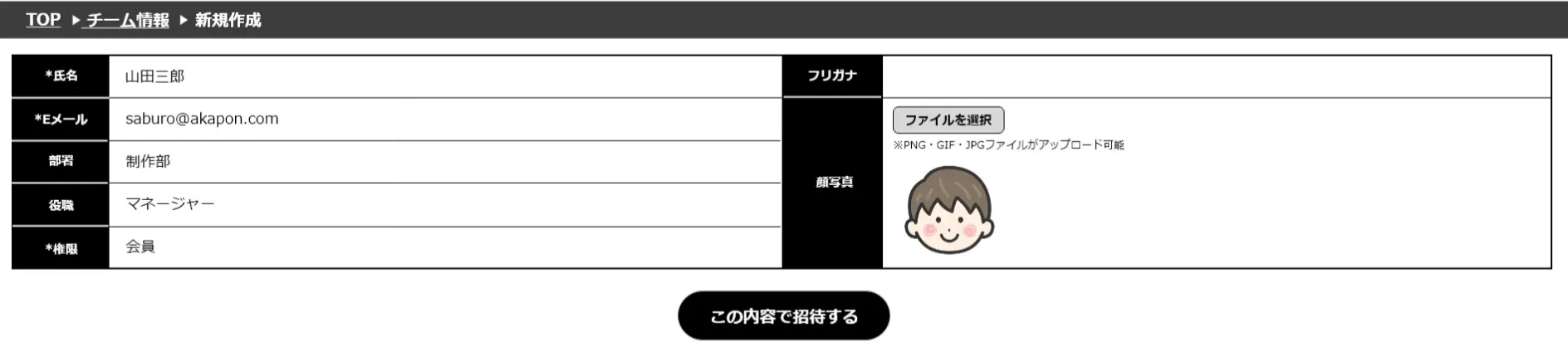
必須項目を記入してこの内容で招待するをクリックすると、登録したメールアドレス宛に招待メールが送信されます。
■ チームメンバー情報を更新・解除する方法

■ チームメンバー情報の詳細について
| 項目 | 詳細 |
|---|---|
| 氏名 | (必須)表示されたメンバーの氏名を変更できます。 |
| フリガナ | (任意)氏名に対応するフリガナを編集できます。 |
| メール アドレス |
(必須)登録済みのメールアドレスを変更できます。 |
| 部署 | (任意)所属部署を編集できます。 |
| 役職 | (任意)役職を編集できます。 |
| 権限 | (必須)「管理者」または「会員」から変更可能です。 権限の詳細はこちら |
| 顔写真 | (任意)顔写真の追加・変更が可能です(PNG・JPG・GIF形式対応)。 |
| 取引先初期 設定担当者 |
メンバー一覧上の該当チェックボックスにチェックを入れることで、担当者として設定されます(複数選択可)。 担当者には外部メンバー承認時の通知が届き、外部メンバーとのトークも可能になります。 |
| ステータス |
メンバーの現在の状態を示します。以下のいずれかが表示されます: ・承認済み:承認が完了した状態 ・承認待ち:招待後、まだ承認されていない状態 ・承認する:KeyCodeから申請されたメンバーの承認待ち状態 ※ステータスをクリックすると、「招待メールの再送信」や「承認申請の許可・拒否」などの操作が可能です。 |
| 解除 |
メンバーをチームから削除する場合は、「解除」列に表示されているゴミ箱アイコンをクリックしてください。 ※メイン管理者は削除できません。 |
■ 新しいチームメンバーがKeyCodeで登録する方法


■ KeyCode登録の流れ
| No | 項目 | 詳細 |
|---|---|---|
| 1 | KeyCode を共有 | 管理者が「CRM」>「会社情報」からKeyCodeをコピーし、登録希望者に送ります。 |
| 2 | 登録 ページに アクセス | 新規登録画面(こちら)を開きます。 |
| 3 | KeyCode を入力 | 「キーコードを利用する」を選択し、KeyCodeを入力します。 |
| 4 | 基本情報 を入力 | 名前、メールアドレス、パスワードを入力し、「メンバー登録を申請」します。 |
| 5 | 承認を 依頼 | 管理者が承認操作を行います。 |
| 6 | 承認後の 登録 | メールに届いたURLから担当者情報を入力し、最終登録を行います。 |
3 外部アカウントの招待・解除・情報更新
■ 新しい外部アカウントを招待する方法

■ 外部情報ページの項目について
| 項目 | 詳細 |
|---|---|
| ステータス |
外部アカウントの現在の状態を示します。以下のいずれかが表示されます: ・承認済み:すでに承認されているアカウント ・承認待ち:まだ承認されていない状態(メール送信や解除可) ・承認する:KeyCode経由の承認申請中(許可または拒否が可能) ※ステータスをクリックすると、 「招待メールの再送信」や「承認申請の許可・拒否」などの操作が可能です。 |
| ID | 対象アカウントの一意の識別番号(ID)が表示されます。 |
| 会社名 | 登録された外部アカウントの会社名が表示されます。 |
| 都道府県/住所 | 外部アカウントに登録された都道府県と住所が表示されます。 |
| 担当者 | 担当者の氏名が表示されます。複数名の場合、「例:外部太郎,他2名」など表示します。 |
| 一括送信 |
外部アカウントに対して、「見積依頼」や「お知らせ」などを一括で送信できる機能です。 「対象」の場合、この外部先は一斉送信の対象になります。 「対象外」にすると、一斉送信先の対象外となります。 |
| トーク |
 アイコンをクリックすると、そのアカウントとのチャット画面に移動します。 アイコンをクリックすると、そのアカウントとのチャット画面に移動します。
|
| 解除 |
 アイコンをクリックすると、その外部アカウントの招待を解除できます。 アイコンをクリックすると、その外部アカウントの招待を解除できます。
|
■ 作成方法について
外部アカウントを「新規登録」にチェックして招待する
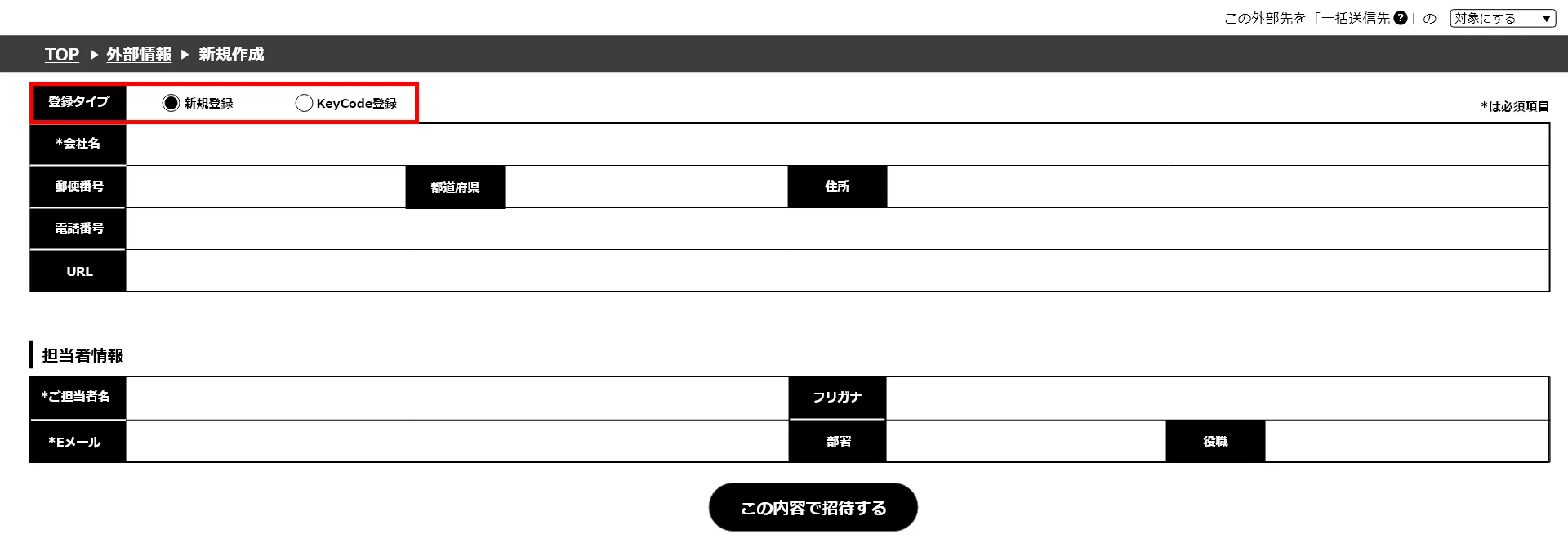
相手のKeyCodeを使用して招待する


■ 外部アカウント情報の入力項目について
| 項目 | 詳細 |
|---|---|
| 登録タイプ |
・新規登録:下記の項目入力にお進みください。 ・KeyCode登録:外部先から受け取ったKeyCodeを入力すると、外部先の会社情報が表示します。 |
| 会社名 | (必須)招待したい外部アカウントの会社名を入力します。 |
| 郵便番号 | (任意)招待したい外部アカウントの郵便番号を入力します。(ハイフンなし、例:1234567) |
| 都道府県/住所 | (任意)招待したい外部アカウントの都道府県および住所を入力します。 |
| 電話番号 | (任意)招待したい外部アカウントの電話番号を入力します。(ハイフンなし、例:0312345678) |
| URL | (任意)招待したい外部アカウントのURLを入力します。 |
| ご担当者名 | (必須)招待したい外部アカウントの担当者名を入力します。 |
| フリガナ | (任意)招待したい外部アカウントの担当者名のフリガナを入力します。 |
| Eメール | (必須)招待したい外部アカウントのEメールを入力します。 |
| 部署 | (任意)招待したい外部アカウントの担当者名の部署を入力します。 |
| 役職 | (任意)招待したい外部アカウントの担当者名の役職を入力します。 |
| 一括送信 |
外部アカウントに対して、「見積依頼」や「お知らせ」などを一括で送信できる機能です。 対象の場合、この外部先は一斉送信の対象になります。 対象外の場合、一斉送信の対象外となります。 |
■ 既存の外部アカウント情報を更新する

■ 外部アカウント詳細ページ
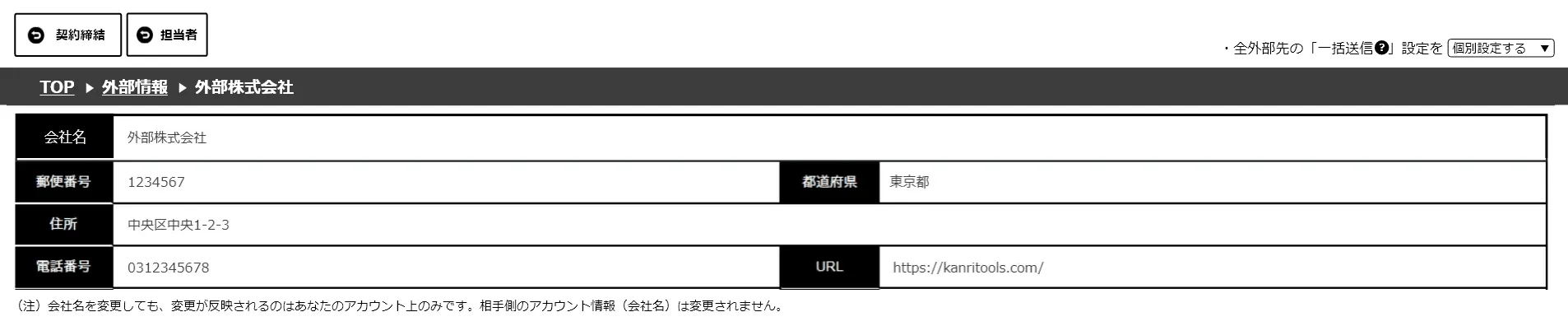
■ 外部アカウント詳細ページの編集可能項目
| 項目 | 詳細 |
|---|---|
| 会社名 | チーム内の表示名として編集できます。相手側のアカウント情報が変更されるわけではないため、 相手方と同じ会社名に変更したい場合は、相手側での変更が必要です。 |
| 一括送信 |
外部アカウントに対して、「見積依頼」や「その他お知らせ」などを一括で送信できる機能です。 「対象」の場合、対象アカウントとして一括送信に含まれます。 「対象外」の場合、そのアカウントは送信対象外となり、今後の一括送信対象から除外されます。 |
■ 担当者設定(トークおよび受信者設定)
■ 担当者とは

■ トーク
アイコンから、個別にトークを行うことができます。

■ トーク画面の基本操作
| 項目 | 詳細 |
|---|---|
| メンバー | トーク画面上部の「メンバー」をクリックすると、このトークに参加しているメンバーが表示されます。 |
| リンク | トーク画面上部の「リンク」をクリックして、このトークのURLをコピーできます。 |
| TO | 投稿画面上部の「TO」をクリックして、特定のメンバーを指定して投稿できます。指定したメンバーは「TO」の右側に表示され、投稿画面右上の「View」から解除可能です。 |
| 文字変更 | 投稿画面右上の「B U A」を使用して、太字、下線、文字色を指定できます。 |
| ファイル添付 | 投稿画面下部の「 」をクリックしてファイルを添付できます。 」をクリックしてファイルを添付できます。※1回の投稿で添付可能なファイルは、1ファイル100MB以内・最大10個までです。 |
| 送信 | 投稿画面右上の「送信」をクリックすると、投稿が送信されます。 |
| 検索 | トーク画面右上の検索バーにキーワードを入力し、「 」をクリックすると、関連するトークだけが表示されます。 」をクリックすると、関連するトークだけが表示されます。 |
| 画面の拡大縮小 | トーク画面右上の「_ 」をクリックすると、画面が右下に隠れます。 「  」をクリックすると、画面が拡大します。 」をクリックすると、画面が拡大します。「  」をクリックすると、画面が少し縮小します。 」をクリックすると、画面が少し縮小します。「✕」をクリックすると画面が閉じます。 |
4 外部アカウントに一括送信する
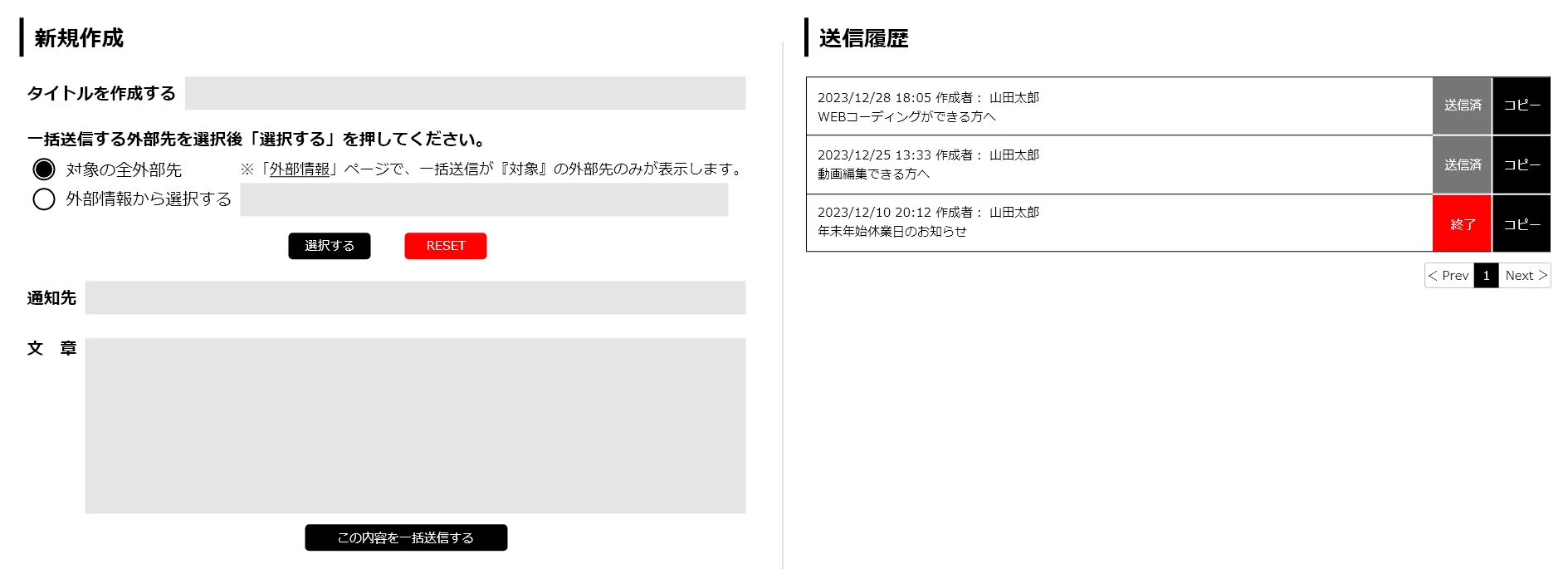
■ 一括送信項目について
| 機能 | 詳細 |
|---|---|
| タイトルを作成する | 一括送信の件名を入力します。送信元での管理用タイトルになります。 |
| 外部先を選択する |
全外部先を対象にするまたは外部先一覧から選択するのいずれかを選択します。 ※全外部先には、外部情報で「対象外」に設定されている外部先は含まれません。 |
| 通知先 | 選択した外部先の一覧が、自動的に表示されます。 |
| 文章 |
外部先に送信する本文を入力します。 挨拶文や案内内容など、自由に記載してください。 |
| 送信履歴 |
過去に送信した内容の履歴が一覧で表示されます。 日付、作成者、送信先、本文、送信ステータス(送信済み・終了など)を確認できます。 ※履歴の各行をクリックすると、文章の全文が表示されます。 |
| ステータス |
「送信済」や「終了」のステータスをクリックすると、状態を変更できます。 ※ステータスは社内での管理用にご利用ください。 |
| コピー |
過去の送信内容を再利用できます。 同じ外部先に別の内容を送る際、タイトルや本文だけ変更すれば簡単に再送信できます。 |
この記事は役に立ちましたか?
目次
1 新しいプロジェクトを作成する

2 プロジェクトにメンバーを招待する
 アイコンをクリックすると、
該当プロジェクトのメンバーモーダルが表示されます。アイコン右側の「✚」をクリックすると、
プロジェクトにメンバーを追加できます。アイコン左側の数字は、
プロジェクト全体のメンバー数を表しています。
アイコンをクリックすると、
該当プロジェクトのメンバーモーダルが表示されます。アイコン右側の「✚」をクリックすると、
プロジェクトにメンバーを追加できます。アイコン左側の数字は、
プロジェクト全体のメンバー数を表しています。

■ プロジェクト単位でのメンバー招待と共有範囲
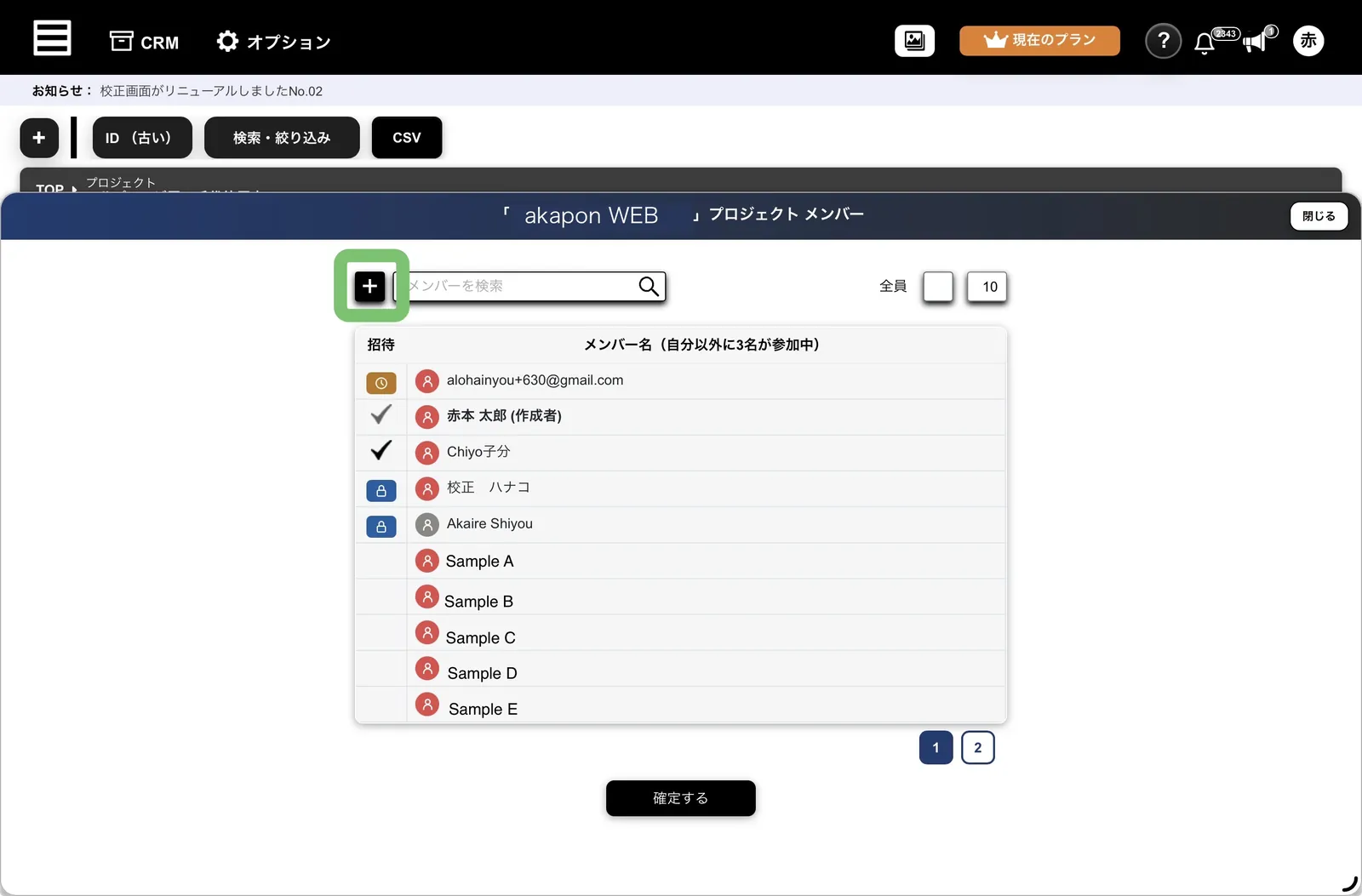
■ 登録済みのメンバーを招待

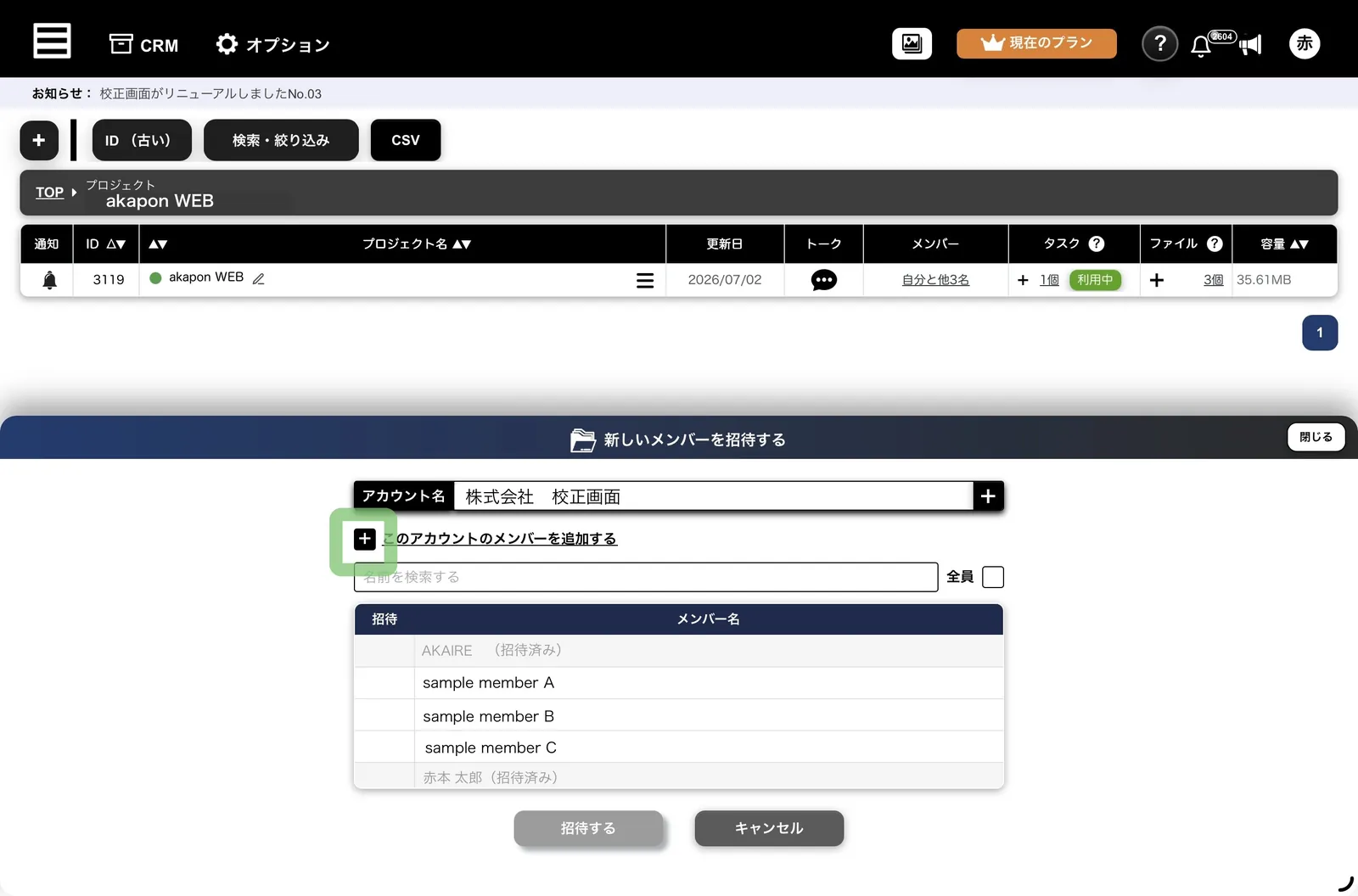
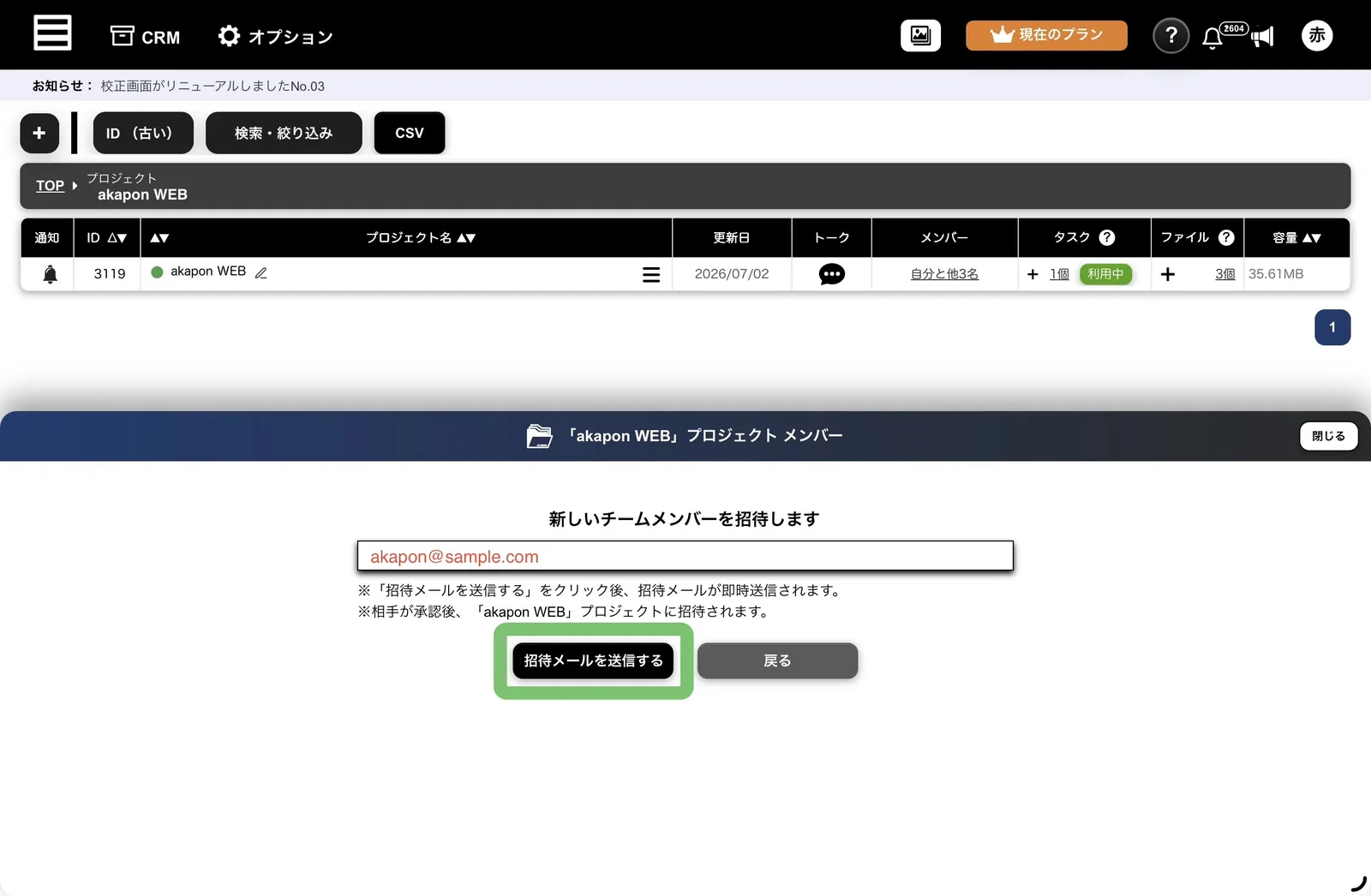
■ 未登録のメンバーをチームメンバーとして招待する
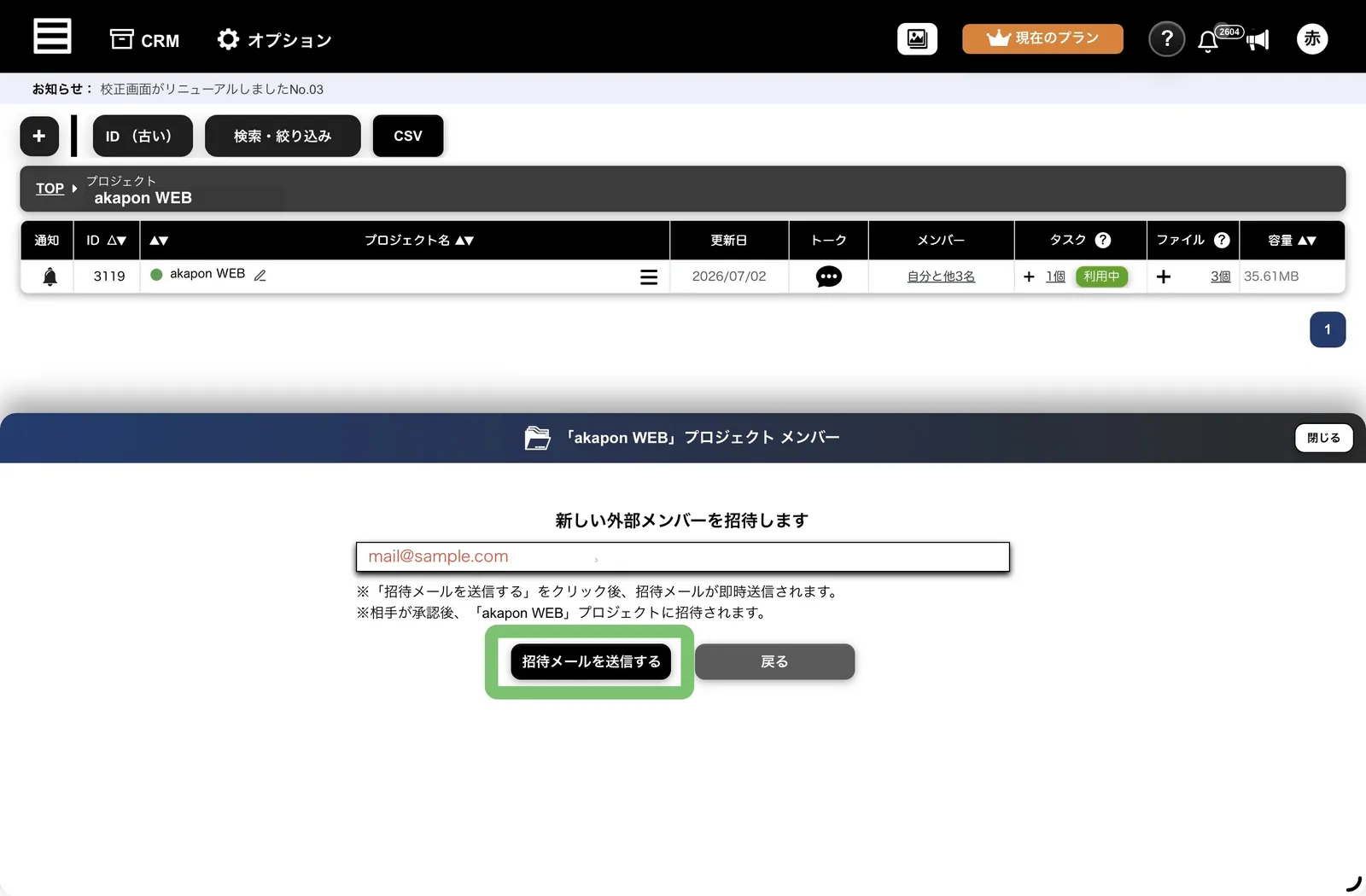
■ 未登録のメンバーを外部アカウントとして招待する

■ 登録済み外部先の新メンバーを招待
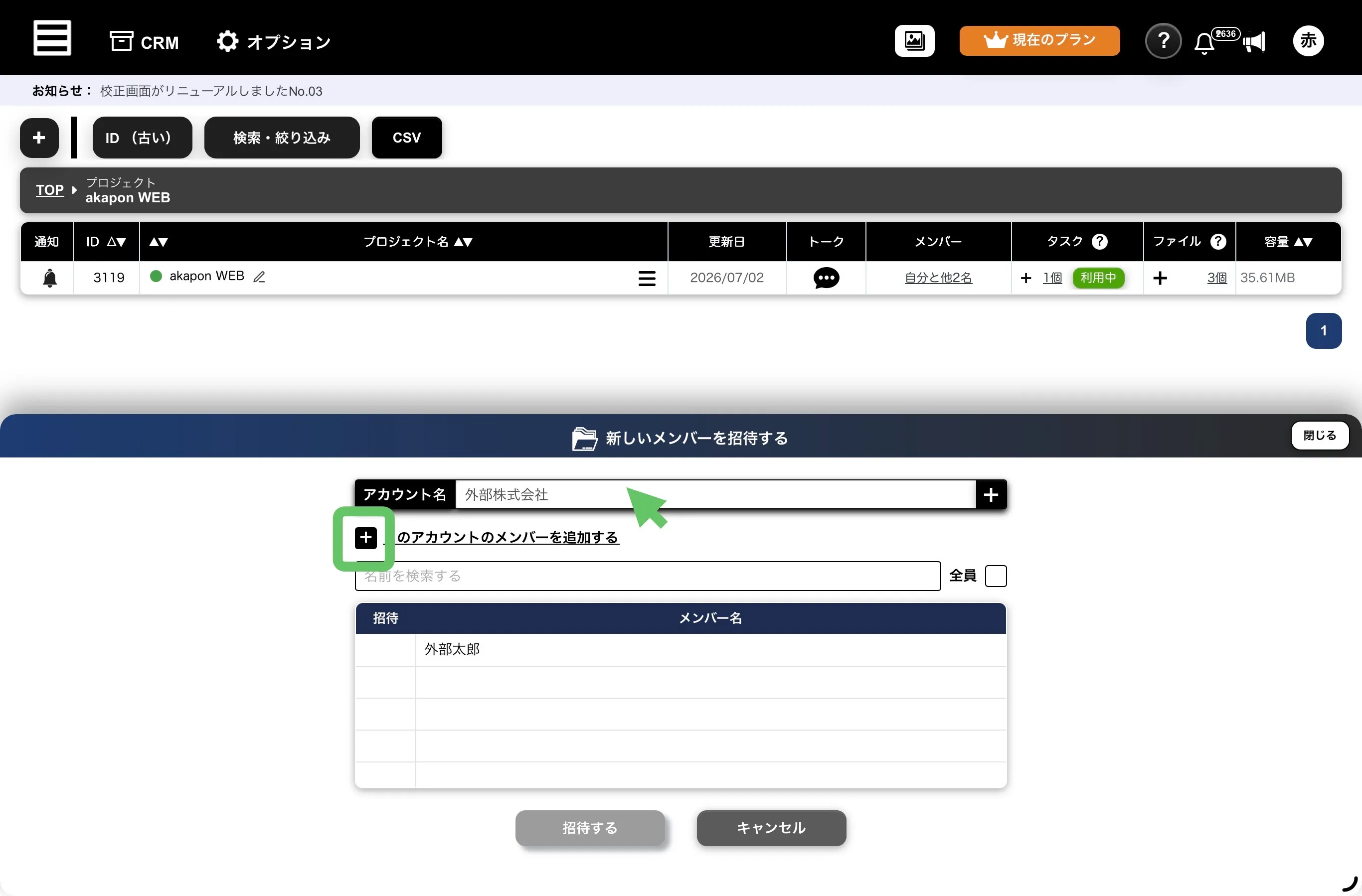
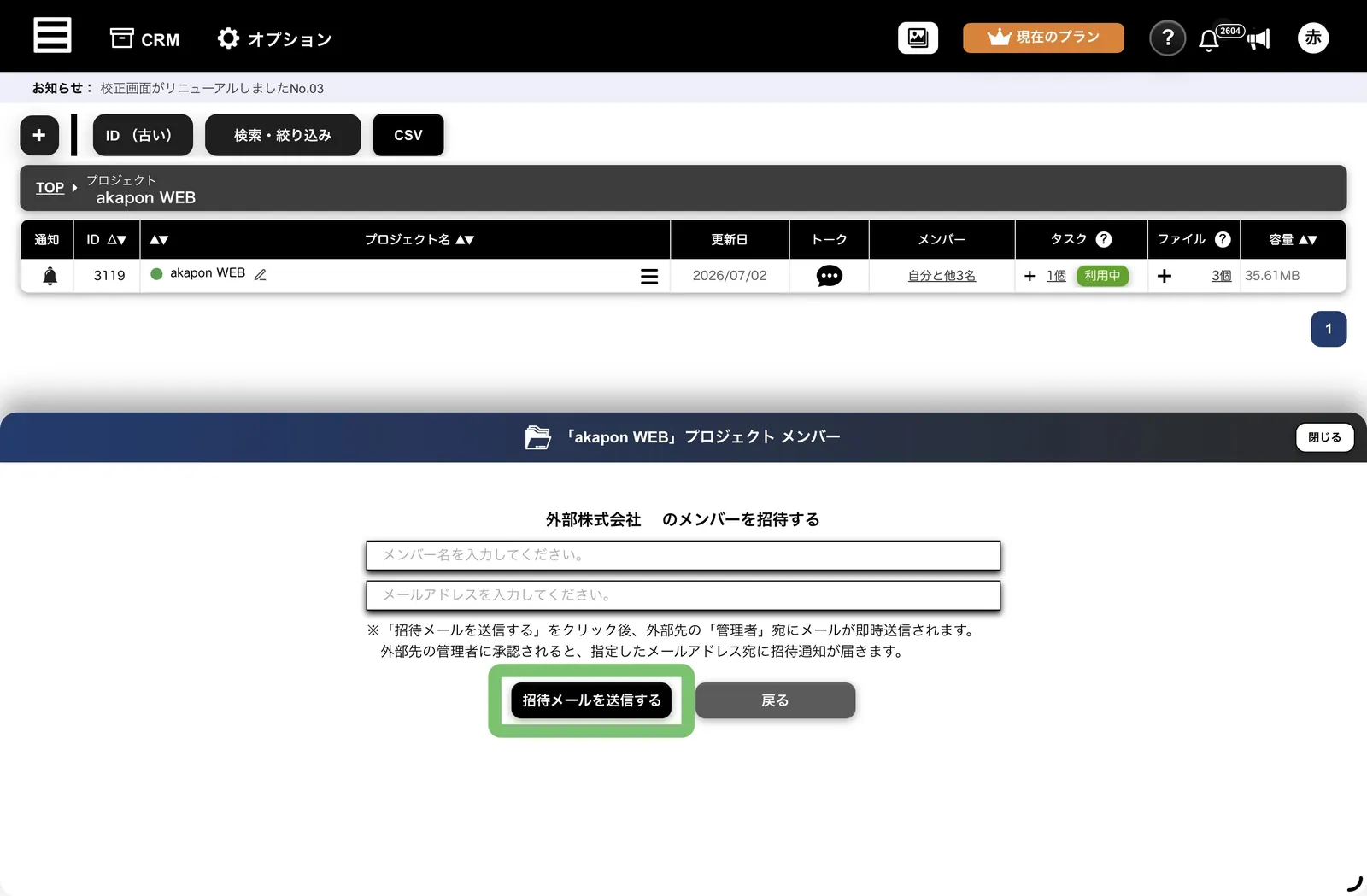
■ 招待済みのメンバーを解除する
■ 一括招待および新規作成権限を変更する方法
 をクリックしてメニューを開き、権限一括設定 を選択します。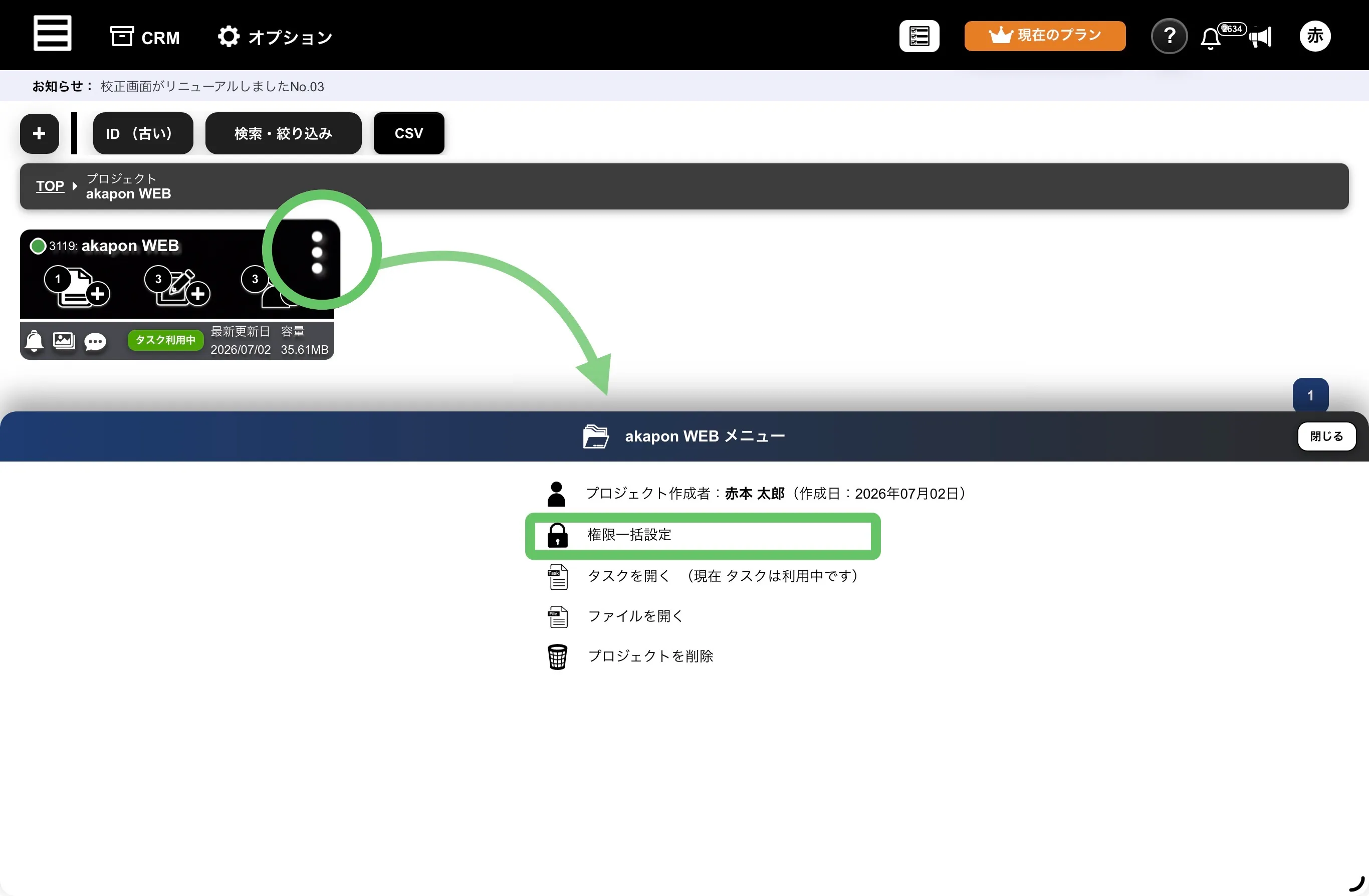
■ 新メンバーを一括招待する
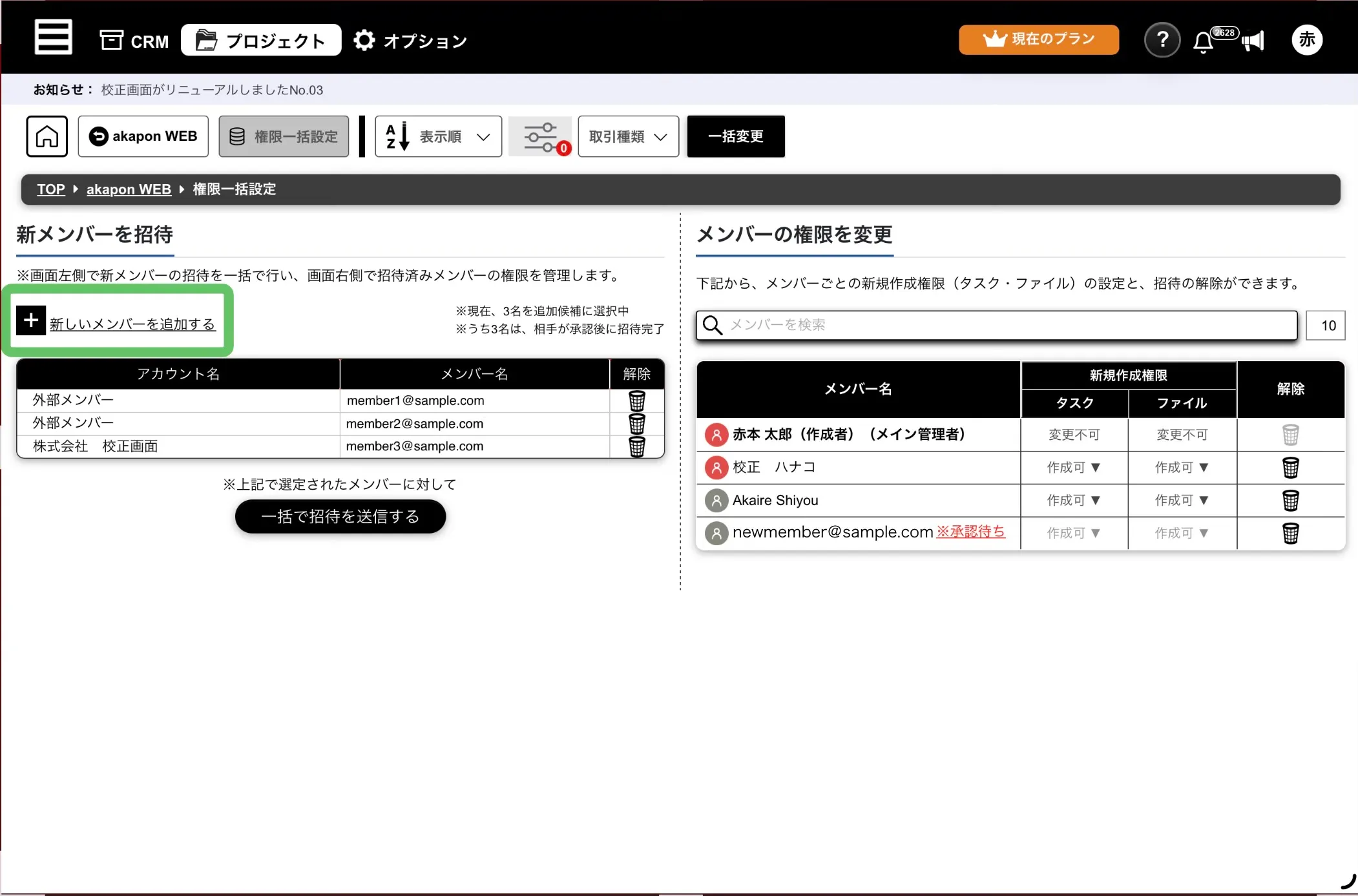
■ 自分と同じ権限を付与する

■ 招待したメンバーの権限を変更する
をクリックすると、該当メンバーの招待を解除できます。3 プロジェクトのステータスを変更する

■ ステータスの種類
| ステータス | 表示色 | 説明 |
|---|---|---|
| 準備中 | ● | プロジェクトの準備段階。 |
| 作業中 | ● | 現在進行中のプロジェクト。 |
| 完成 | ● | プロジェクト全ての作業が完了した状態です。 |
| 保留 | ● | 一時的に対応を止めている状態。 |
4 プロジェクトの通知設定を変更する
 から通知設定を変更できます。
5 プロジェクト内のタスクを更新する
■ 新しいタスクを作成/更新する
 アイコンをクリックして、タスクページに移動します。
アイコン右側にある「✚」ボタンをクリックして、新しいタスクを作成します。
アイコンをクリックして、タスクページに移動します。
アイコン右側にある「✚」ボタンをクリックして、新しいタスクを作成します。
■ タスクの表示・非表示を切り替える
■ タスクとは? 活用メリットと使い方
5 プロジェクト内のファイルを更新する
■ 新しいファイルを作成/更新する
 アイコンをクリックして、ファイルページに移動します。
アイコン右側にある「✚」ボタンをクリックして、新しいファイルを作成します。
アイコンをクリックして、ファイルページに移動します。
アイコン右側にある「✚」ボタンをクリックして、新しいファイルを作成します。
■ ファイルとは? 活用メリットと使い方
6 プロジェクトメンバーとトークする
アイコンをクリックすると、プロジェクト専用のトーク画面に移動します。
■ トーク画面の基本操作
| 項目 | 詳細 |
|---|---|
| メンバー | トーク画面上部の「メンバー」をクリックすると、このトークに参加しているメンバーが表示されます。 |
| リンク | トーク画面上部の「リンク」をクリックして、このトークのURLをコピーできます。 |
| TO | 投稿画面上部の「TO」をクリックして、特定のメンバーを指定して投稿できます。指定したメンバーは「TO」の右側に表示され、投稿画面右上の「View」から解除可能です。 |
| 文字変更 | 投稿画面右上の「B U A」を使用して、太字、下線、文字色を指定できます。 |
| ファイル添付 | 投稿画面下部の「」をクリックしてファイルを添付できます。 ※1回の投稿で添付可能なファイルは、1ファイル100MB以内・最大10個までです。 |
| 送信 | 投稿画面右上の「送信」をクリックすると、投稿が送信されます。 |
| 検索 | トーク画面右上の検索バーにキーワードを入力し、「」をクリックすると、関連するトークだけが表示されます。 |
| 画面の拡大縮小 | トーク画面右上の「_ 」をクリックすると、画面が右下に隠れます。 「 」をクリックすると、画面が拡大します。「 」をクリックすると、画面が少し縮小します。「✕」をクリックすると画面が閉じます。 |
7 サムネイル表示の設定方法
■ サムネイル形式のイメージ画像

■ サムネイル内のアイコンの役割
アイコン、
 アイコン、
アイコンにマウスカーソルを合わせると、
それぞれ「タスク」「ファイル」「メンバー」の文字が表示されます。
アイコンは薄く表示され、クリックできません。
アイコン、
アイコンにマウスカーソルを合わせると、
それぞれ「タスク」「ファイル」「メンバー」の文字が表示されます。
アイコンは薄く表示され、クリックできません。
■ サムネイル操作について
| 項目 | 詳細 |
|---|---|
| ステータス(●) | サムネイル内の上部にある「プロジェクト名」左側 ● ● ● ● のいずれかを選択します。(詳細) |
| プロジェクト名 | サムネイル内の上部にある「プロジェクト名」をクリックすると、プロジェクト名を変更できます。 表形式を開いている時は、プロジェクト名横の から変更できます。 |
| ファイル() |
をクリックすると、該当プロジェクトのファイルページに移動します。アイコン右側の「✚」をクリックすると、該当プロジェクトに新しいファイルが作成できます。 ※ アイコン左側の数字は、プロジェクトのファイル数を意味します。(詳細)
|
| メンバー() |
アイコンをクリックすると、該当プロジェクトのメンバーモーダルが表示されます。アイコン右側の「✚」をクリックすると、プロジェクトにメンバーを追加/解除できます。 ※ アイコン左側の数字は、プロジェクトのメンバー数を意味します。(詳細)
|
| 通知設定() |
サムネイル左下にあるアイコンから、プロジェクト内全ての通知設定を管理できます。(詳細) |
サムネイル変更( ) ) |
サムネイル左下にあるアイコンをクリックすると、サムネイル画像の変更ができます。
|
| トーク() |
アイコンをクリックすると、メンバーだけのトーク画面に移動します。(詳細) |
| 最新更新日 | 該当プロジェクトの最新の更新日が表示されます。 |
| 容量 | 該当プロジェクトの総容量が表示されます。 |
メニュー( ) ) |
サムネイル右上にあるアイコンをクリックすると、メニューが開きます。(詳細) |
7 プロジェクトの並び順をカスタマイズ

9 プロジェクト機能の概要
■ プロジェクトの基本操作
| 機能 | 説明 |
|---|---|
| 通知() |
アイコンから、プロジェクトの通知をON/OFFできます。 サムネイル形式の場合は、該当プロジェクトの下部に表示される通知アイコンから設定します。 表形式の場合は、一覧の「通知」列に表示される通知アイコンから設定します。 |
| ID |
各プロジェクトの識別用IDが表示されます。 サムネイル形式の場合は、プロジェクト名の左側に表示されます。 表形式の場合は、一覧の「ID」列に表示されます。 |
| ステータス | サムネイル形式・表形式のどちらの場合でも、プロジェクト名の左側にある ● ● ● ● から、ステータスを選択します。 |
| プロジェクト名 |
サムネイル形式の場合: サムネイル上部に表示され、プロジェクト名をクリックすると名前を変更できます。 表形式の場合: 「プロジェクト名」列に表示され、プロジェクト名横の
アイコンから名前を変更できます。表形式での遷移先: ・タスク機能が 利用中 のとき:プロジェクト名をクリックすると、タスクページに移動します。 ・タスク機能が 非表示 のとき:プロジェクト名をクリックすると、ファイルページに移動します。 |
| メニュー |
サムネイル形式の場合は、該当プロジェクト右上に表示されるから開きます。 表形式の場合は、プロジェクト名右側に表示される  から開きます。 から開きます。※開くメニュー内容はこちらをご覧ください。 |
| 更新日 |
該当プロジェクトの最新の更新日が表示されます。 サムネイル形式の場合は、該当プロジェクト下部に表示されます。 表形式の場合は、一覧の「更新日」列に表示されます。 |
| トーク() |
アイコンから、このプロジェクト専用のトーク画面に移動できます。 サムネイル形式の場合は、該当プロジェクトの下部に表示される アイコンから移動します。表形式の場合は、一覧の「トーク」列に表示される アイコンから移動します。
|
| メンバー |
このプロジェクトに参加しているメンバー数が表示され、クリックで確認や招待・解除ができます。 サムネイル形式の場合は、該当プロジェクト内の アイコンから確認します。表形式の場合は、一覧の「メンバー」列に表示される人数表示から確認します。 |
| タスク |
このプロジェクト内のタスクの確認・更新・新規作成が行えます。 サムネイル形式の場合: サムネイル内の
アイコンをクリックすると、タスクページに移動します。また、アイコン右側にある「✚」ボタンをクリックすると、新しいタスクを作成できます。 表形式の場合: 「タスク」項目に表示されている**個(タスク数)をクリックすると、タスクページに移動します。 また、「タスク」項目にある「✚」ボタンをクリックすると、新しいタスクを作成できます。 ※タスク機能が 非表示 の場合は、タスクページへの移動および新規作成はできません。 ※表示されている数字は、プロジェクト内のタスク数を表しています。 |
| ファイル |
このプロジェクト内のファイルの確認・更新・新規作成が行えます。 サムネイル形式の場合: サムネイル内の
アイコンをクリックすると、ファイルページに移動します。また、アイコン右側にある「✚」ボタンをクリックすると、新しいファイルのアップロード画面に移動します。 表形式の場合: 「ファイル」項目に表示されている **個(ファイル数)をクリックすると、ファイルページに移動します。 また、「ファイル」項目にある「✚」ボタンをクリックすると、新しいファイルのアップロード画面に移動します。 ※表示されている数字は、プロジェクト内のファイル数を表しています。 |
| 容量 |
プロジェクトで使用中のストレージ容量が表示されます。 サムネイル形式の場合は、該当プロジェクト下部に表示されます。 表形式の場合は、一覧の「容量」列に表示されます。 |
■ プロジェクトメニューの各機能
をクリックすると、プロジェクトメニューが表示されます。
をクリックすると、プロジェクトメニューが表示されます。

10 プロジェクトを削除する
をクリックしてメニューを開き、「プロジェクトを削除」を選択します。
をクリックしてメニューを開き、「プロジェクトを削除」を選択します。

■ プロジェクトの削除について
※ プロジェクトを削除すると、プロジェクト内のすべてのデータが完全に削除され、復元はできません。
この記事は役に立ちましたか?
目次
■ ファイルとは? 活用メリットと使い方
1 新しいファイルを作成する


■ 動画データをアップロードする方法


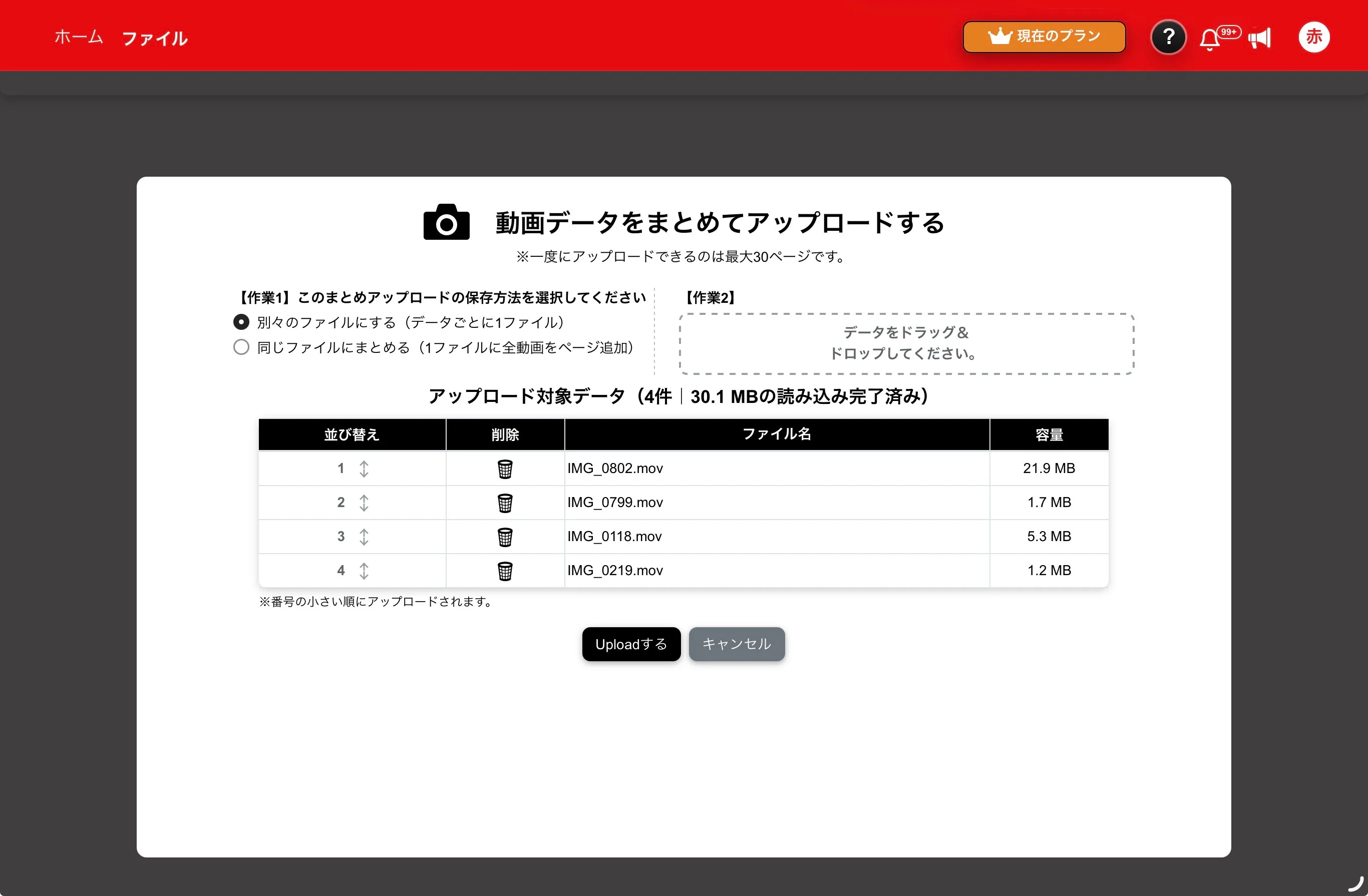
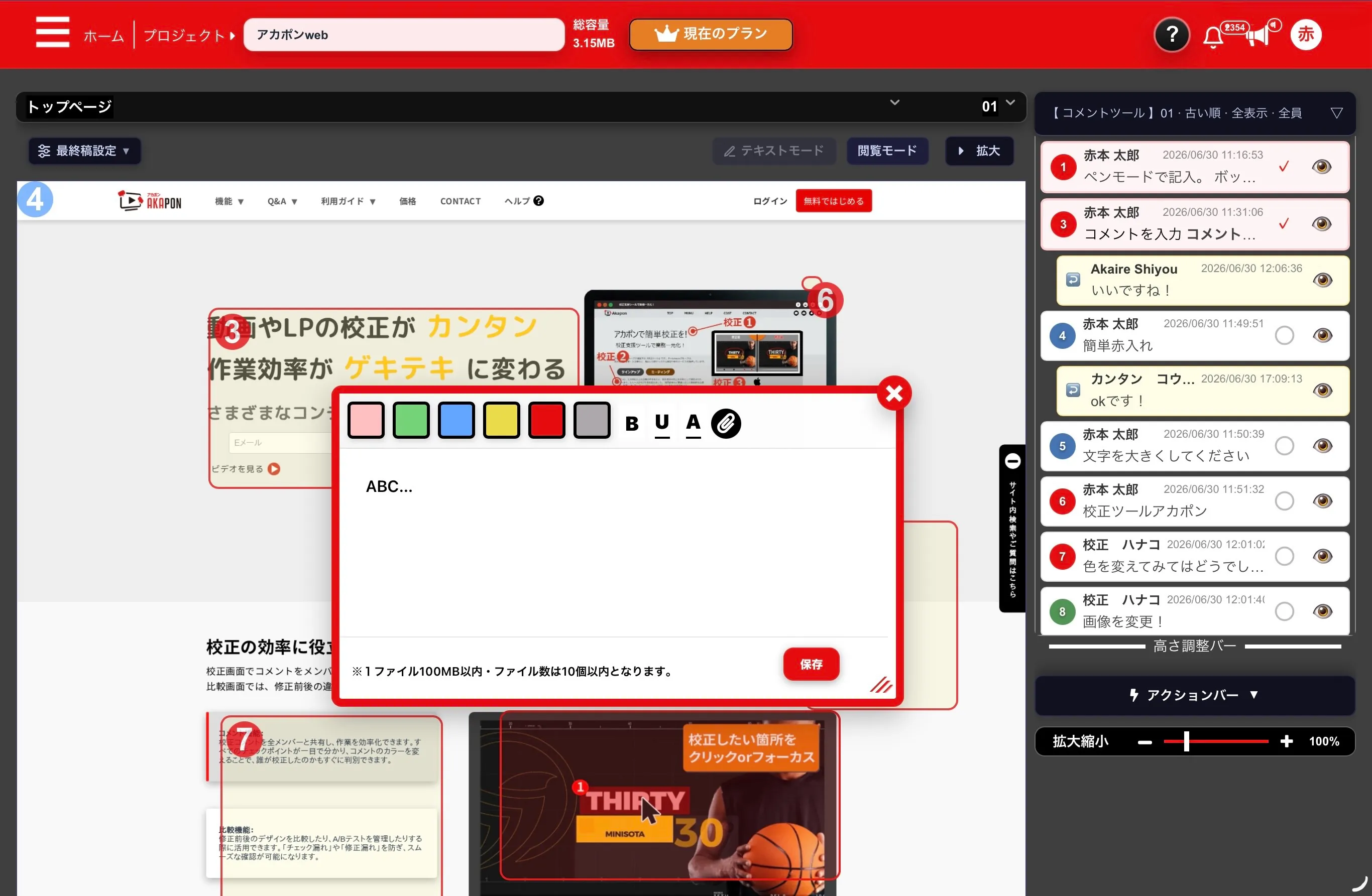
■ YouTube動画をストリーミングする方法


■ YouTube広告を非表示にする
 ボタンをクリックし、画面を拡大してください。

■ Googleドライブのデータをアップロードする方法


| 項目 | 詳細 |
|---|---|
| 対応形式 |
動画:MP4・MOV・WMV・AVI 画像:PDF・PNG・JPG |
| データ保存 |
動画:保存されます。 PDF:保存されます。 画像:保存されません。 |
| 削除時の設定 |
全て削除: Googleドライブで削除された場合、アカポン上のすべてのデータも削除されます。 |
|
コメントのみ残す: Googleドライブ上のデータは削除され、アカポン側にはコメントだけが残ります。 |
|
|
全て残す: Googleドライブから削除されても、アカポン上のデータはすべて保持されます。 |
|
| 設定権限 |
メイン管理者のみ: すべてのGoogleドライブデータに対し、削除時の設定を行うことができる権限です。 |
|
プロジェクト管理者メンバー: 特定のGoogleドライブデータに対し、削除時の設定が可能です。 ※「プロジェクト管理者メンバー」とは、そのファイルにアクセス権のあるチームメンバーを指します。 |
■ WEBサイトをアップロードする方法


 URLを追加する ボタンで、入力欄を追加できます。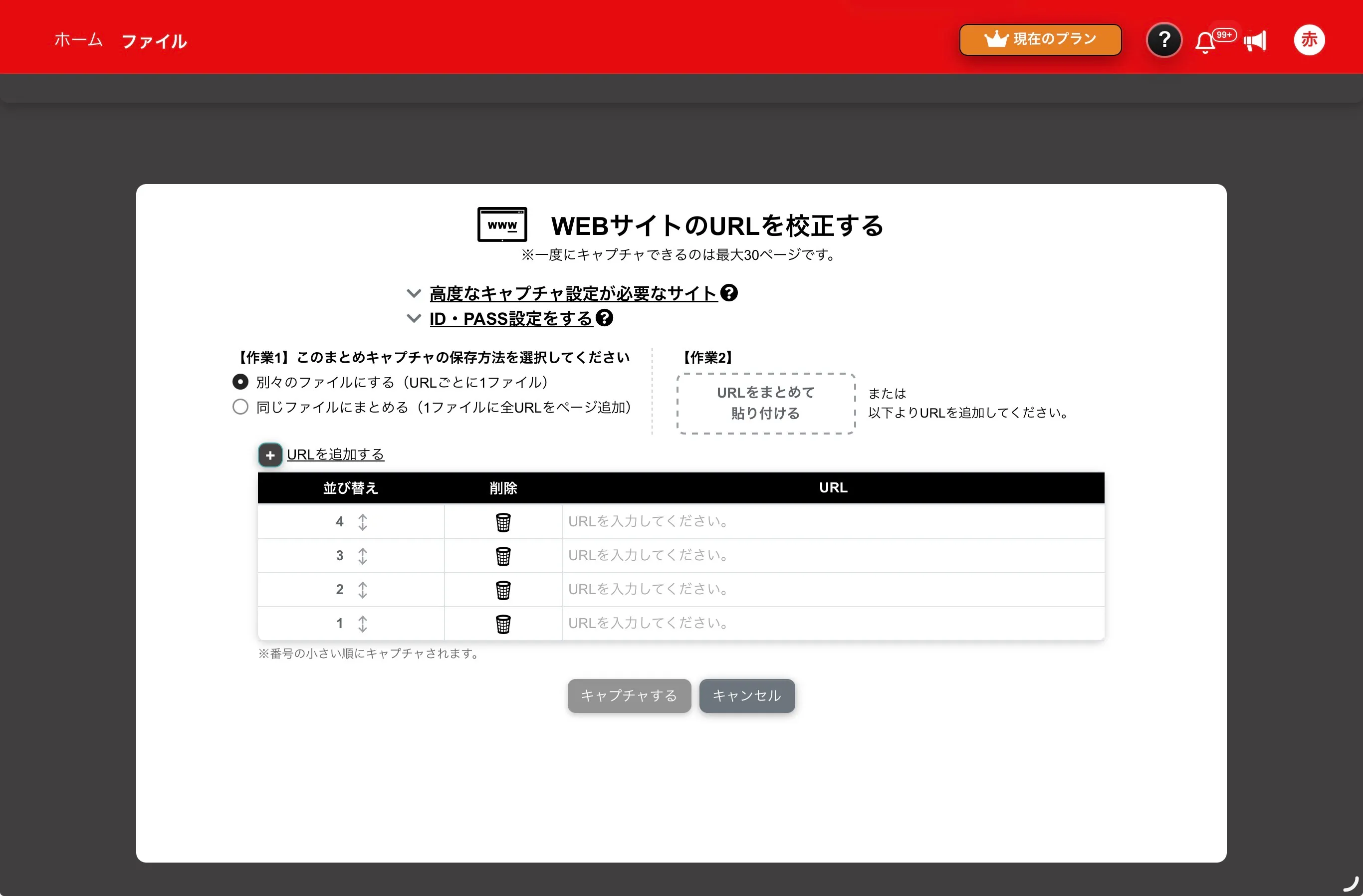
| 項目 | 詳細 |
|---|---|
| URL | キャプチャしたいページのURLを入力します。 |
| 表示サイズ |
キャプチャする画面サイズを選択します。 ※ デスクトップ大(1920px)、デスクトップ中(1280px)、タブレット(768px)、スマートフォン(375px) |
| 一括キャプチャ | WEBサイトのURLをまとめてキャプチャする から複数URLをまとめてキャプチャできます。 |
| ログイン情報 |
自社運営の会員制サイト の校正が可能です。 ID・パスワードが必要な場合は、ログイン情報をしてください。 ※入力されたURLのページのみキャプチャされます。 ※ただし、JavaScript等によるアクセス制限がある場合、正常にキャプチャできない可能性があります。 |
| ベーシック認証 | 認証が必要なページの場合、ID・PASSを入力してください。 |
| ID・PASS の保存 |
ログイン情報やベーシック認証情報を保存したい場合は、保存する を選択してください。 ※保存された情報は、メンバーには表示されません。 |
| 追加オプション |
キャプチャ表示が崩れる場合はオプションをご利用ください。
特殊なページに対応: スクロールに合わせて画像や文字が動くページ(視差効果・パララックス)や、ブラウザの幅に合わせてメイン画像がリサイズされるページフレックスサイズヘッダー)の時にお試しください。
遅延読み込みに対応: 画像を一度に読み込まず、スクロ一ルごとに必要な分だけ読み込むペ一ジの時にお試しください。 |
| キャプチャする | 設定完了後、キャプチャする をクリックして開始します。 |
■ 画像またはPDFを校正する方法


2 ファイルにメンバーを招待する
 ㉓
アイコン(数字はメンバー数)からアクセスします。
㉓
アイコン(数字はメンバー数)からアクセスします。
■ ファイル単位でのメンバー招待と共有範囲
■ 状況別の招待手順
3 ファイル情報を更新する
をクリックしてファイル情報を選択します。
をクリックしてファイル情報を選択します。

■ ファイル情報の主な項目

4 ファイルのステータスを変更する

■ ファイルのステータス一覧
| ステータス | 表示色 | 説明 |
|---|---|---|
| 準備中 | ● | ファイルの準備段階。 |
| 作業中 | ● | 現在進行中のファイル。 |
| 完成 | ● | ファイルの作業が完了した状態です。 |
| 保留 | ● | 一時的に対応を止めている状態。 |
5 ファイルメンバーとトークする
アイコンをクリックすると、ファイルメンバーだけのトーク画面に移動できます。

■ トーク画面の基本操作
| 項目 | 詳細 |
|---|---|
| メンバー | トーク画面上部の「メンバー」をクリックすると、このトークに参加しているメンバーが表示されます。 |
| リンク | トーク画面上部の「リンク」をクリックして、このトークのURLをコピーできます。 |
| TO | 投稿画面上部の「TO」をクリックして、特定のメンバーを指定して投稿できます。指定メンバーは「TO」の右に表示され、投稿画面右上の「View」から解除可能です。 |
| 文字変更 | 投稿画面右上の「B U A」で、太字、下線、文字色を変更できます。 |
| ファイル添付 | 投稿画面下部の「」をクリックしてファイルを添付可能。 ※1投稿で100MB以内・最大10個まで。 |
| 送信 | 投稿画面右上の「送信」をクリックして投稿します。 |
| 検索 | 検索バーにキーワードを入力し、「」をクリックすると、該当トークが抽出されます。 |
| 画面の拡大縮小 |
「_」で隠れ、「」で拡大、 「 」で縮小、✕で閉じます。
|
6 ファイルページの表示形式を切り替える


7 校正したコメントをCSVダウンロードする
をクリックしてコメントダウンロードを選択します。
をクリックしてコメントダウンロードを選択します。
■ ダウンロードされるデータの内容
8 ガントチャートを更新する(期限管理)
■ ガントチャート線から期限やカラーを更新する


9 ファイルを削除する
■ ファイルを削除する手順(30日間保管/完全削除)NEW
をクリックします。
をクリックします。
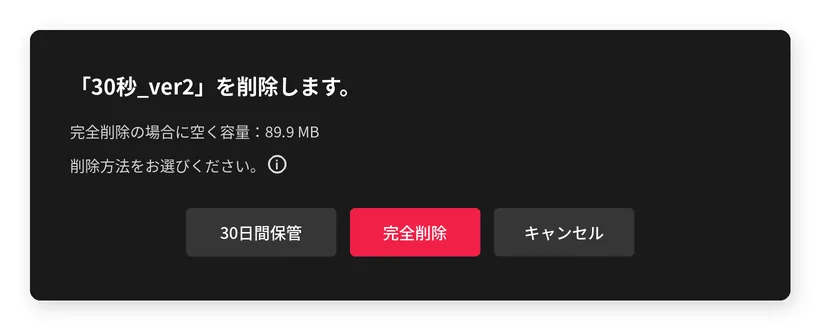
■ 2つの削除方法のちがい
| 項目 | 30日間保管 | 完全削除 |
|---|---|---|
| 元に戻せるか | 30日間は戻せます | 戻せません |
| 戻す場所 | 全ファイルページ右上のゴミ箱 | ― |
| 空き容量 | 保管中は増えません | すぐに増えます |
| 30日を過ぎたら | 自動的に完全削除されます (その時点で容量が空きます) |
― |
| 保管中の閲覧 | 閲覧できません (戻すと閲覧できます) |
― |
| 削除される範囲 | 保管中はそのまま残ります | ページ・バージョン・コメントが すべて削除されます |
■ 削除したファイルを元に戻す(ゴミ箱)

■ ご利用にあたっての注意
■ 保存期間によるファイル削除の仕組みNEW
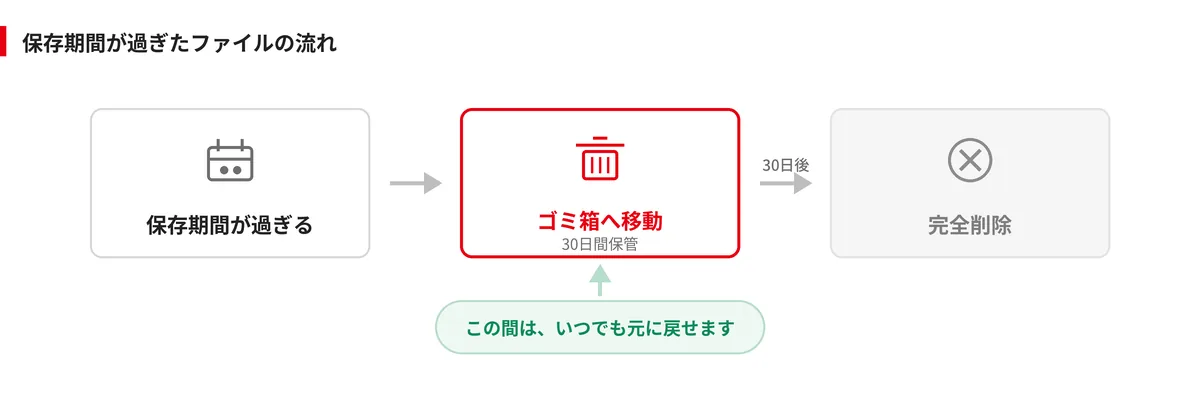
■ これまでとのちがい
| 項目 | これまで | 2026年7月27日以降 |
|---|---|---|
| 保存期間が過ぎたら | その場で削除されます | ゴミ箱へ移動し 30日間保管されます |
| 元に戻せるか | 戻せません | 30日間は戻せます (プランの変更が必要な場合があります) |
| 期限の数え方 | ページごと (ページ単位で消えます) |
ファイル単位 (ファイルごと移動します) |
| 空き容量 | 削除された時点で増えます | 保管中は増えません (完全削除された時点で増えます) |
■ 保存期間の数え方(2026年7月27日以降に作成したファイル)

■ 削除の例(Freeプラン/保存期間1ヶ月の場合)
■ 保存期間が過ぎたファイルを元に戻す
■ ご利用にあたっての注意
■ ファイル削除の事前レポートの送信先と内容

| 項目 | 内容 |
|---|---|
| 送信メンバー | ファイルメンバー |
| ① 削除対象のファイル | ファイル名をクリックすると、該当ファイルに移動します。 |
| ② 削除対象のページ | 削除予定のページ名が表示されます。 |
| ③ 削除日 | 削除予定の日付が表示されます。 |
| ④ アップグレード | プランをアップグレードすると、削除日を延長できます。 |
| ⑤ レポートの配信設定 | 契約情報ページのお知らせ通知より変更できます。 |
■ ゴミ箱に移動したときのお知らせメールNEW
| 項目 | 内容 |
|---|---|
| 送信先 | アカウントのメイン管理者 |
| 件名 | 【アカポン】保存期間が過ぎたファイルがゴミ箱に移動されました |
| 本文の内容 |
ゴミ箱に移動したファイル名と容量 復元期限(移動から30日後) ゴミ箱を開くリンク / プラン変更のリンク |
| 送信のタイミング | ファイルがゴミ箱に移動した日に1通のみ送信されます。 |
■ ご利用にあたっての注意
10 ファイル機能の概要
■ サムネイル形式

■ 表形式
■ ファイルの各機能
| 機能 | 説明 |
|---|---|
| 通知() |
通知アイコンをクリックすることで、ファイルに関する通知のON/OFFを切り替えできます。 サムネイル形式:該当ファイルのサムネイル内右下の をクリックします。表形式:該当ファイルの をクリックします。
|
| ID |
各ファイルに割り当てられた一意の識別番号です。※表形式の時のみ表示されます。 表形式:該当ファイルのID項目に表示します。 |
| ステータス | ファイル名の左にある ● ● ● ● をクリックして、ステータスを選択します。 |
| ファイル名 |
ファイルのタイトルが表示されます。 サムネイル形式:ファイル名をクリックすると名前を編集できます。 表形式:ファイル名 右横の アイコンから名前を編集できます。
|
| メニュー |
サムネイル形式:該当ファイルの をクリックします。 表形式:該当ファイルの をクリックします。
|
| トーク() |
このファイル専用のトーク(チャットルーム)に移動できます。 サムネイル形式:該当ファイルのサムネイル内右下の をクリックします。表形式:該当ファイルのトーク項目 をクリックします。
|
| 校正データ |
このファイルの校正画面に移動できます。 サムネイル形式:該当ファイルのサムネイルをクリックすると、最終ページの最終バージョンに移動します。 表形式:該当ファイルの「ファイル名」または、 校正データ項目内の「*頁|*ver.」をクリックすると、最終ページの最終バージョンに移動します。 また、「✚」をクリックすると、該当ファイルの新しいページを作成できます。 |
| メンバー() |
このファイルに参加しているメンバー数が表示され、クリックで確認や招待・解除ができます。 サムネイル形式:該当ファイルのサムネイル内の をクリックします。表形式:該当ファイルのメンバー項目をクリックします。 |
| 容量 |
ファイルで使用中のストレージ容量が表示されます。 サムネイル形式:該当ファイルのファイル名右側に表示されます。 表形式:該当ファイルの容量項目に表示されます。 |
期限( ) ) |
ファイルの終了予定日が表示され、クリックすると編集できます。 ※期限はガントチャートに反映されます。 サムネイル形式:期限アイコンから更新できます。 表形式:該当ファイルの期限項目から更新できます。 |
| 更新日 | 最終更新日が表示します。 |
| 期限日 | 期限で設定された終了時期が表示します。 |
| ページ・総Ver | ファイルに作成されたページ数および総バージョン数が表示します。 |
■ ファイルメニューの各機能
をクリックしてメニューを開きます。
をクリックしてメニューを開きます。

■ ファイルメニューの機能詳細
| 機能 | 詳細 |
|---|---|
| 保存先を変更 | このファイルの「プロジェクト」の保存先を変更できます。 |
| メンバー招待 | このファイルにアクセス可能なメンバーを招待します。 |
| 赤入れ共有URL | 校正画面を共有するためのURLを発行します。 |
| 最新データを アップロード |
このファイルに新しいページを追加できます。 表形式:このファイルの校正データ項目内の「✚」からも作成できます。 |
| コメント ダウンロード |
このファイルのコメントデータをCSV形式でダウンロードできます。 |
| アクティビティ | このファイルに関する操作履歴を確認できます。 |
| ファイル情報 | このファイルの名称、優先度、期限などの情報を確認・編集できます。 |
| ステータス | このファイルの進行状況(ステータス)を設定・更新できます。 |
| 期限 | このファイルに設定された作業期限を確認・変更できます。 |
| 通知設定 | コメントや更新に関する通知のON/OFF設定ができます。 |
| コピー | このファイルを複製します。 |
| ファイルを削除 | このファイルを削除します。「30日間保管」と「完全削除」から選べます。※詳しくはファイルを削除するをご覧ください。 |
■ ファイルのアクティビティ(履歴)について
をクリックし、アクティビティを開きます。
をクリックし、アクティビティを開きます。

11 ファイルの並び順を変える

12 保存先を変更する
をクリックして保存先を変更するを選択します。
をクリックして保存先を変更するを選択します。
■ ファイルの保存先を変更
■ 保存先を変更する際の注意事項
■ ファイルの所有者を変更する際、確認通知が表示されます。

13 ファイルをコピーする
をクリックしてコピーを選択します。
をクリックしてコピーを選択します。
14 ファイルの通知設定を変更する
から通知設定を変更できます。
項目から通知設定を変更できます。

■ 通知設定の概要について
15 校正URLを発行する
をクリックして赤入れ共有URLを選択します。
をクリックして赤入れ共有URLを選択します。
■ 赤入れ共有URL画面について

この記事は役に立ちましたか?
目次
※新しいファイルを作成し、校正画面にデータをアップロードする手順については、こちらをご覧ください。
※一時保管フォルダ(アップロードしたデータを一時的に保存しておく場所)は、2026年07月04日をもって廃止されました。現在は、アップロードしたデータが直接ファイルに保存されます。
1 ファイル名を変更する
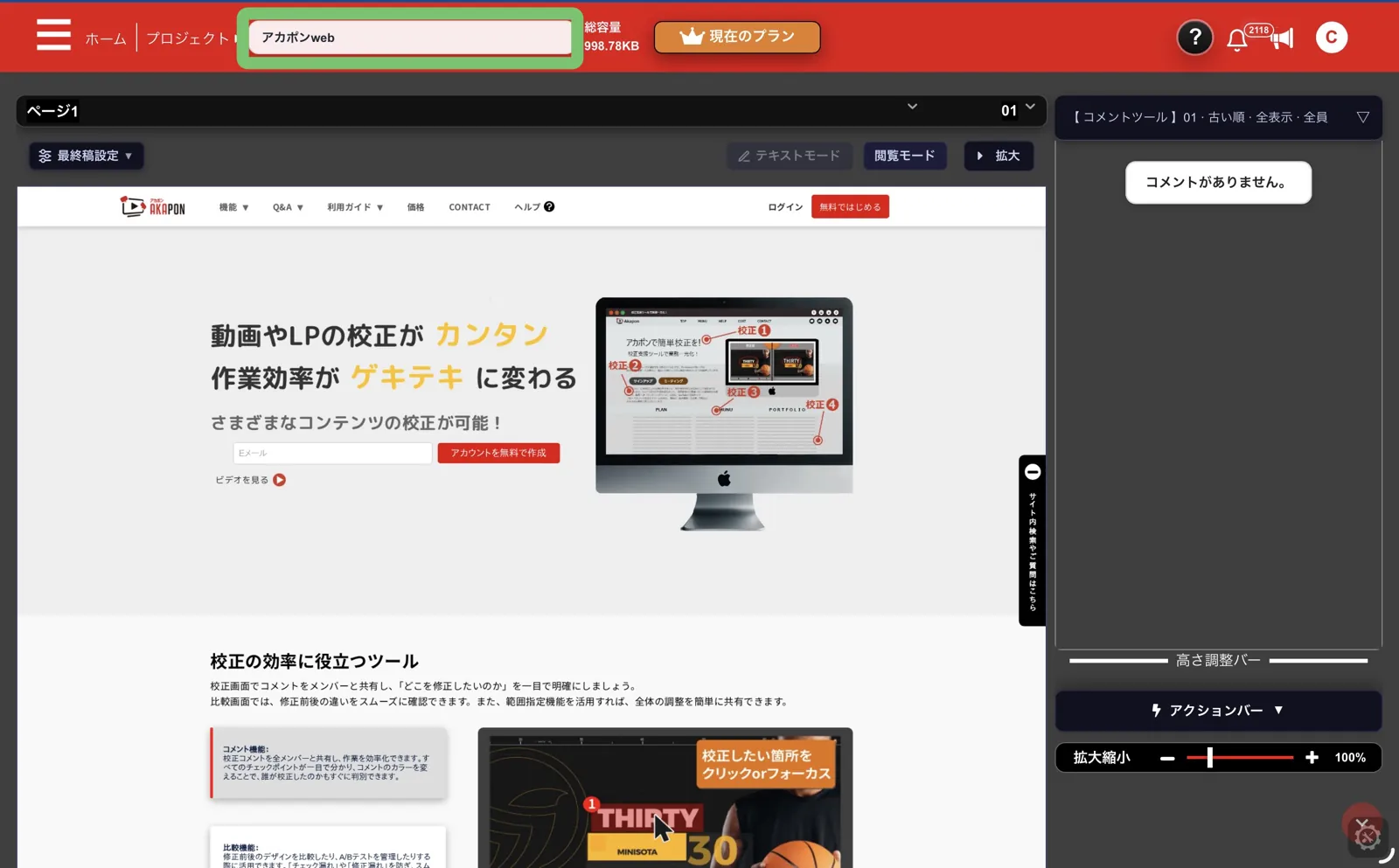
■ アップロードしたデータの名前が自動で入りますNEW

■ データの種類ごとの名前の付き方
| データの種類 | ファイル名 | ページ名 |
|---|---|---|
| 動画 / 画像 / PDF / Googleドライブ |
アップロードしたデータの名前 (拡張子は除きます) |
ページ1 / ページ2 … (従来どおり) |
| YouTube | 動画のタイトル | ページ1 / ページ2 … (従来どおり) |
| WEBサイト | 「タイトル名」が入ります | 「タイトル名」が入ります |
■ 校正画面から「ページを追加」したとき(WEBサイト)
■ ご利用にあたっての注意
2 コメントを入れる
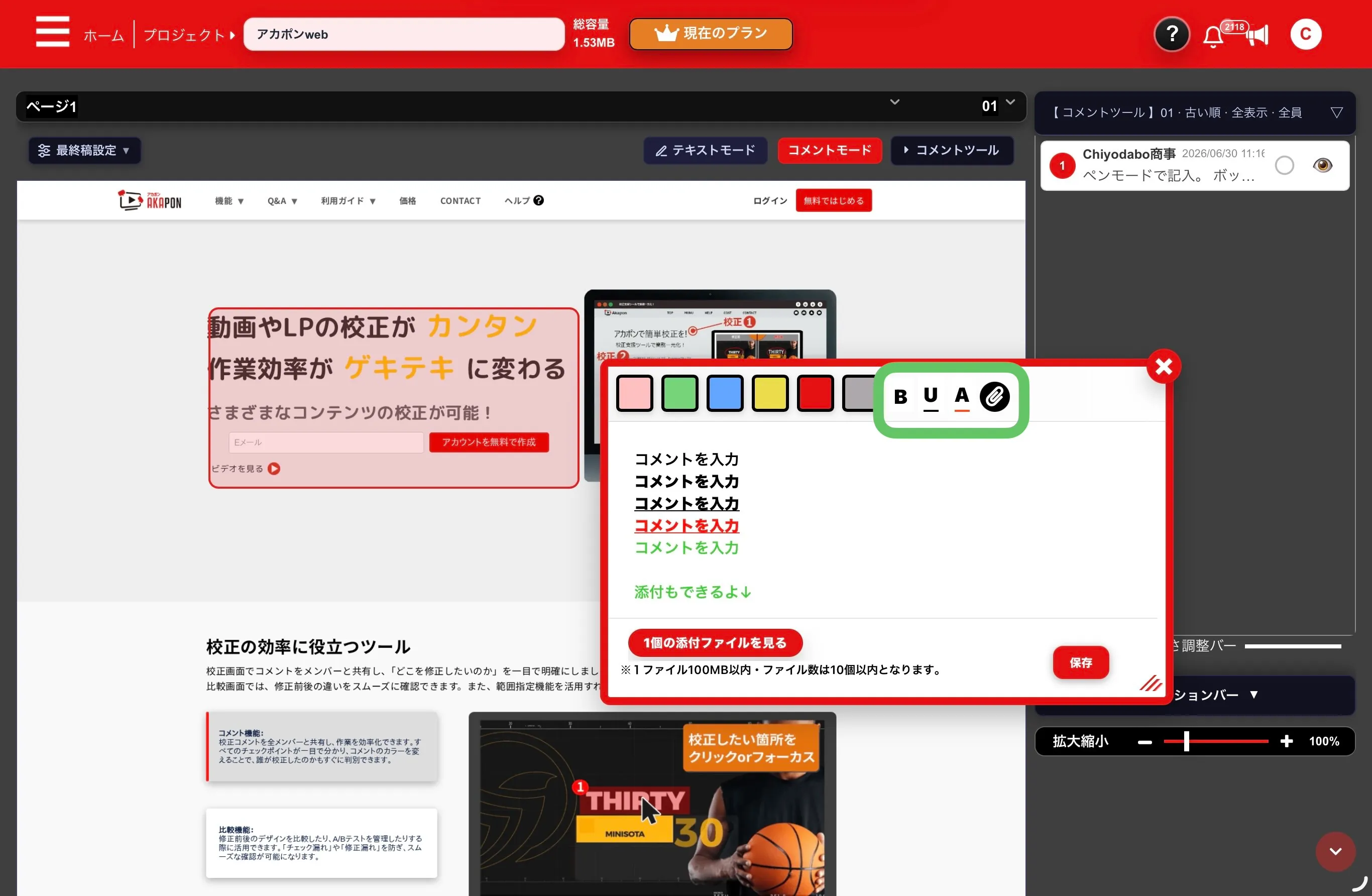
■ テキストモードでコメントする
| メディアの種類 | 操作 |
|---|---|
| 動画 / YouTube |
操作は不要です。そのままコメントを入力できます。 ※「閲覧モード」ボタンは表示されません。 |
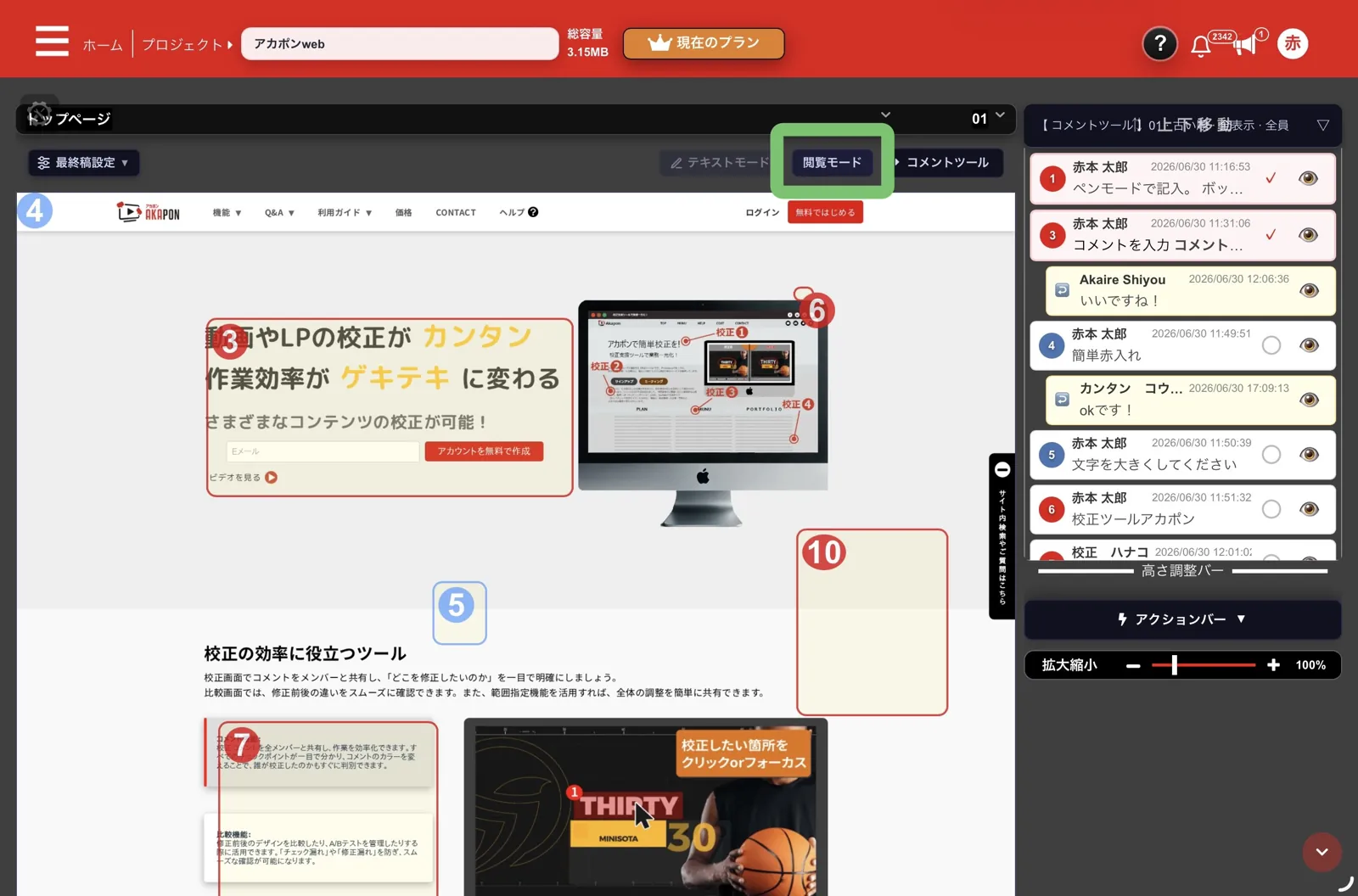
| 画像 / PDF / WEBサイト |
メディア画面をダブルタップ、または画面上部の「閲覧モード」をクリックして「コメントモード」に切り替えます。 ※メディア画面外をタップすると、「閲覧モード」に戻ります。 |

■ ペンモードでコメントする
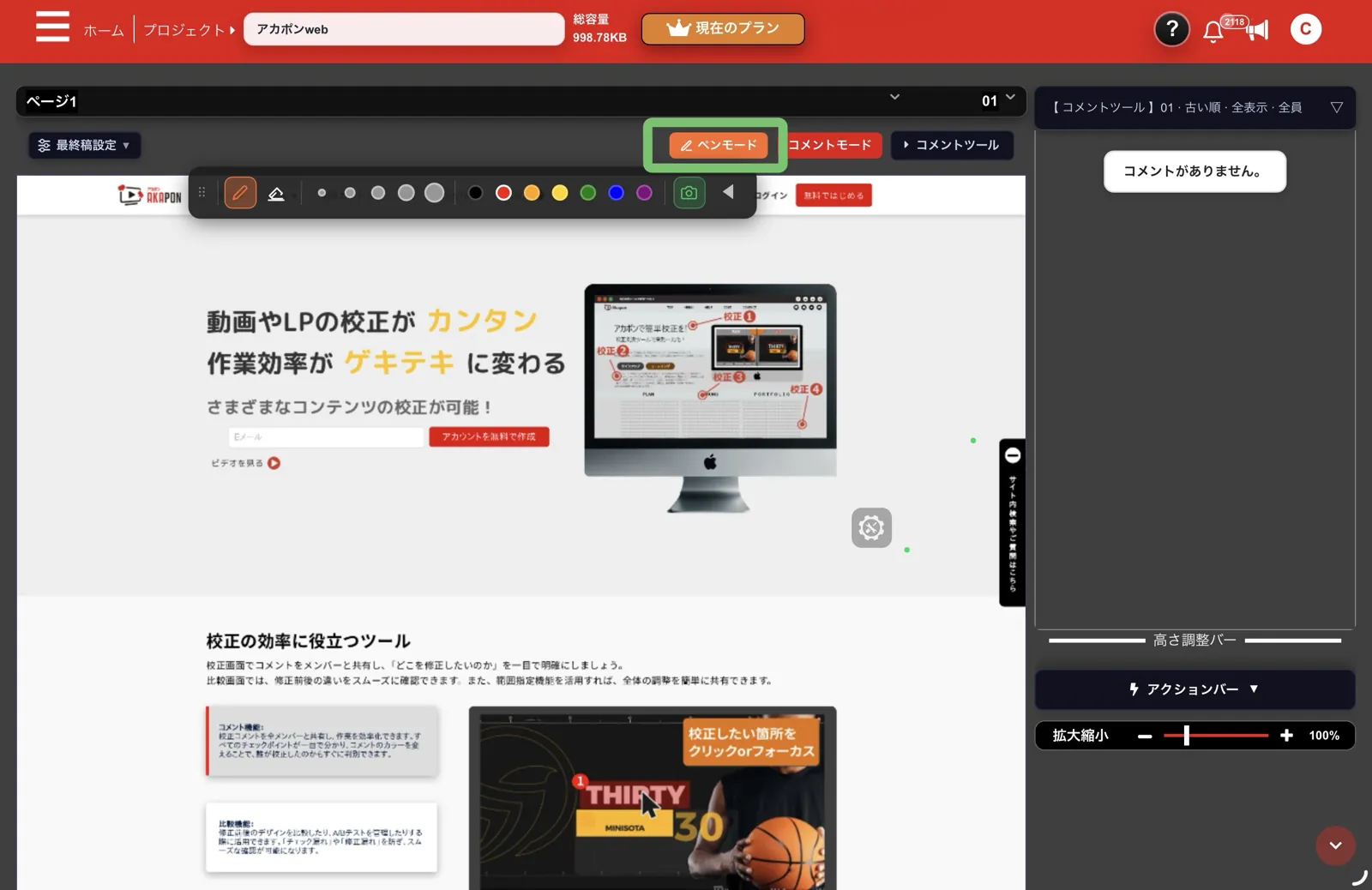
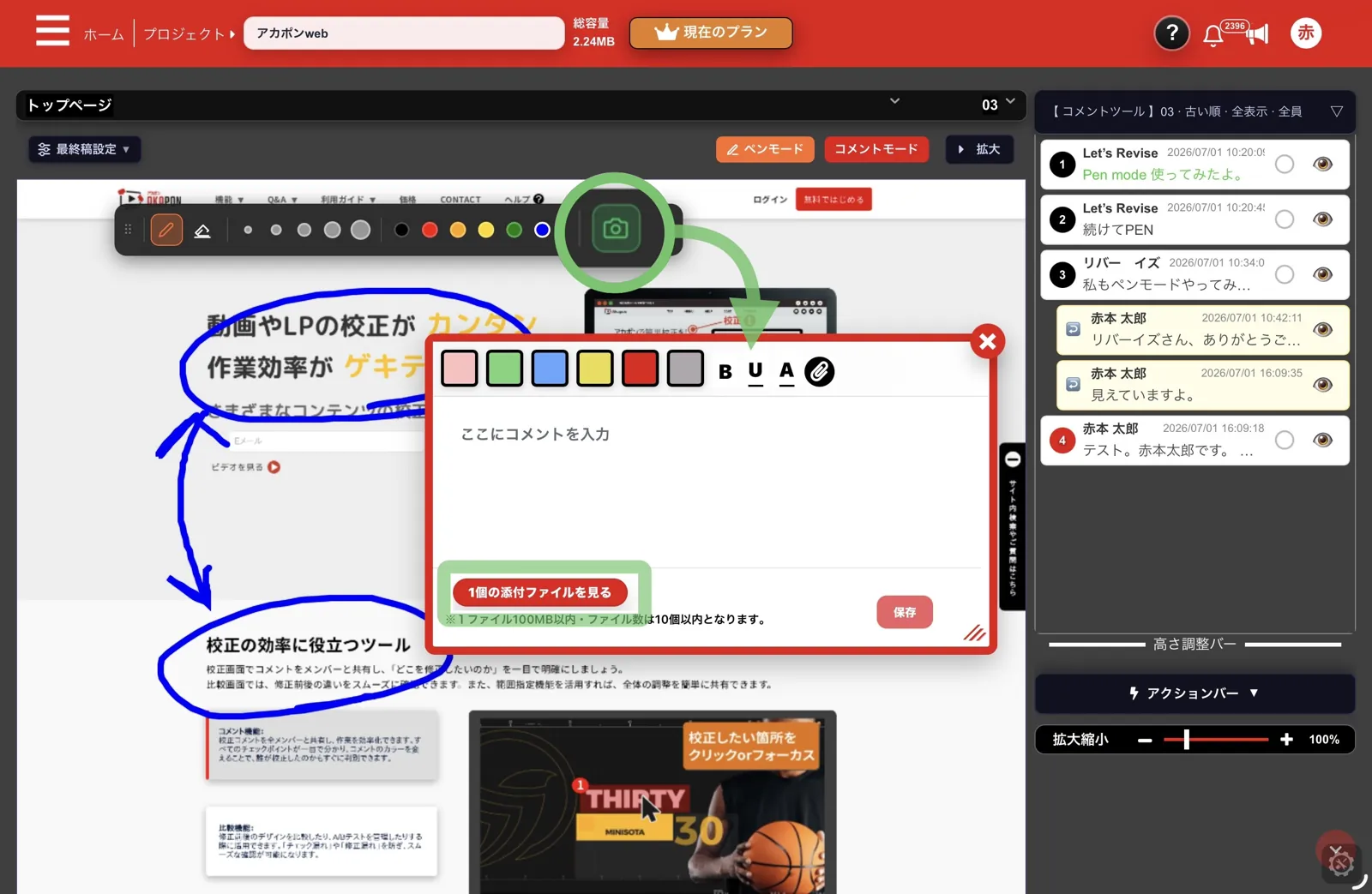
■ 拡大縮小(画像・PDF・WEBサイト)NEW
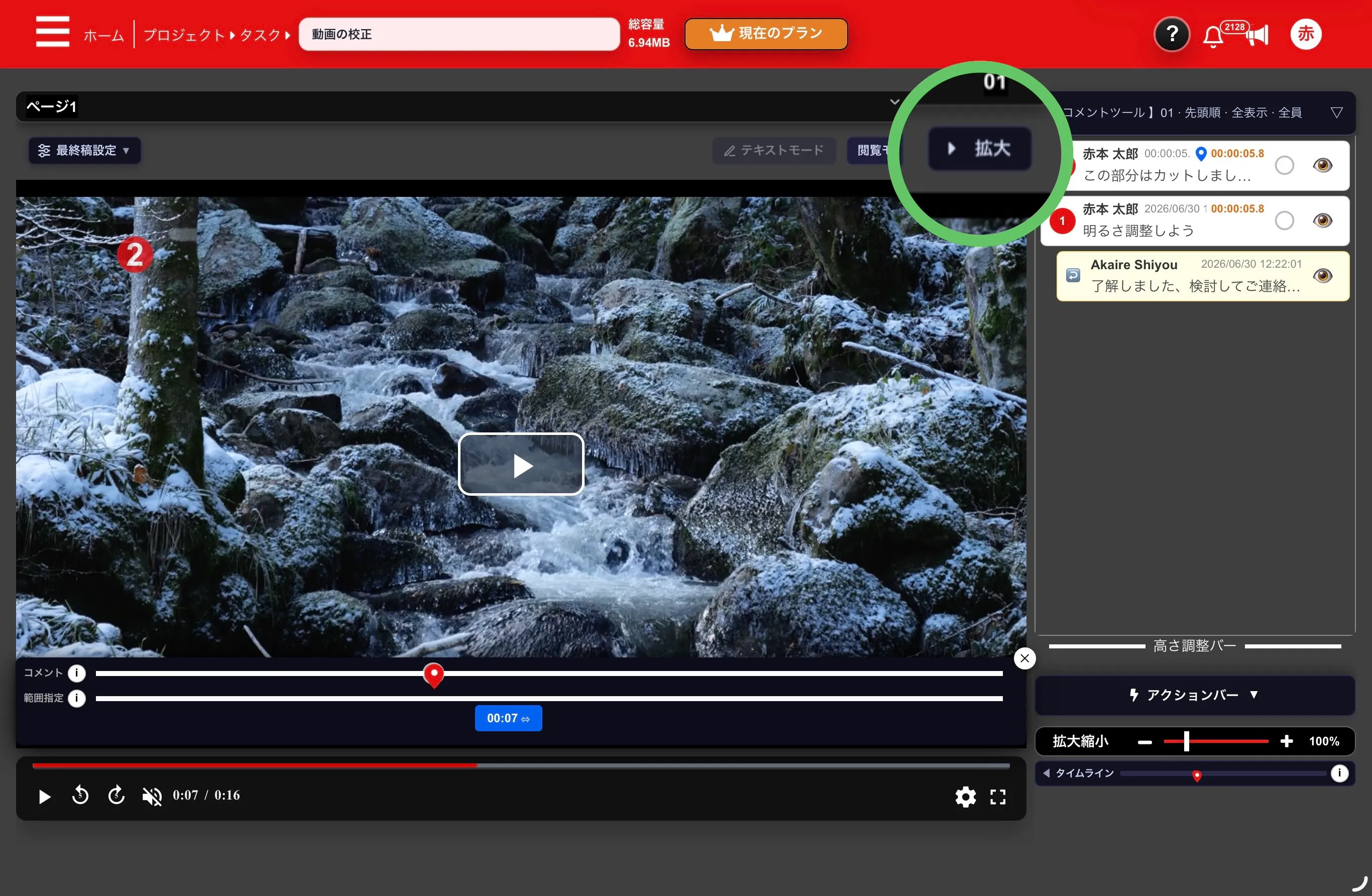
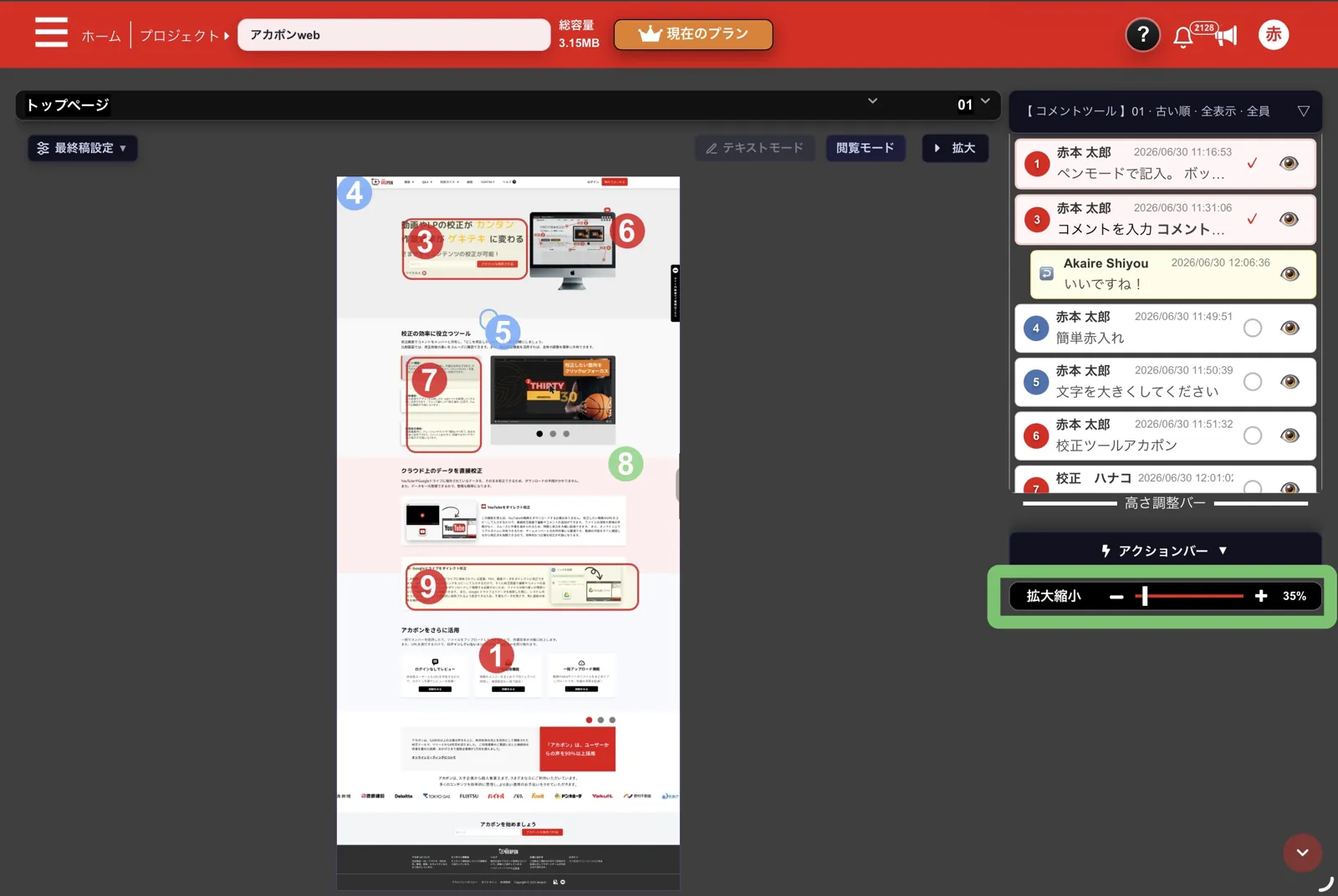
■ 拡大縮小バーが表示されるメディア
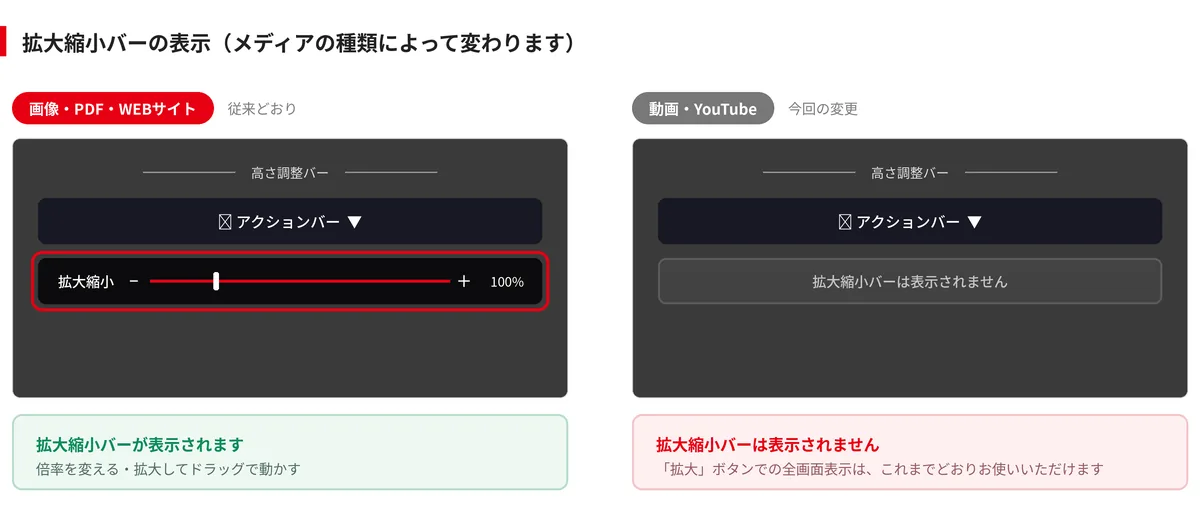
| メディアの種類 | 拡大縮小バー | 「拡大」ボタン |
|---|---|---|
| 画像 / PDF / WEBサイト | 表示されます (従来どおり) |
ご利用いただけます |
| 動画 / YouTube | 表示されません | ご利用いただけます |
■ ご利用にあたっての注意
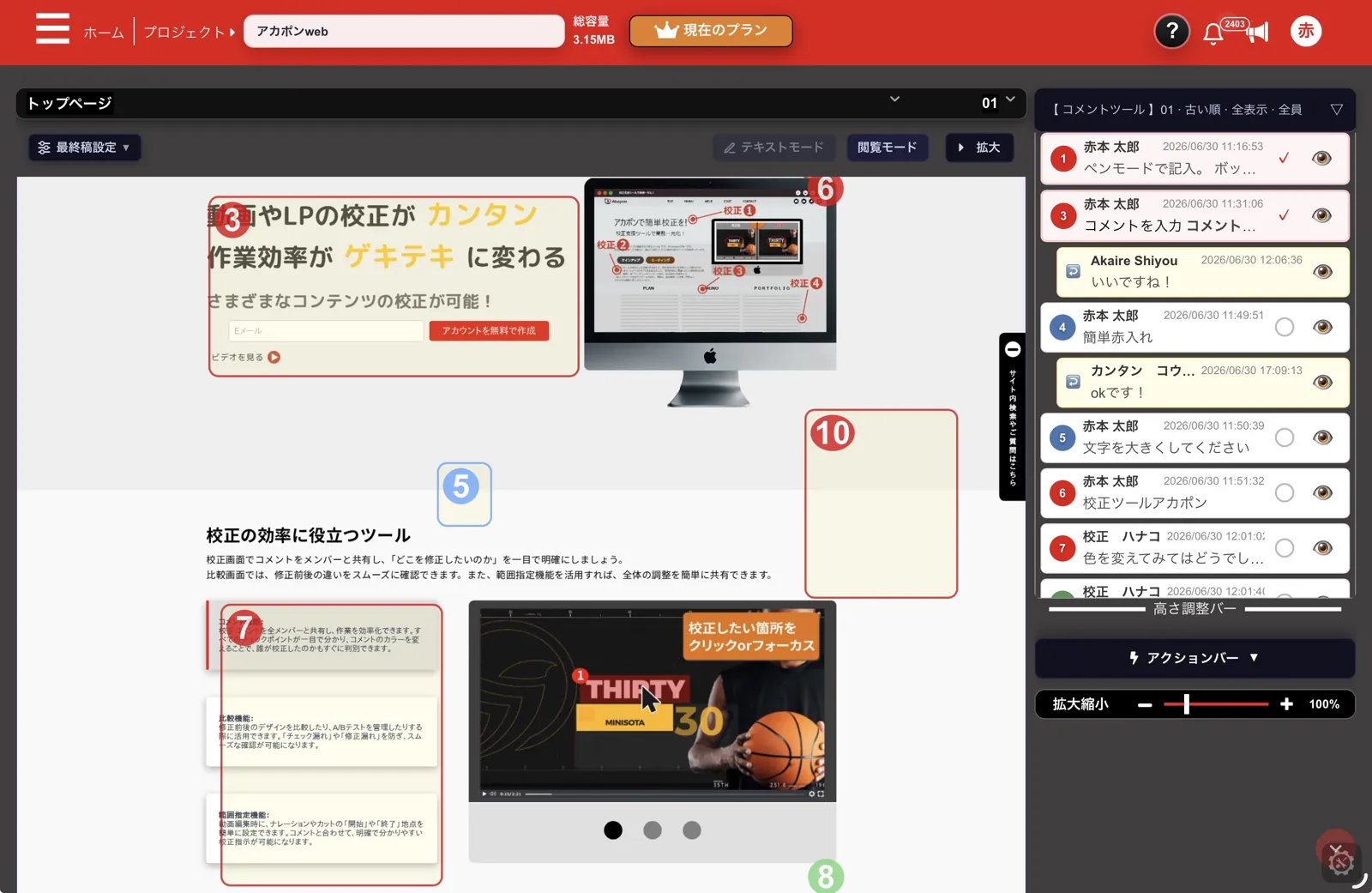
■ コメント保存後のマーカーNo
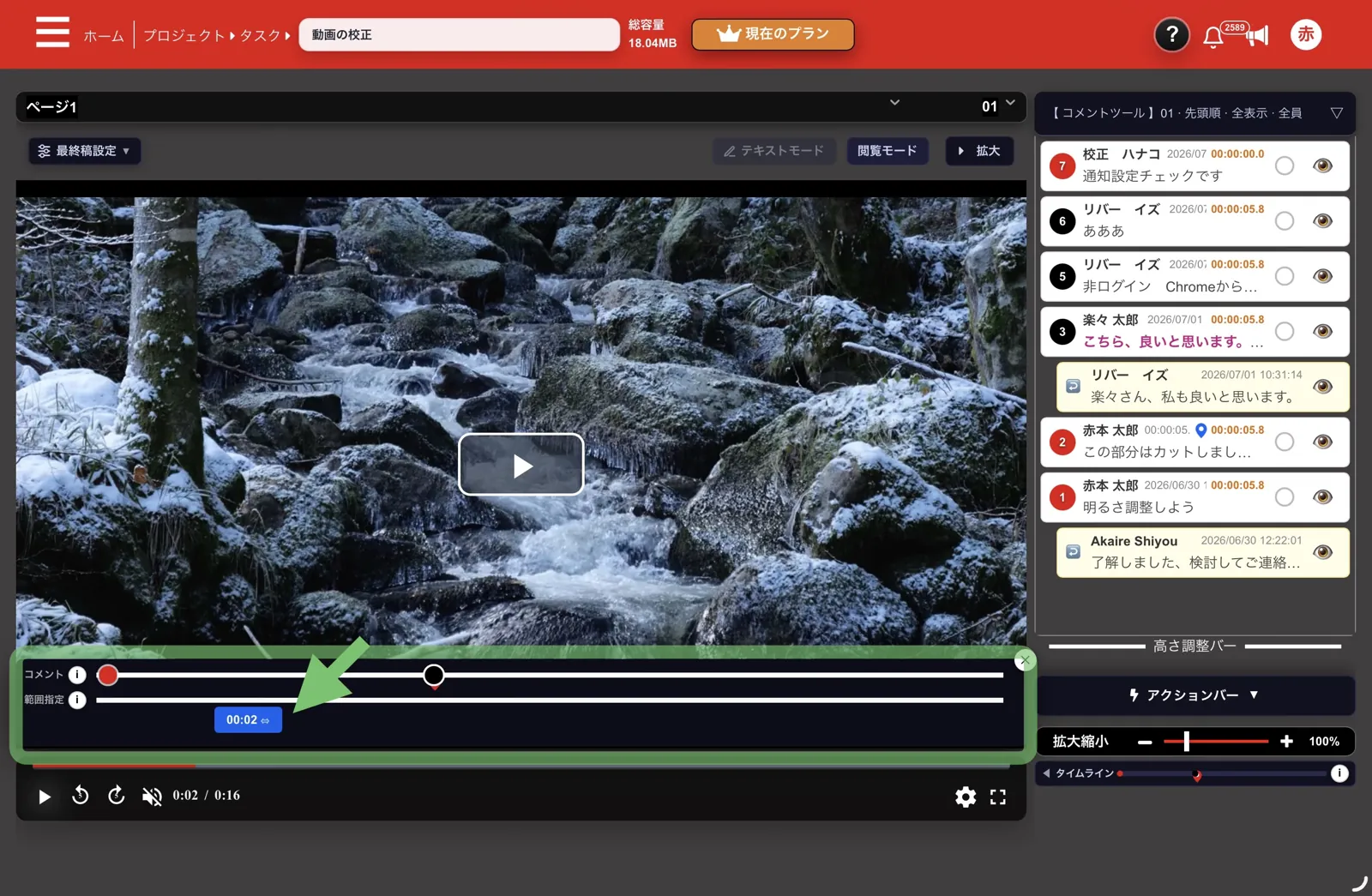
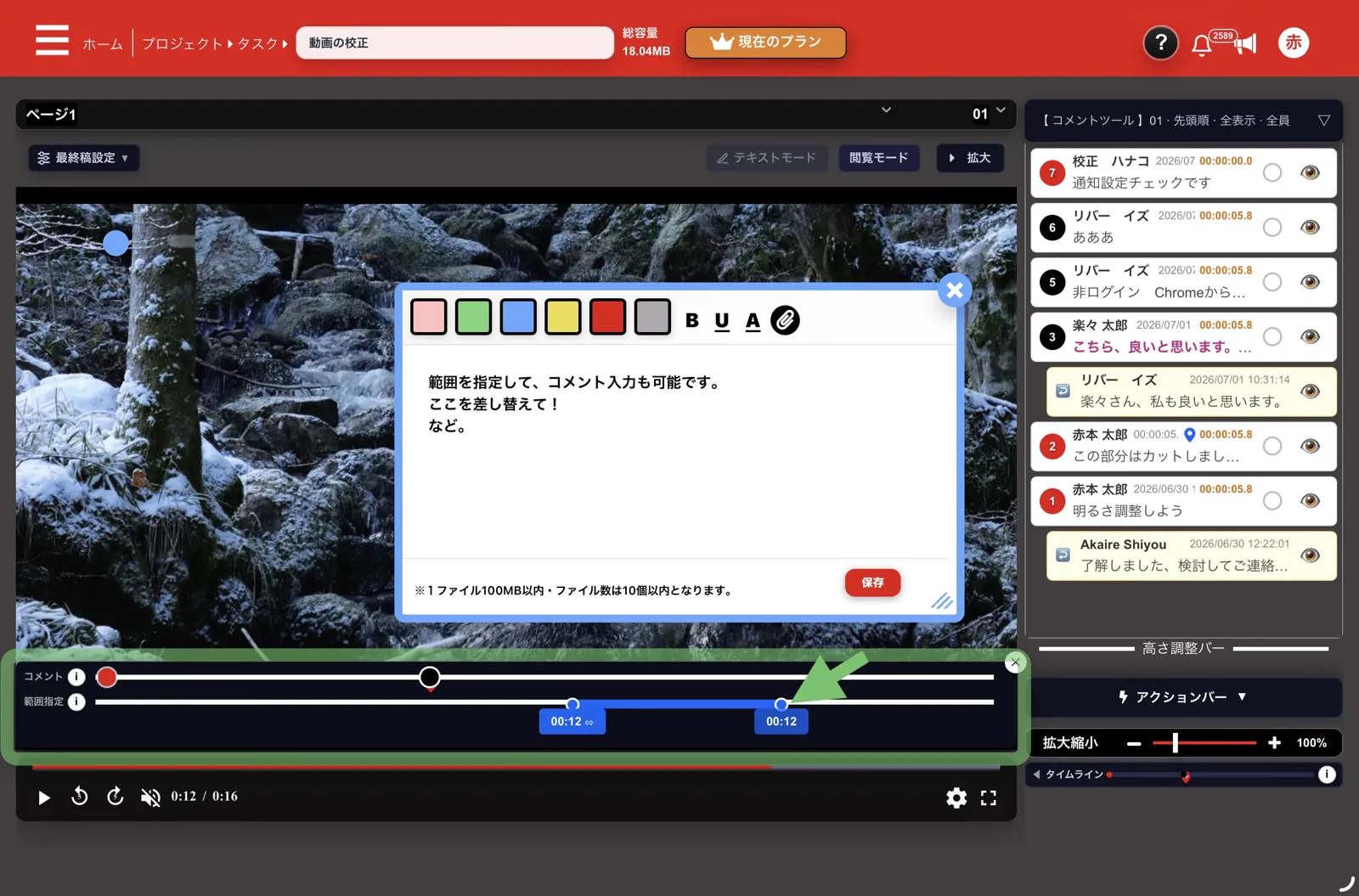
■ 範囲指定してコメントする(動画・YouTubeのみ)
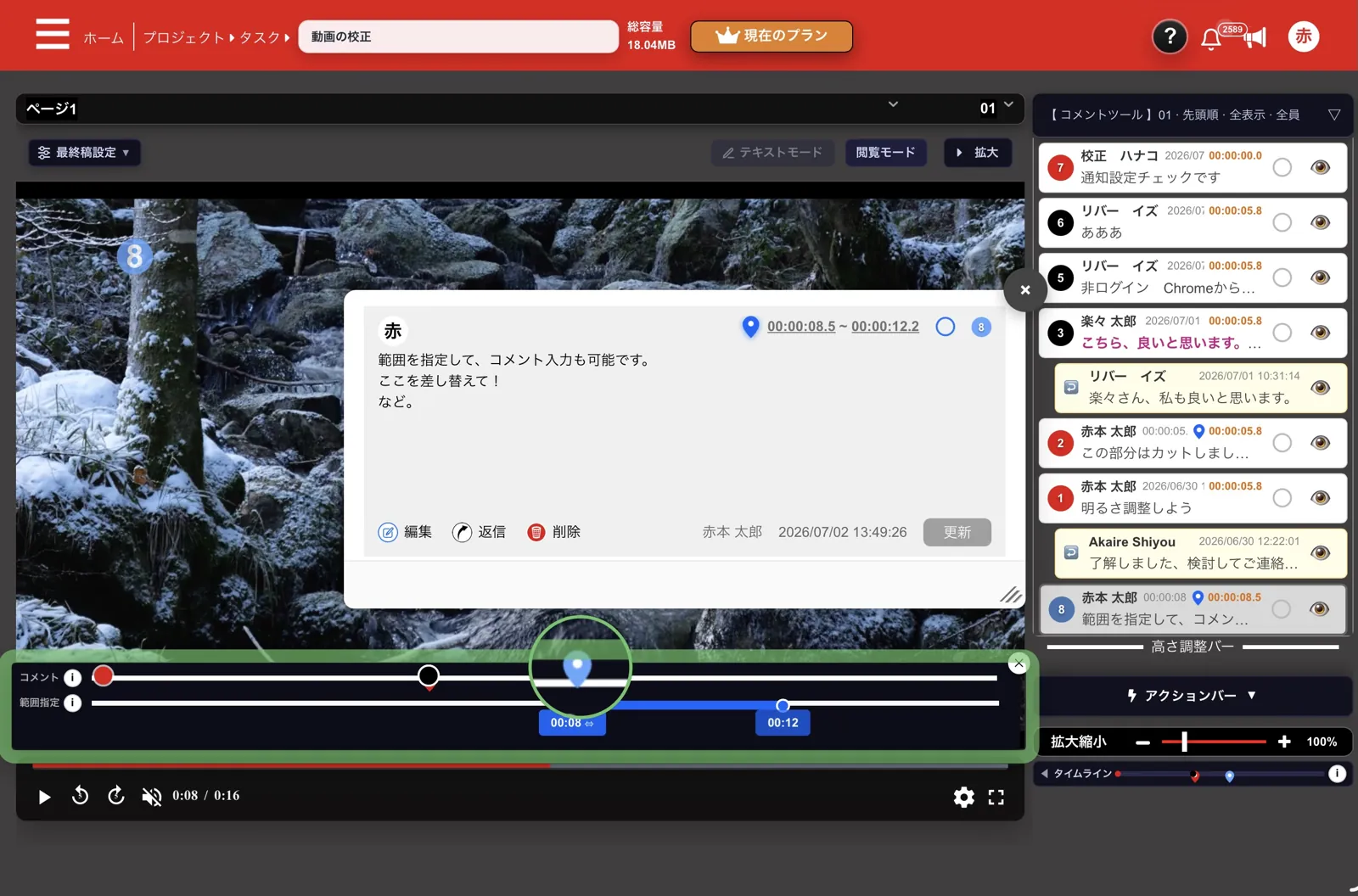
■ 補足:コメントを入力できる範囲について
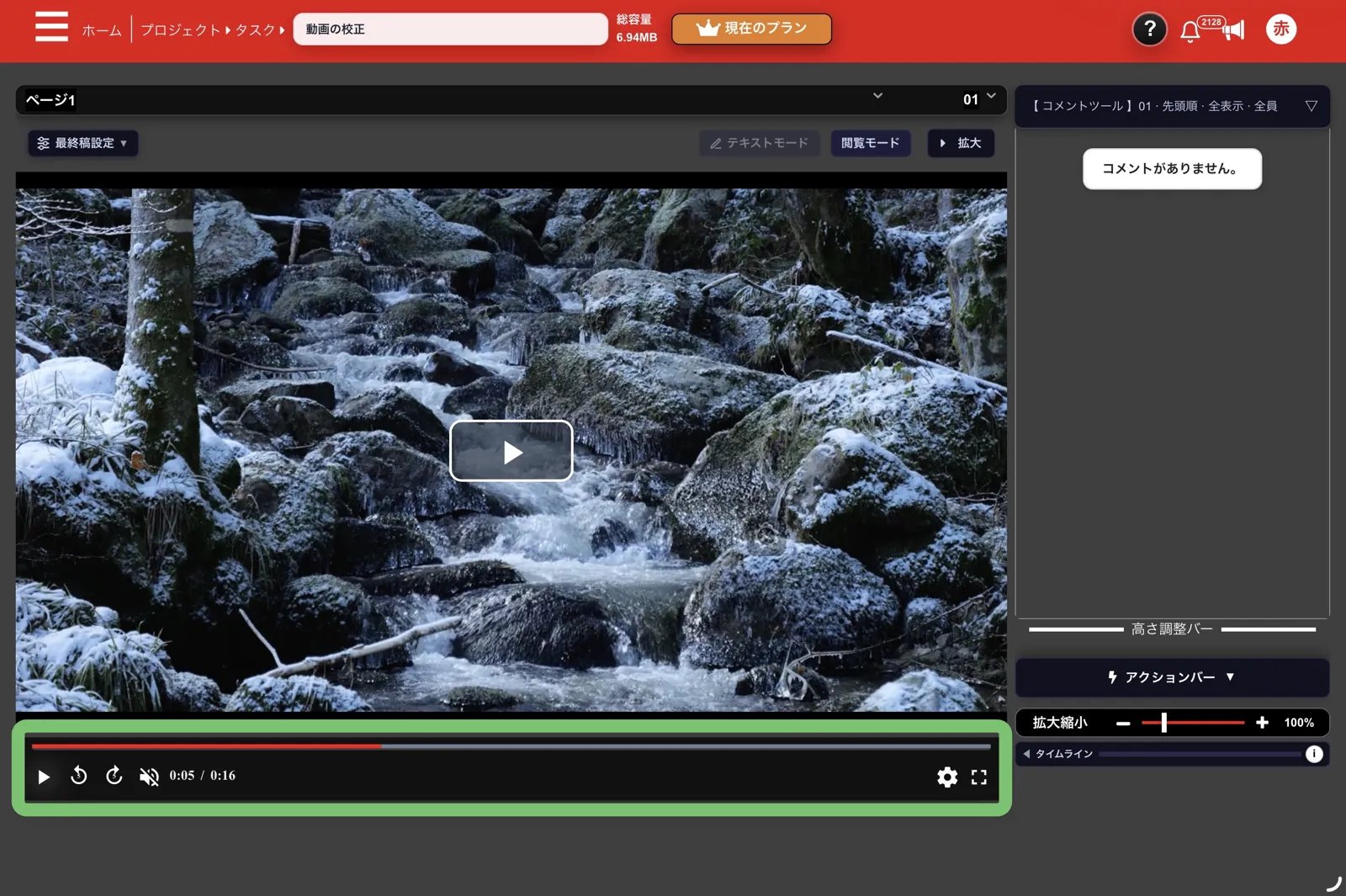
■ 補足:対応環境について
3 コメントカードを見る
■ コメントカードの各機能
■ チェックBOX・非表示(目玉アイコン)
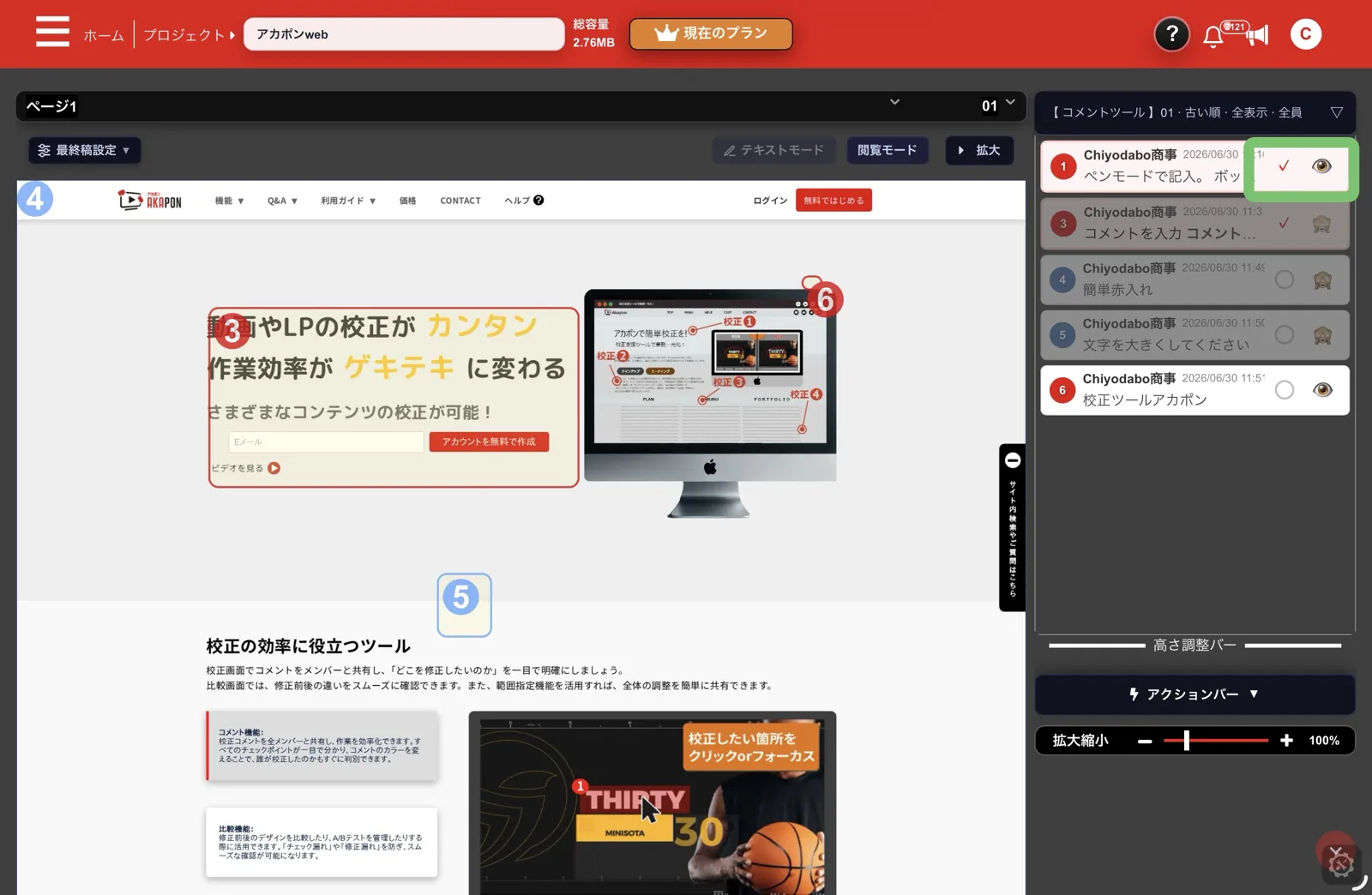
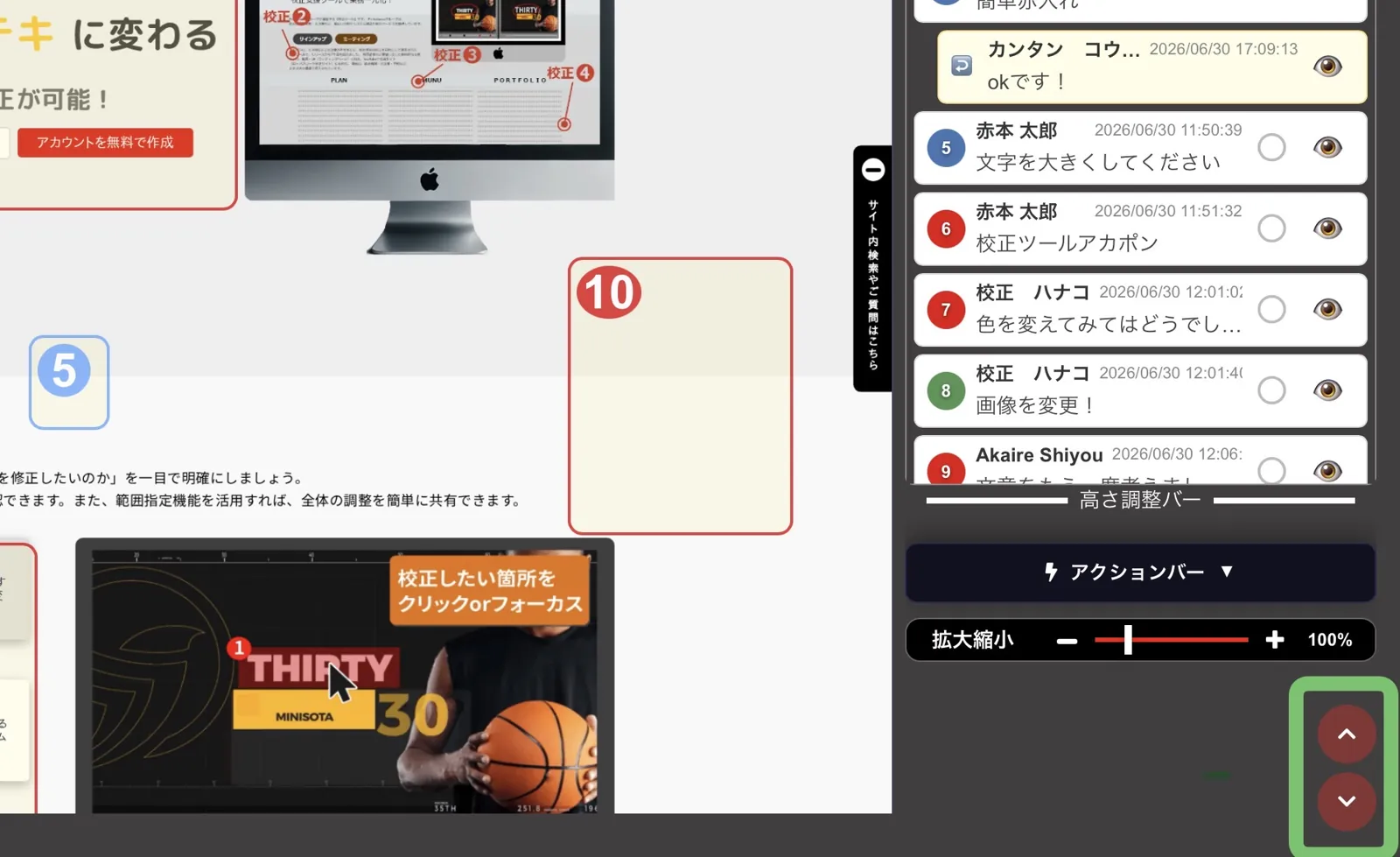
■ 高さ調整バー
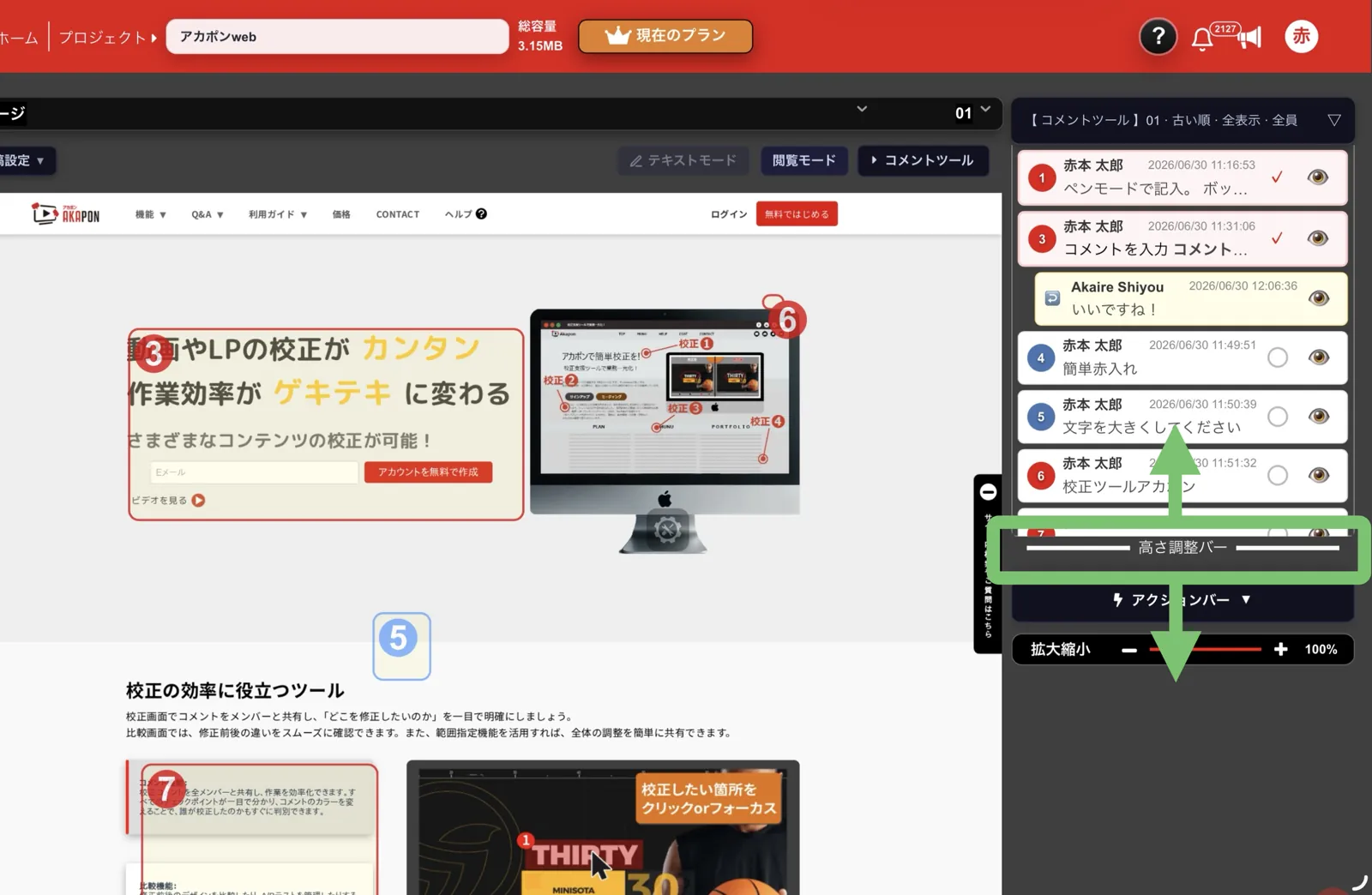
■ ページ上下移動アイコン
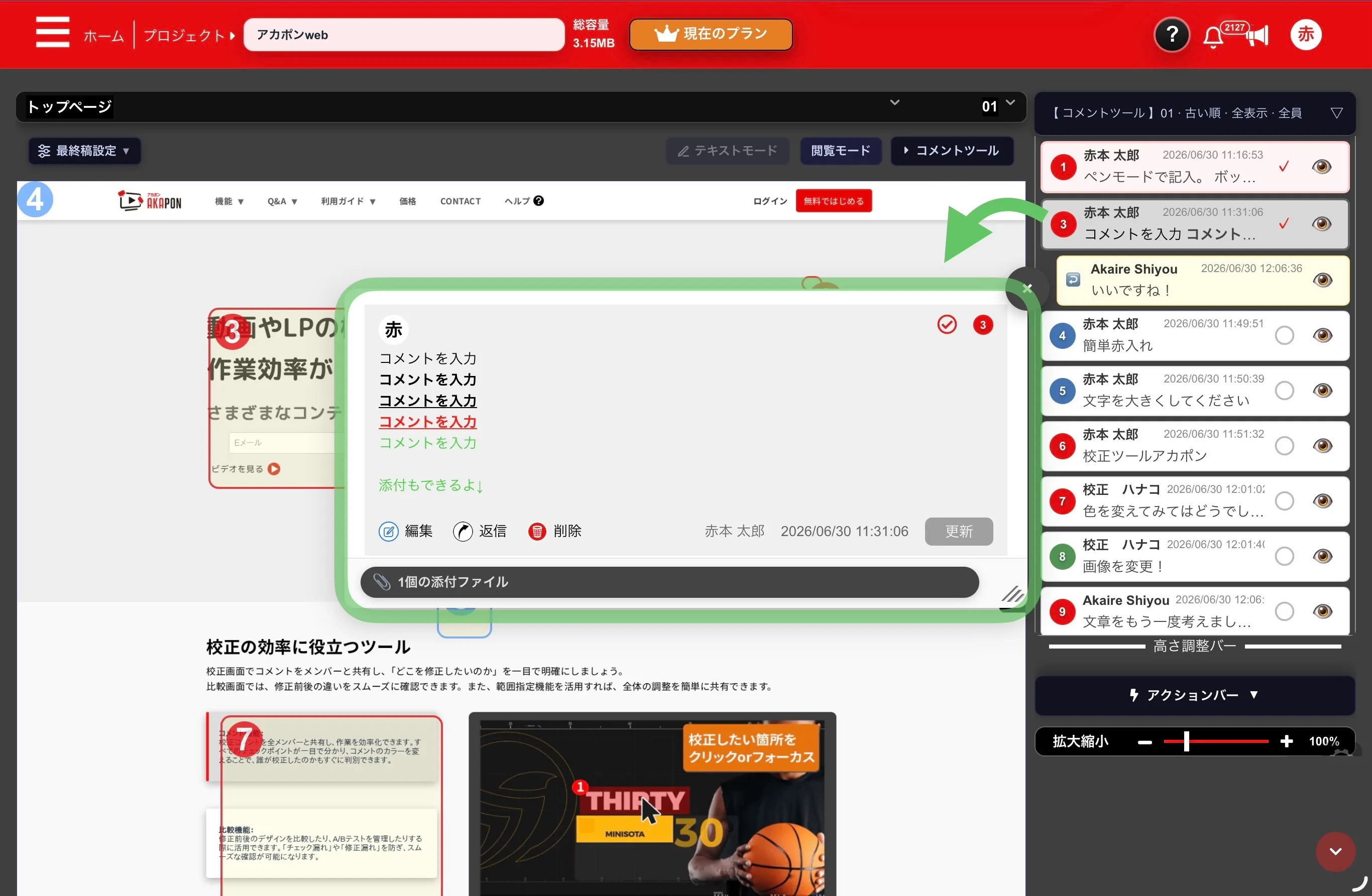
■ コメント詳細BOXを開く
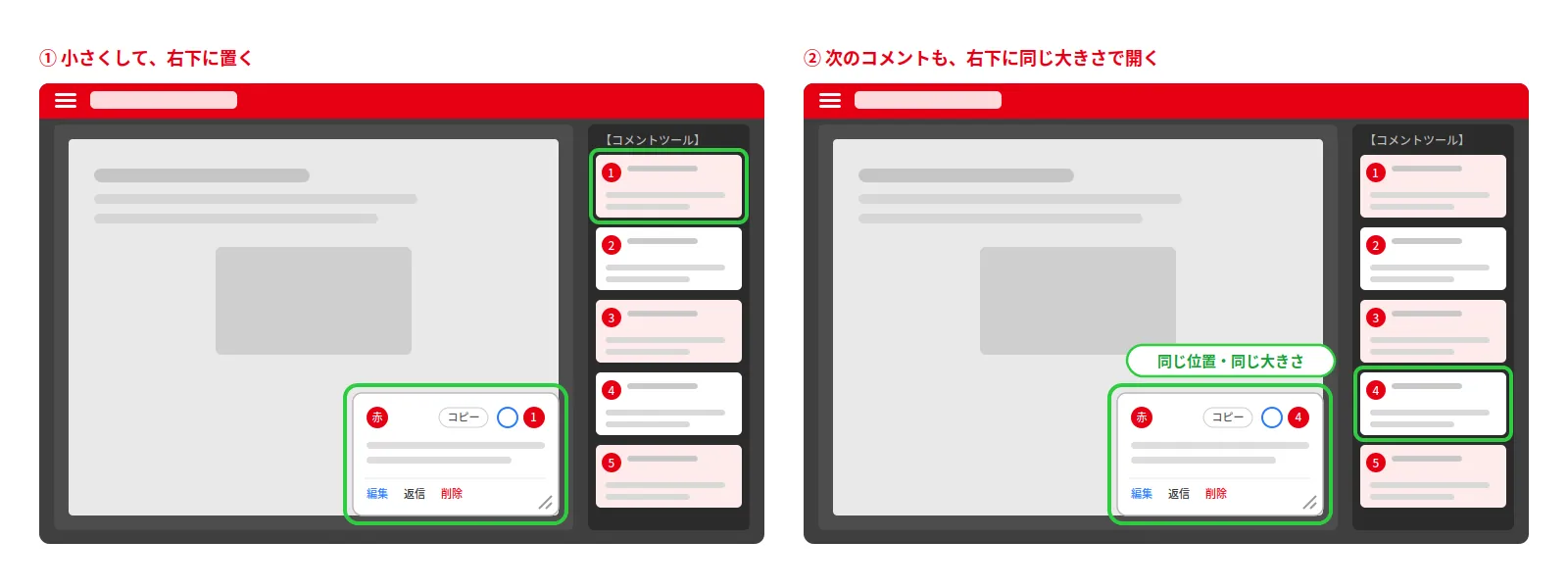
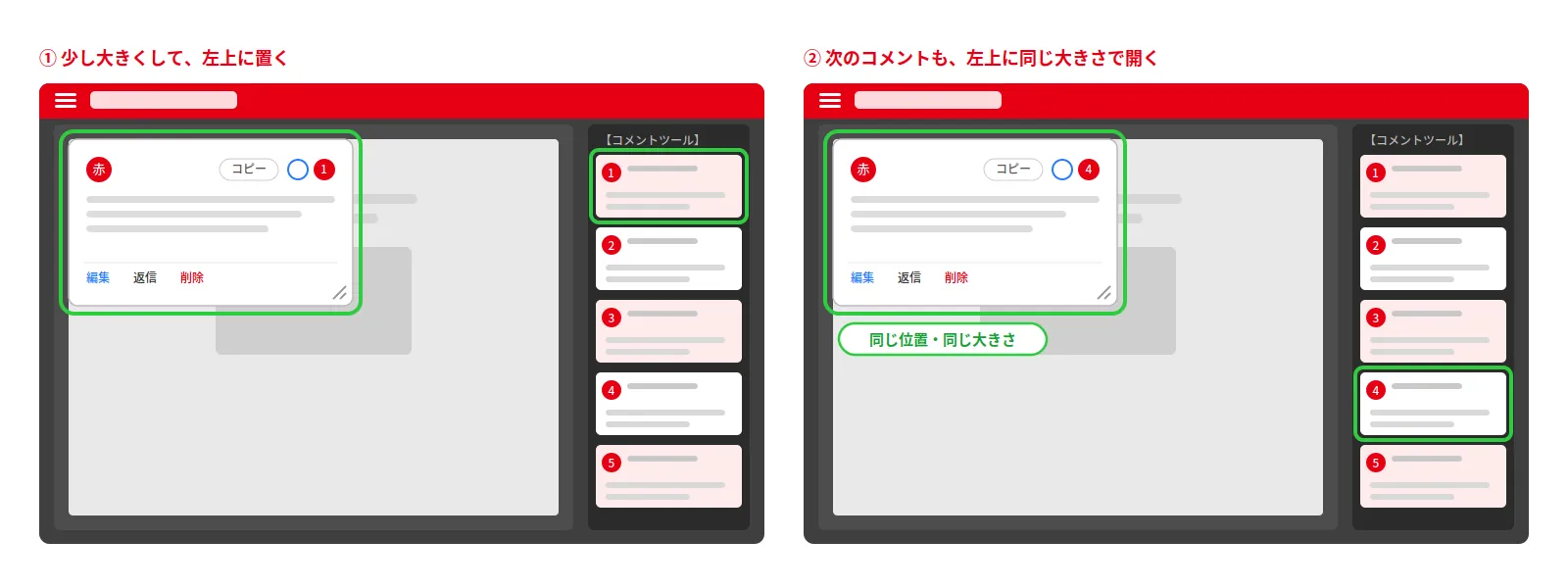
■ コメントBOXの位置・サイズを記憶しますNEW
■ 例1:小さくして「右下」に置いた場合
■ 例2:少し大きくして「左上」に置いた場合
■ 操作方法
| 操作 | 方法 |
|---|---|
| 移動する | BOXの上部をつかんで、そのままドラッグします |
| 大きさを変える | BOXの右下をつかんで、そのままドラッグします |
■ ご利用にあたっての注意
■ コメントを編集・返信・削除する
■ 編集
■ 返信
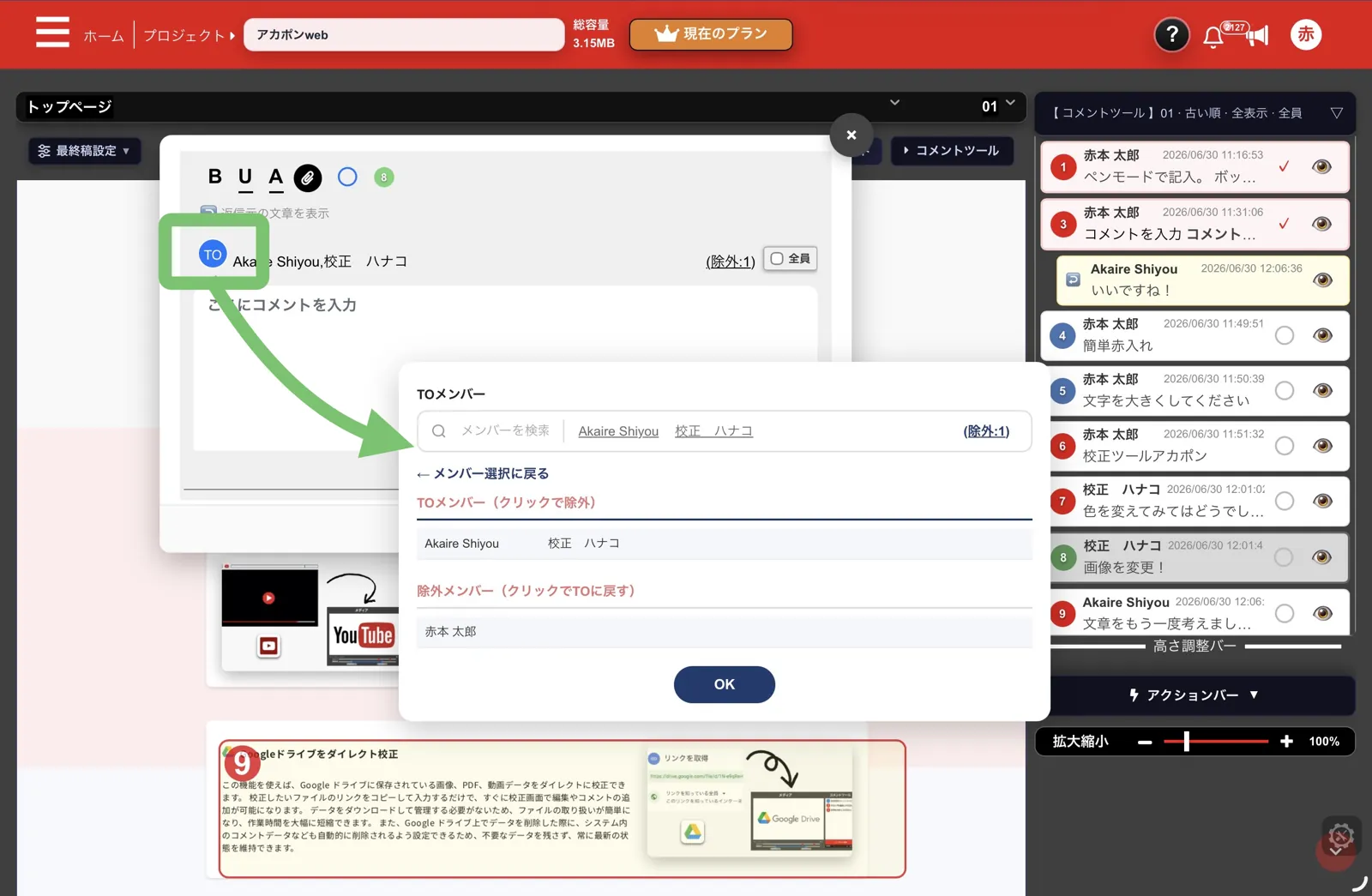
■ 削除
■ 範囲指定(動画・YouTubeのみ)
■ チェックBOX(詳細BOX内)
■ コメントの選択・コピー/URL自動リンク
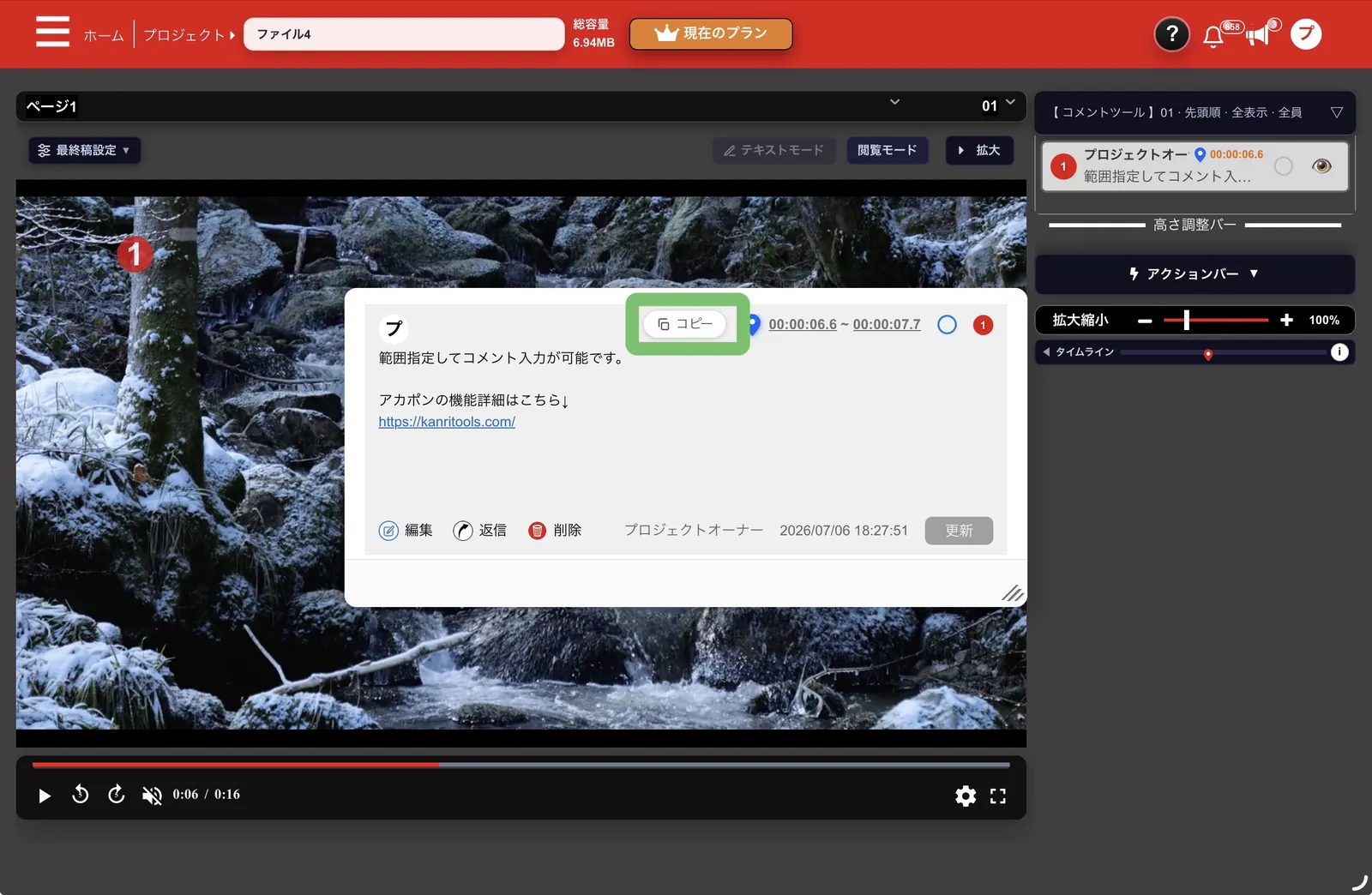
4 コメントツール
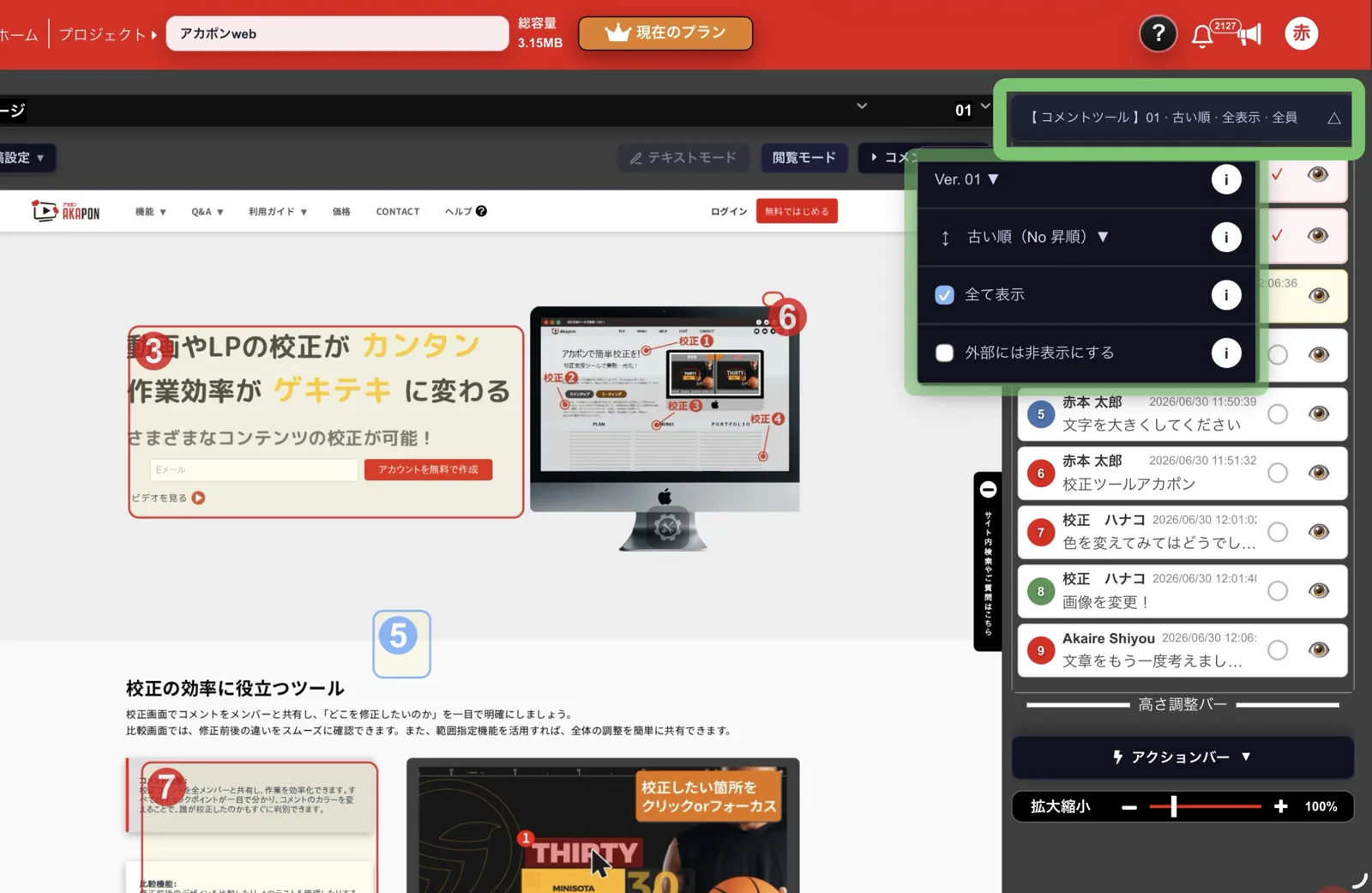
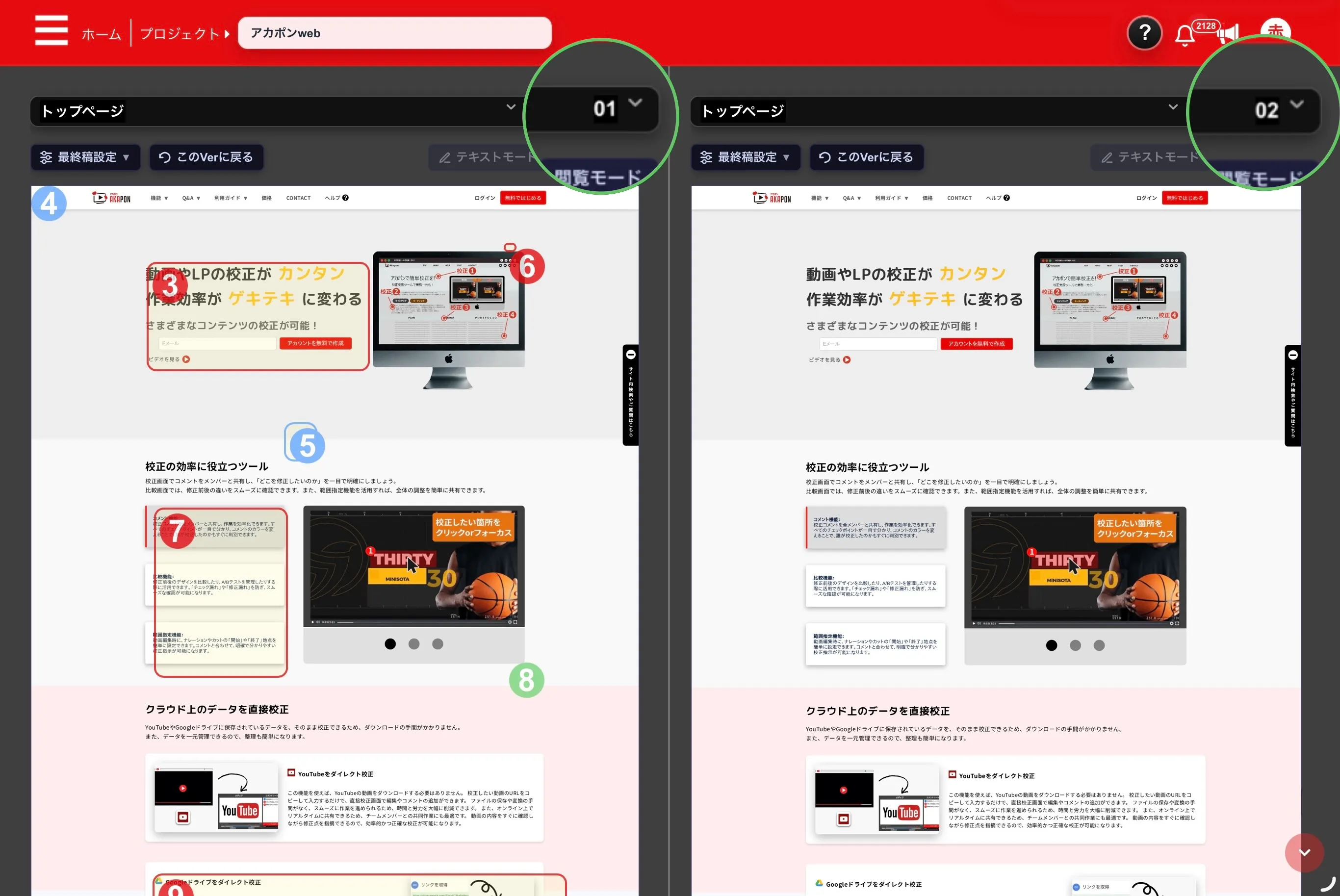
■ 異なるバージョンのコメントを比較表示する
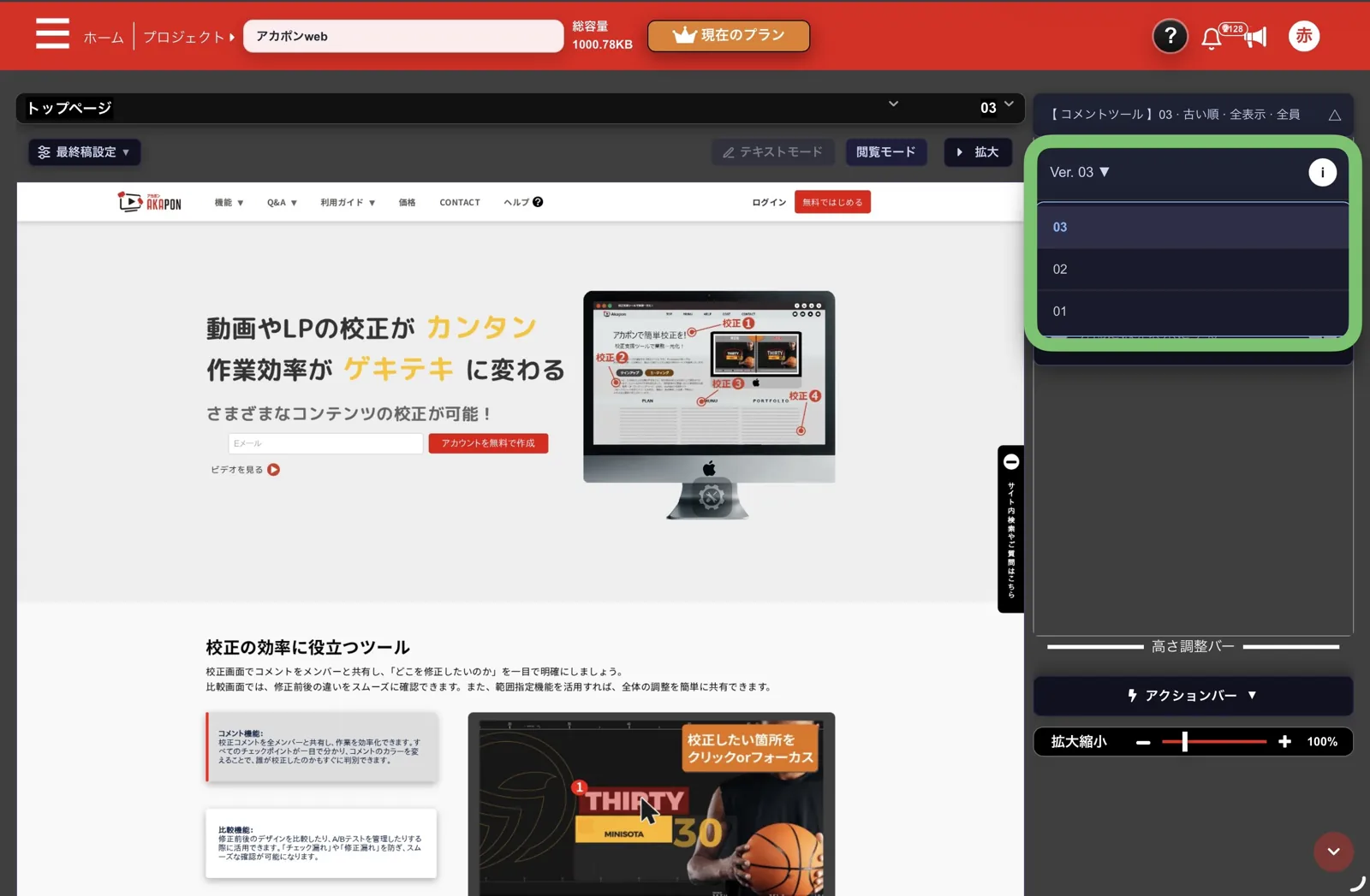
■ コメントカードの並び順を変更する
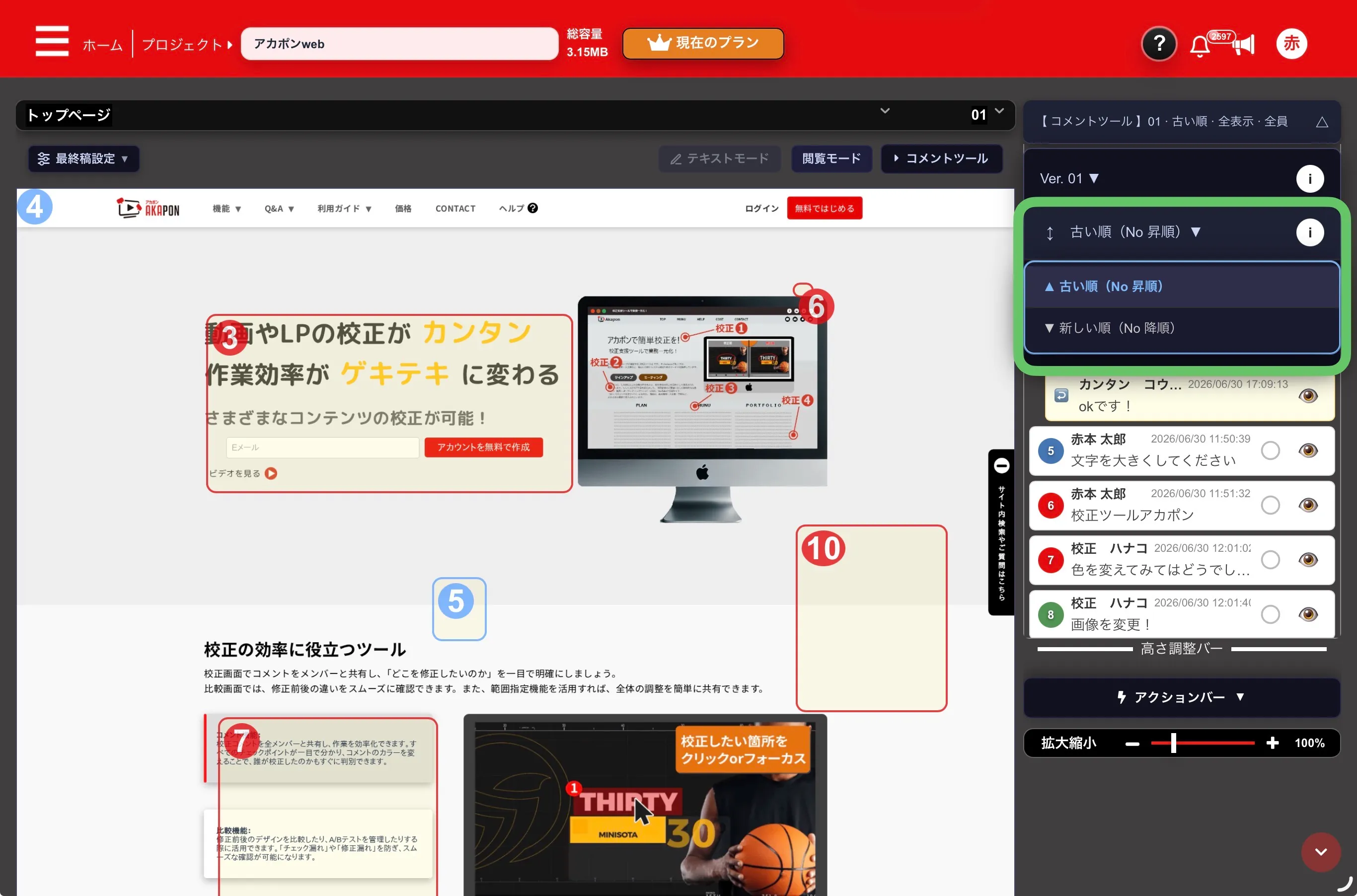
■ 未確認コメントのみ表示する
■ 外部メンバーにコメントを非表示にする
5 ページバー
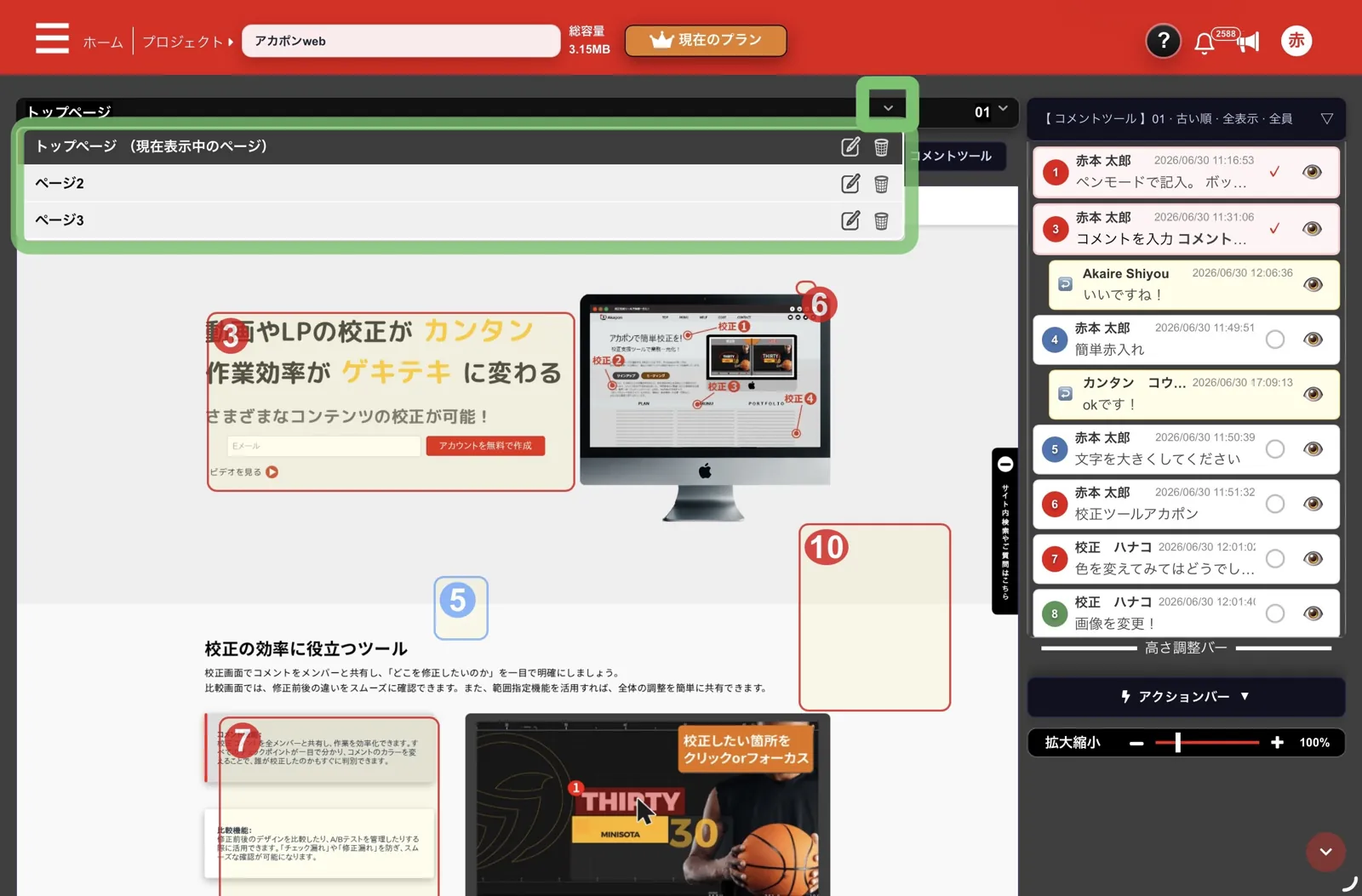
■ ページ・バージョンを切り替える
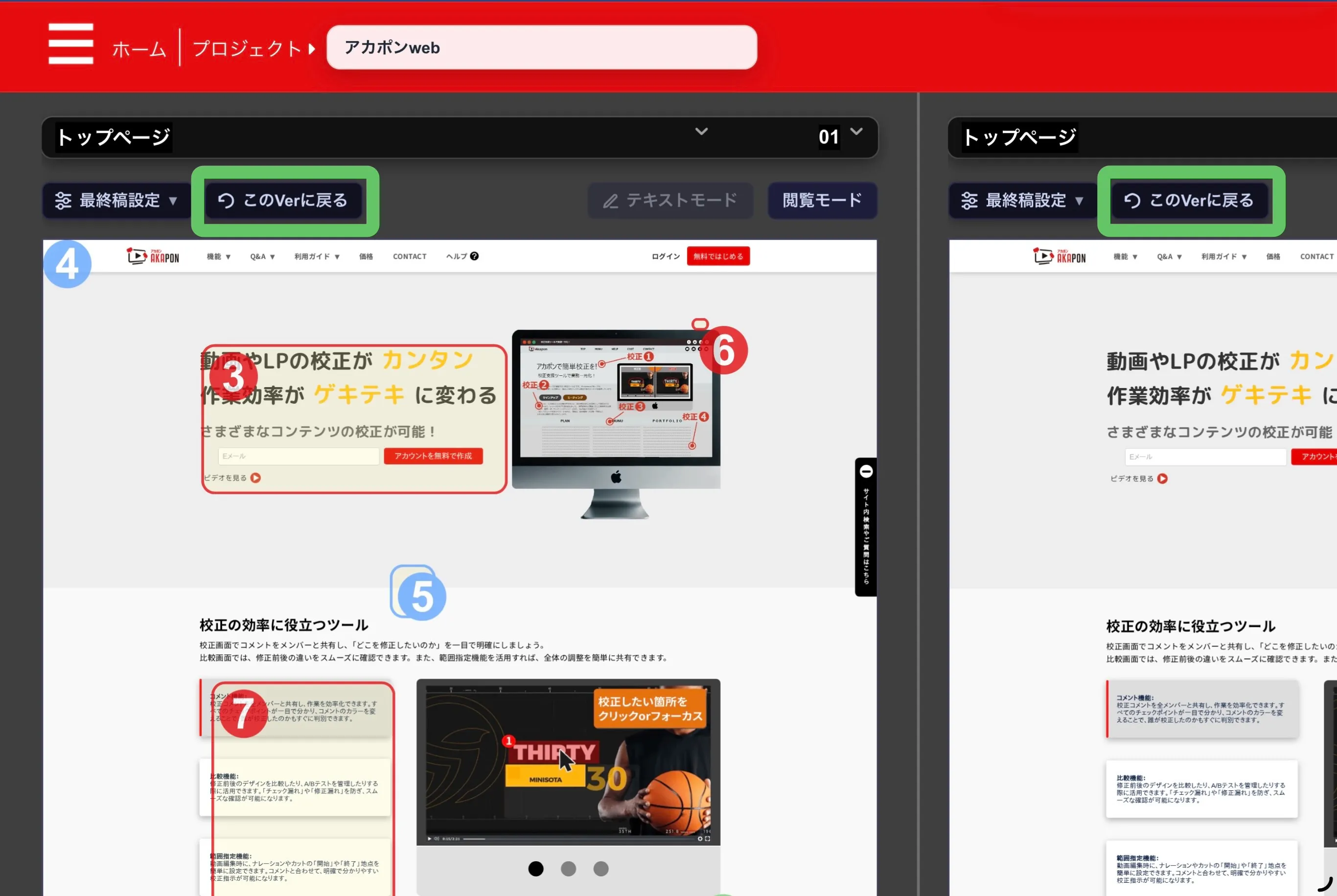
■ 2画面でバージョンを比較する
6 アクションバー
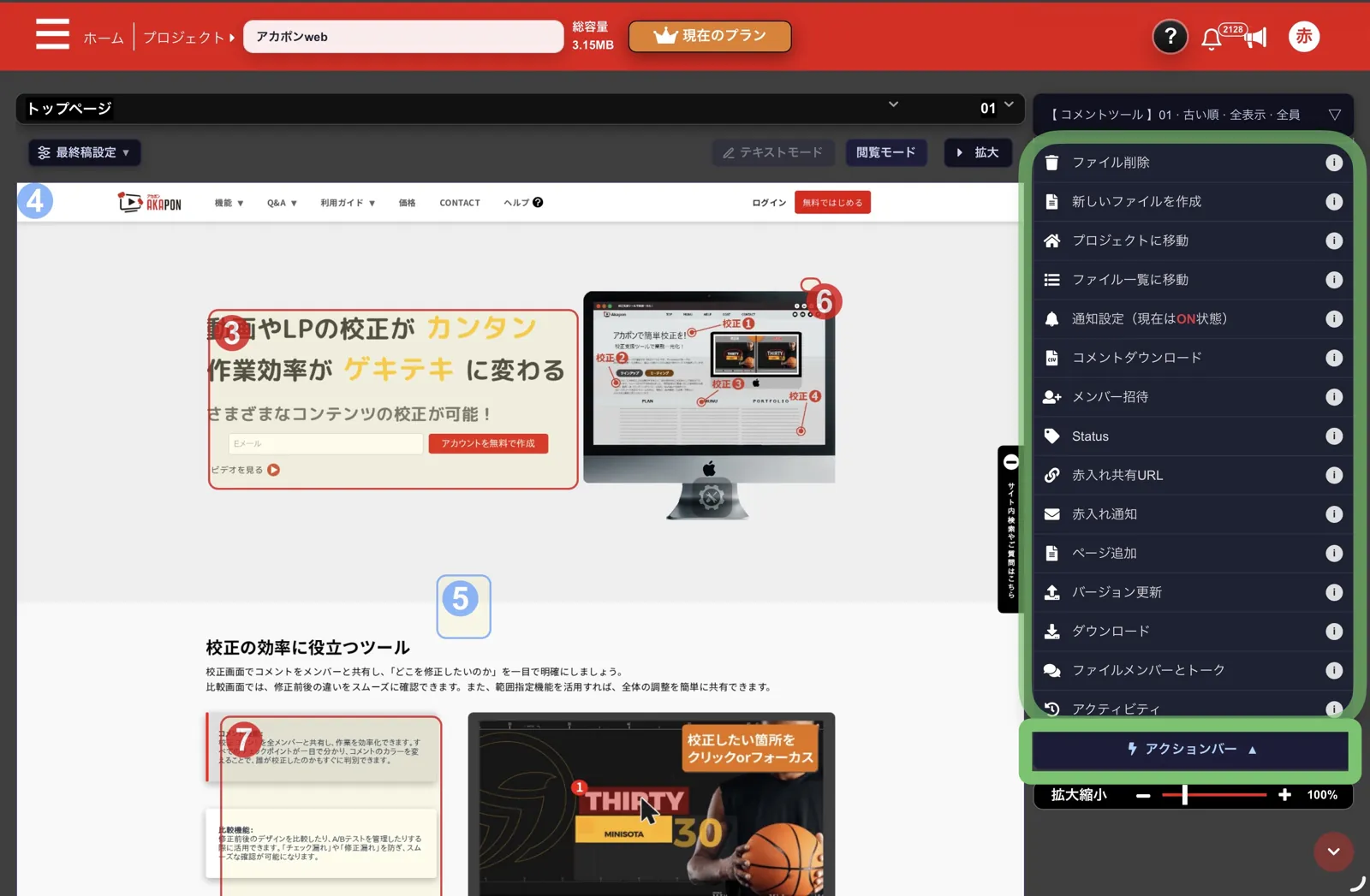
| 項目 | 詳細 |
|---|---|
| ファイルを削除 |
このファイルを削除します。「30日間保管」と「完全削除」から選べます。 ※詳しくはファイルを削除する(30日間保管/完全削除)をご覧ください。 |
| 新しいファイルを作成 | このファイルとは別の、新しいファイルを作成します。 |
| プロジェクトに移動 | プロジェクト一覧(TOPページ)に移動します。 |
| ファイル一覧に移動 | このファイルのプロジェクト配下のファイル一覧に移動します。 |
| 全ファイルへ移動 |
参加しているすべてのプロジェクトのファイルをまとめた「全ファイルページ」に移動します。 ※詳しくは全ファイルへ移動するをご覧ください。 |
| 通知設定 |
このファイルからの通知設定を切り替えます。 通知設定の対象:「赤入れ通知」 / 「ファイルメンバーとトーク」の返信対象および通知 通知設定の対象外:校正画面内のコメントの返信対象および通知 |
| コメントダウンロード |
このファイルに投稿されたコメントをCSV形式でダウンロードします。 【動画・YouTube】出力項目: ページ名 / バージョン / コメントNo / 時間(開始)/ 時間(終了)/ コメント / 投稿者 / 投稿日時 / 添付ファイル / 完了 【CSVインポート対応ツール】 Notion/Airtable/Googleスプレッドシート/Excel/Trello/Asana |
| メンバー招待 |
このファイルへのメンバー招待・招待解除を行います。 招待されたメンバーは、校正画面の閲覧とコメントが可能になります。 ※詳しくはメンバーを招待・管理するをご覧ください。 |
| Status |
ファイル全体の進捗ステータスを設定します。 各ページ・バージョンを含めた「ファイル全体」のStatusです。 「完成」に設定した後も、コメントや校正作業は引き続き行えます。 |
| 動画視聴用URL (動画・YouTubeのみ) |
会員・非会員を問わず、コメントなしで動画だけを視聴できるURLを発行します。 ※動画・YouTubeのときのみ表示されます。 |
| 赤入れ共有URL | 会員・非会員を問わず、このファイルの全ページの最新バージョンの校正画面を閲覧・レビューできるURLを発行します。 |
| 赤入れ通知 |
このファイルのメンバーに「赤入れ通知」のお知らせメールを送信します。 ※通知設定がOFFのメンバーには通知されません。 |
| ページを追加 |
このファイルに新しいページを追加します。 例:サイトのTOPページに加えて、料金ページや会社概要などを同じファイルにまとめて管理できます。 |
| バージョン更新 |
このファイルに新しいバージョンを追加します。 例:初稿の修正版(2稿・3稿…)をアップロードします。 |
| ダウンロード |
表示中の校正データをダウンロードします。 ※詳しくはデータをダウンロードするをご覧ください。 |
| ファイルメンバー とトーク |
ファイルメンバーとのトーク画面を表示します。 ※ファイルに関する統一の連絡は、ここでトークします。 |
| アクティビティ | このファイルの操作履歴を確認できます。 |
■ ファイルを削除する(30日間保管/完全削除)NEW
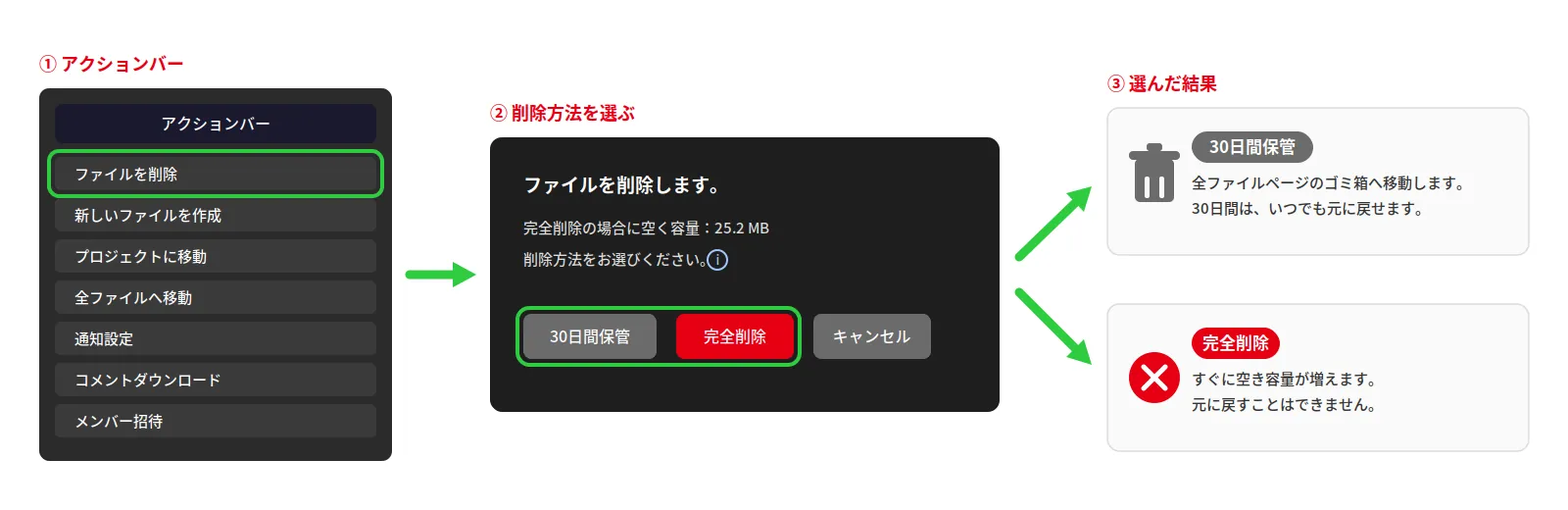
■ 2つの削除方法のちがい
| 項目 | 30日間保管 | 完全削除 |
|---|---|---|
| 元に戻せるか | 30日間は戻せます | 戻せません |
| 戻す場所 | 全ファイルページ右上のゴミ箱 | ― |
| 空き容量 | 保管中は増えません | すぐに増えます |
| 30日を過ぎたら | 自動的に完全削除されます (その時点で容量が空きます) |
― |
| 保管中の閲覧 | 閲覧できません (戻すと閲覧できます) |
― |
| 削除される範囲 | 保管中はそのまま残ります | ページ・バージョン・コメントを すべて削除します |
■ ご利用にあたっての注意
■ 全ファイルへ移動するNEW
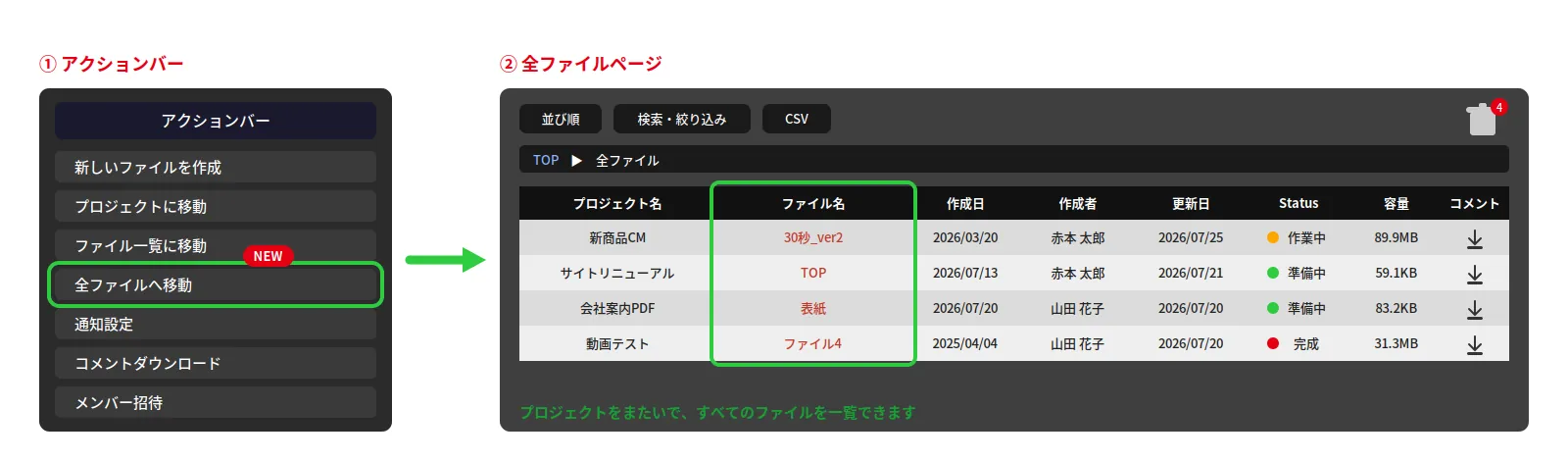
■ 「ファイル一覧に移動」とのちがい
| ボタン | 移動先 | 表示される範囲 |
|---|---|---|
| ファイル一覧に移動 | ファイルページ | このファイルが入っている プロジェクトのファイルだけ |
| 全ファイルへ移動 | 全ファイルページ | 参加している すべてのプロジェクトのファイル |
■ 全ファイルページでできること
7 メンバーを招待・管理する
■ メンバーを招待・解除する
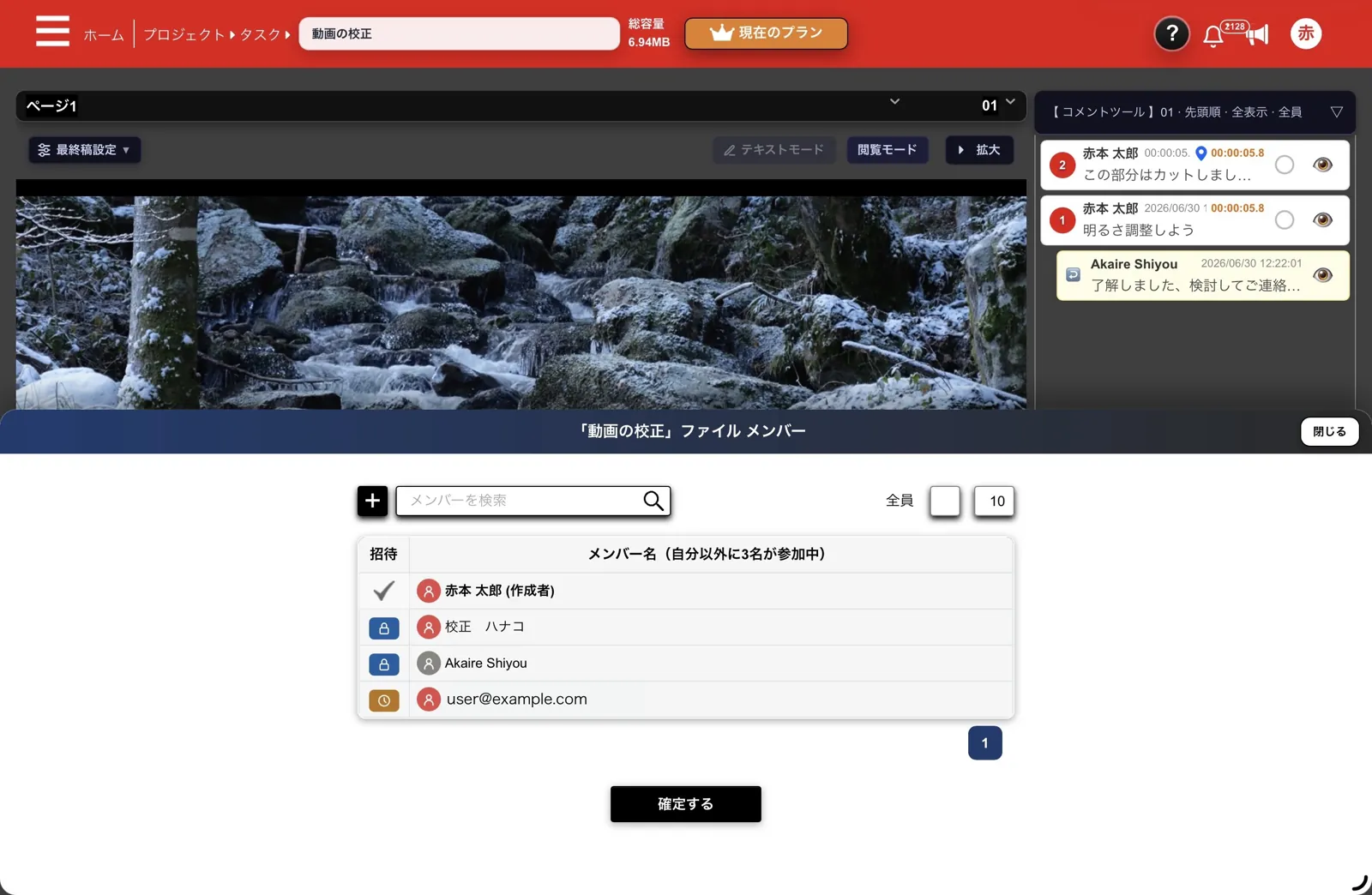
■ メンバーの状態と解除
■ この一覧にいないメンバーを招待する
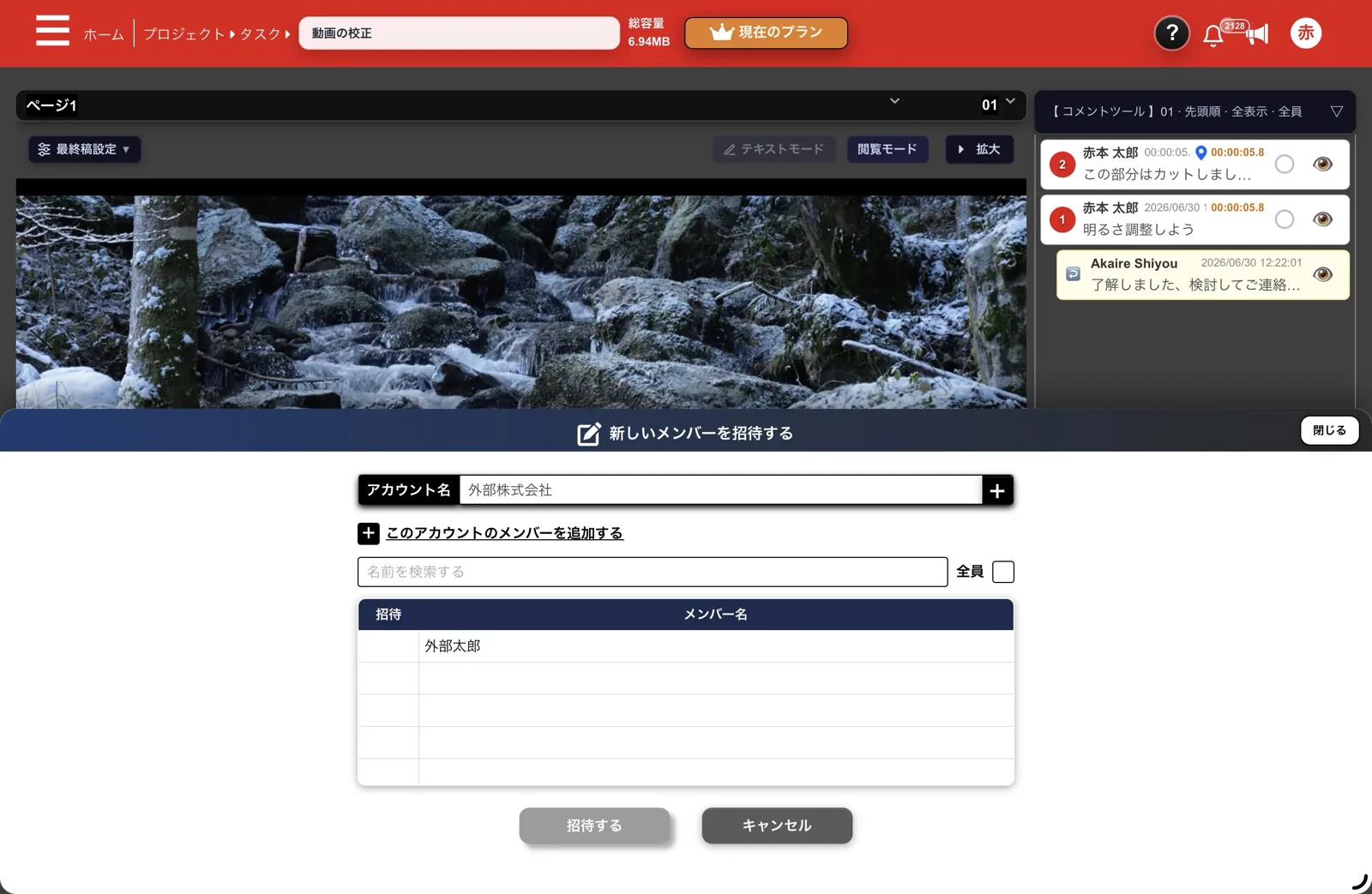
■ 招待時の注意点
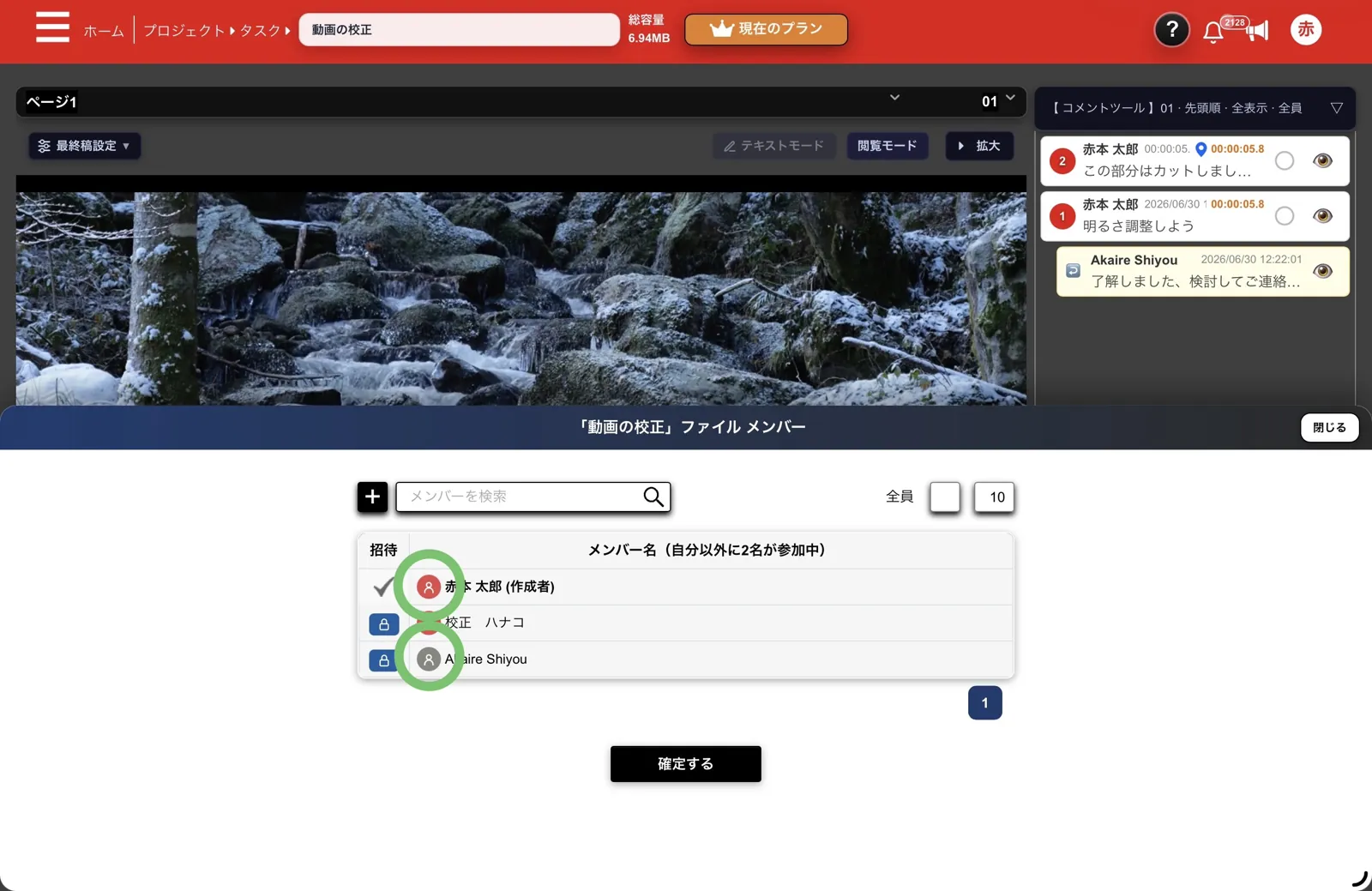
■ メンバーの色分け(チーム・外部)
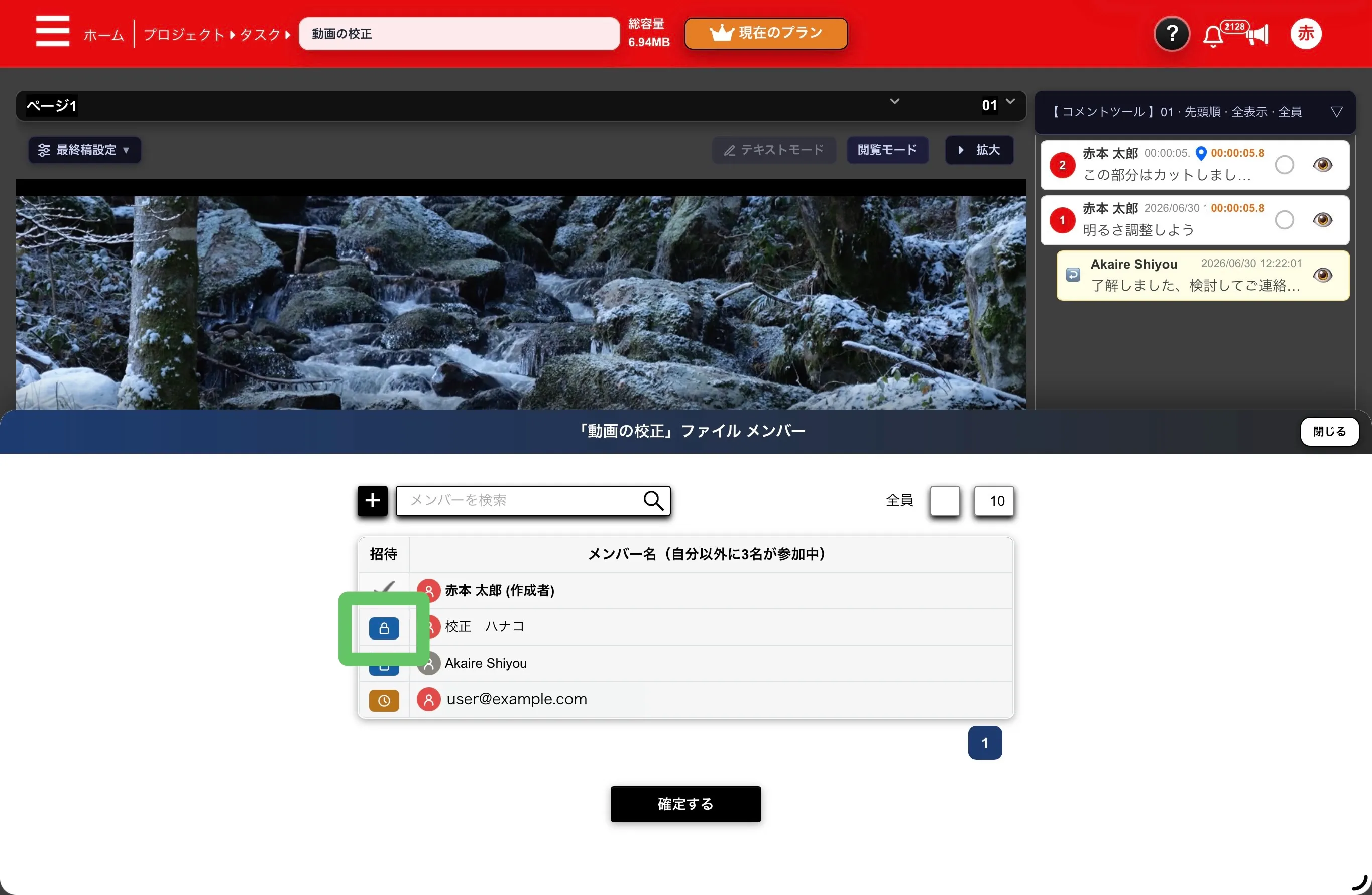
■ 限定メンバーについて
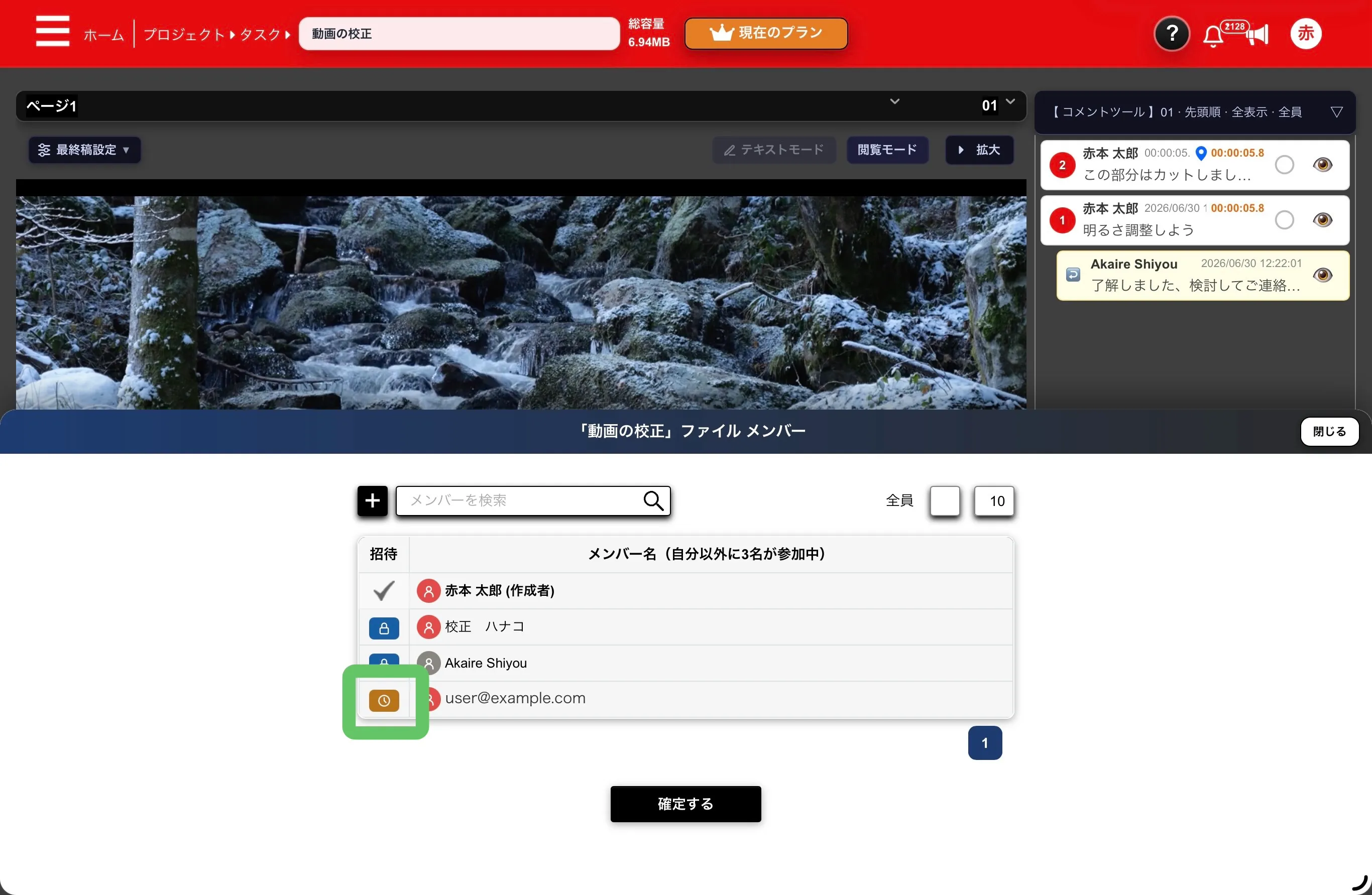
■ 承認待ちメンバーについて
8 校正画面のURLを発行する
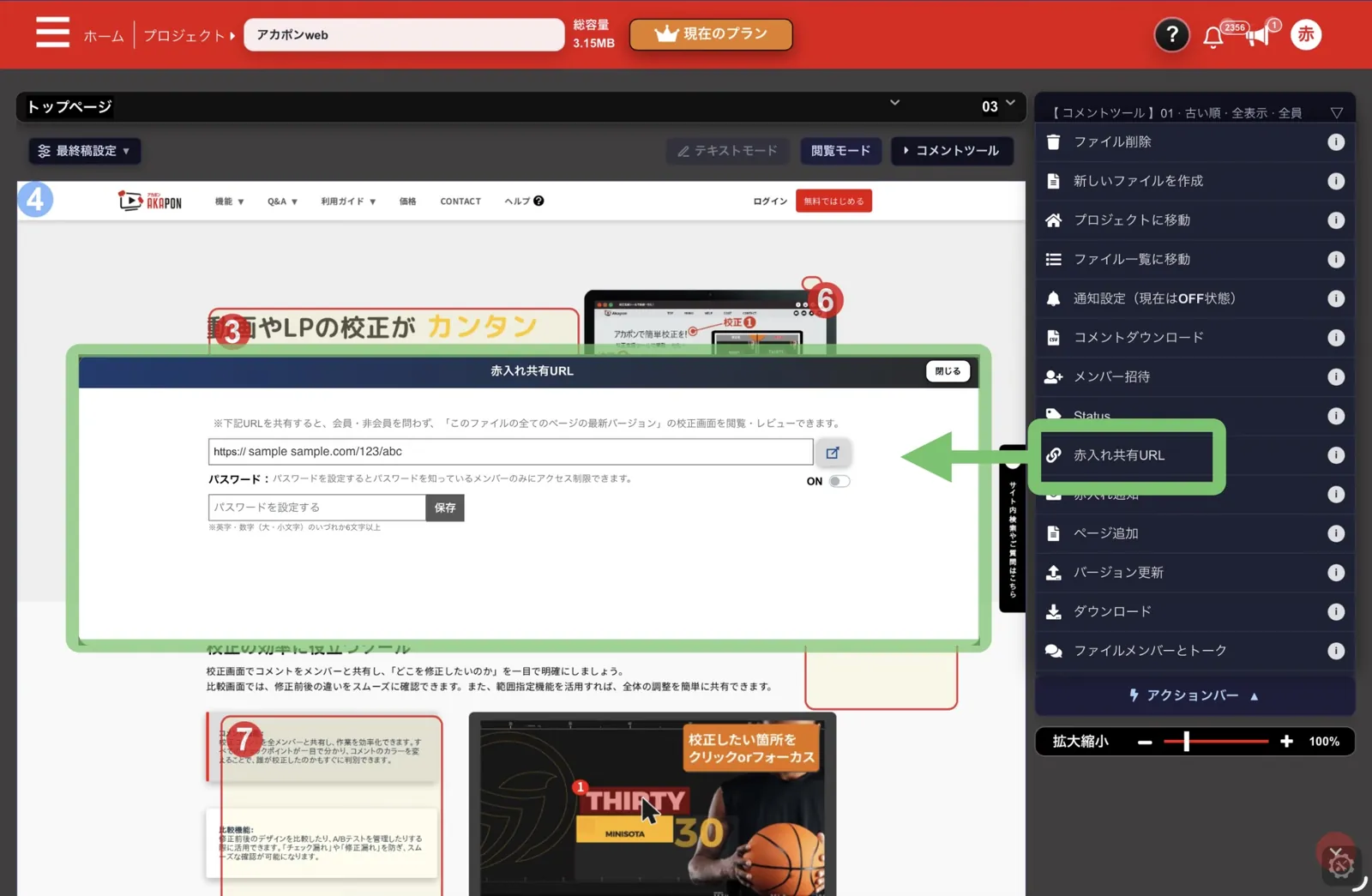
■ 赤入れ共有URLについて
■ パスワード設定について
■ 動画視聴用URLを発行する(動画の視聴のみ)
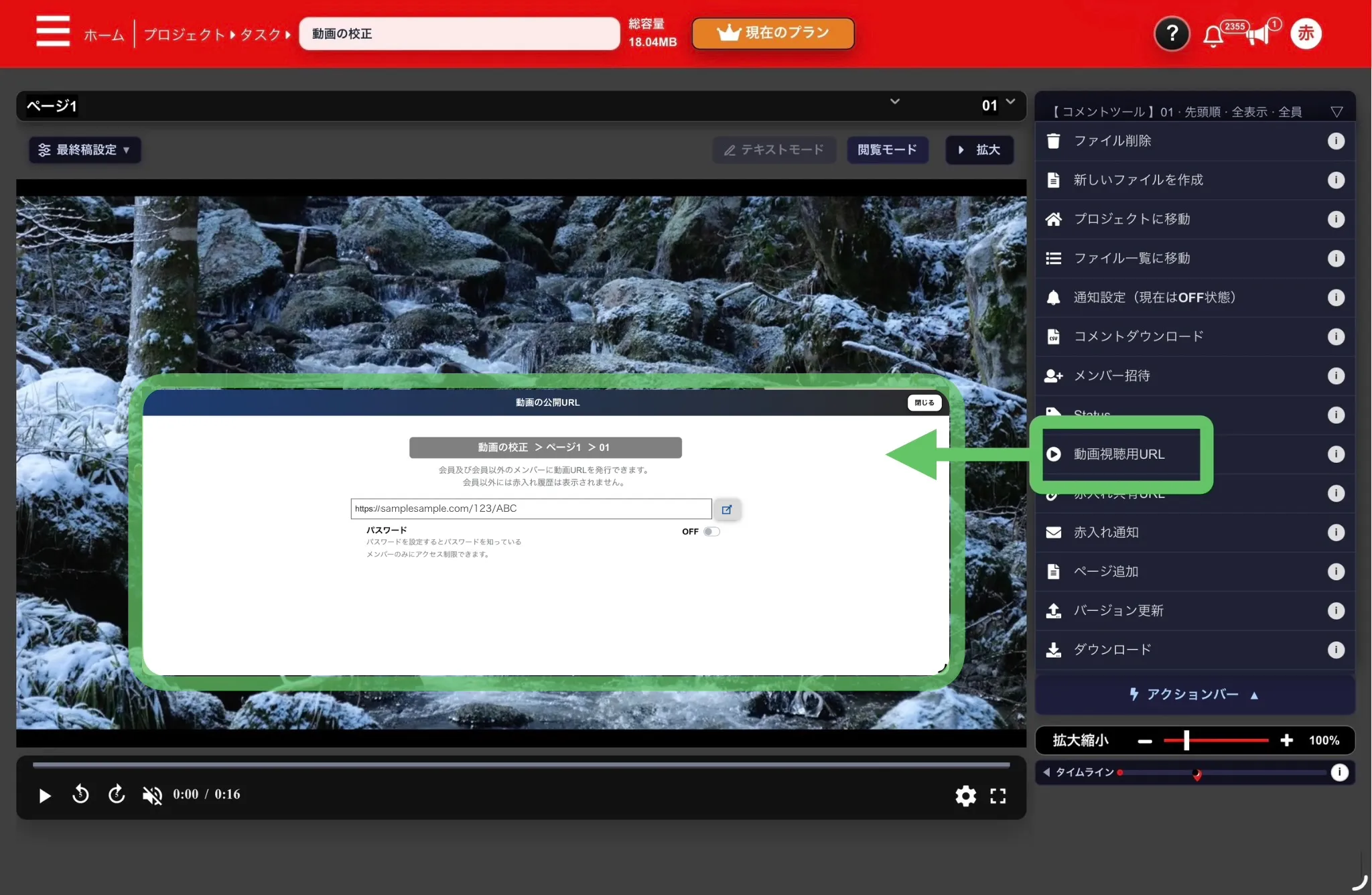
■ 動画視聴用URLについて
■ パスワード設定について
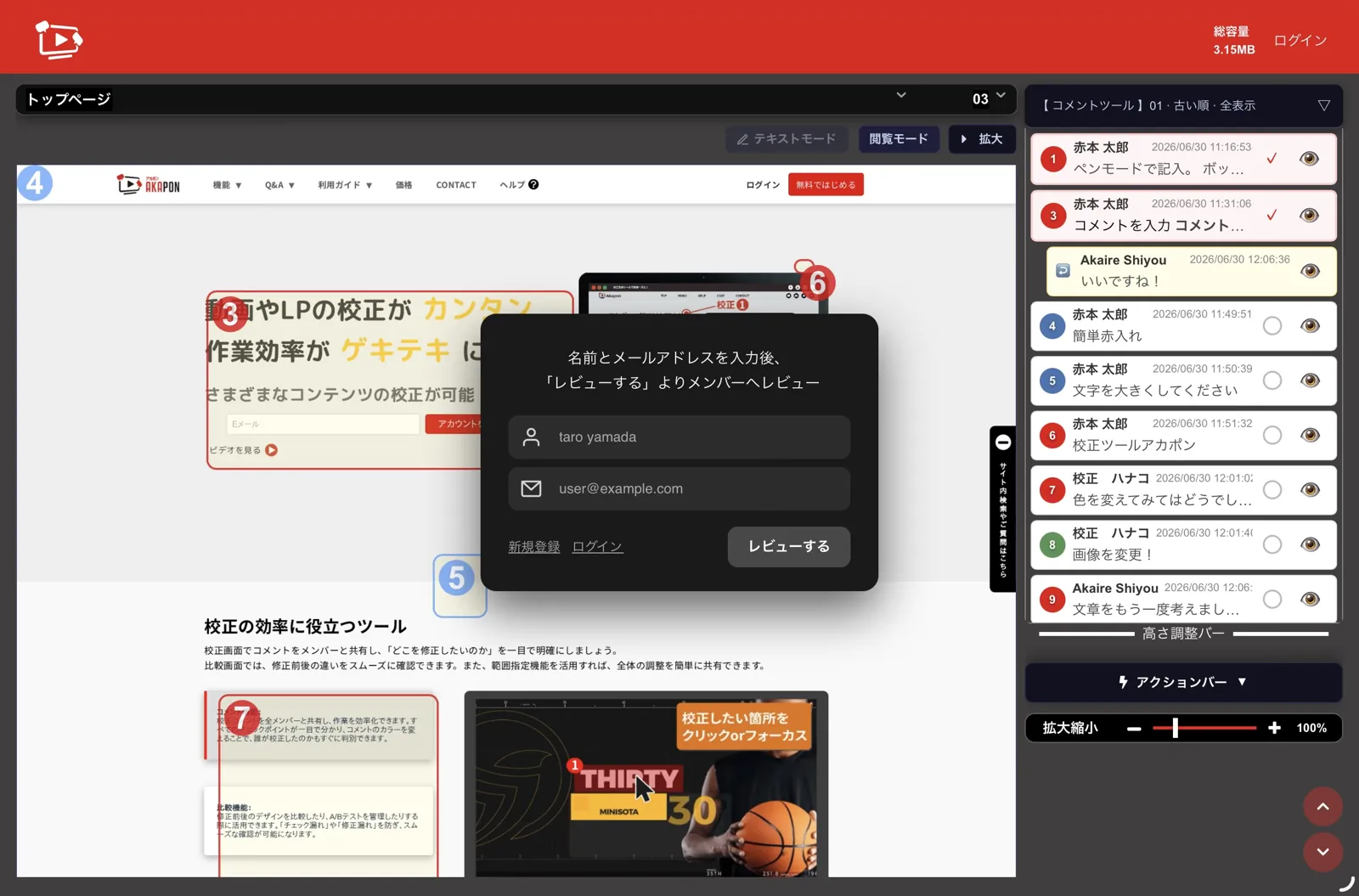
■ 非ログインメンバーが閲覧・レビューする

9 データをダウンロードする
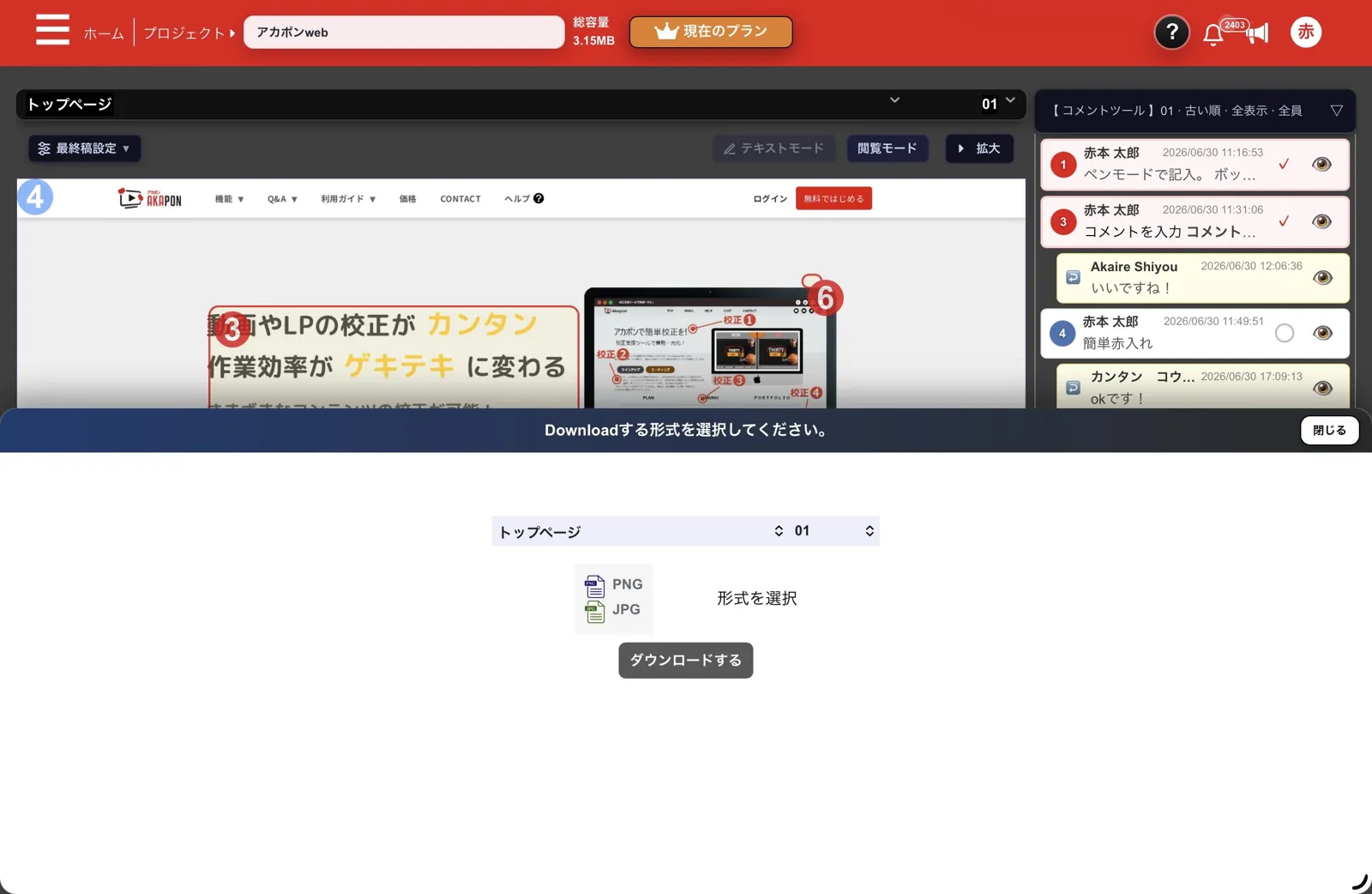
| データの種類 | 選択できる形式 |
|---|---|
| 動画データ |
MP4 / MOV / WMV / AVI の形式から選択できます。 ※YouTubeの動画はダウンロードできません。 |
| WEBサイト・画像・PDFデータ |
PDF / PNG / JPG の形式から選択できます。 ※一部のPDFデータは、PNG/JPG/GIFからPDF形式へ変換できない場合があります。 |
■ ダウンロード履歴について
10 最終稿を設定する
■ 最終稿にする
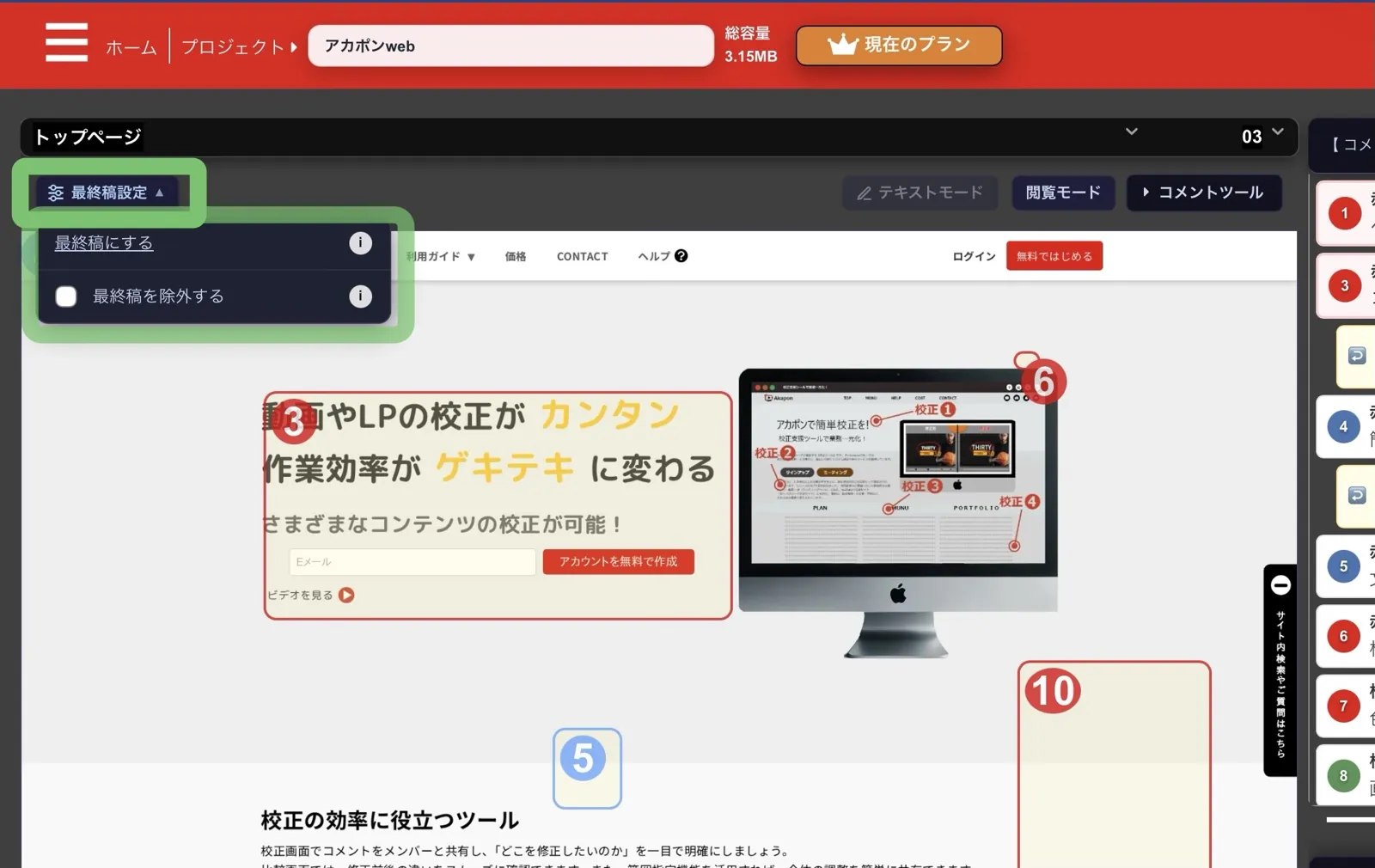
■ 最終稿を除外する
11 タイムラインバー(動画・YouTubeのみ)
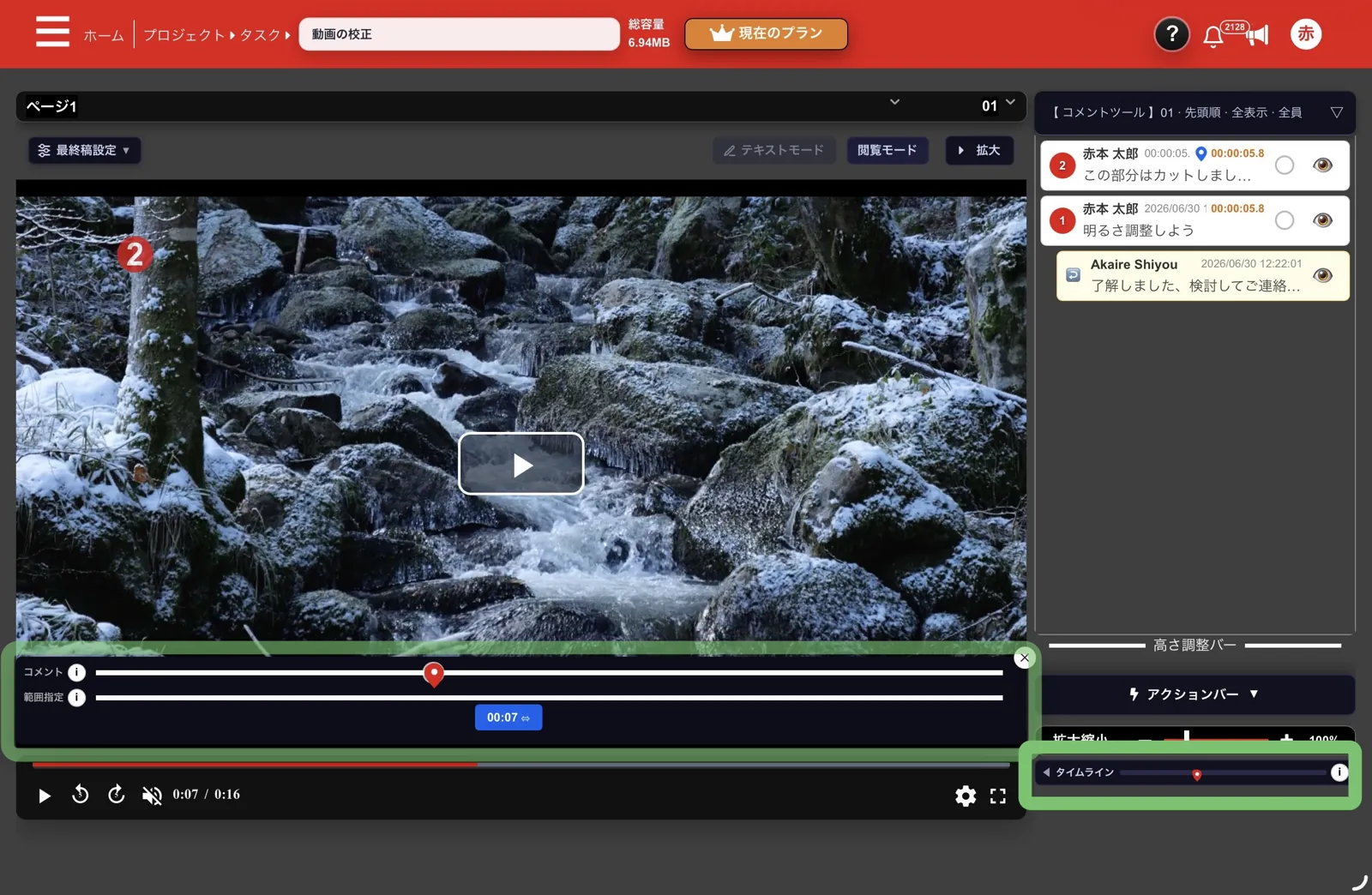
■ 範囲指定の方法
■ タイムラインバーの改善について
12 全ファイルページから操作するNEW
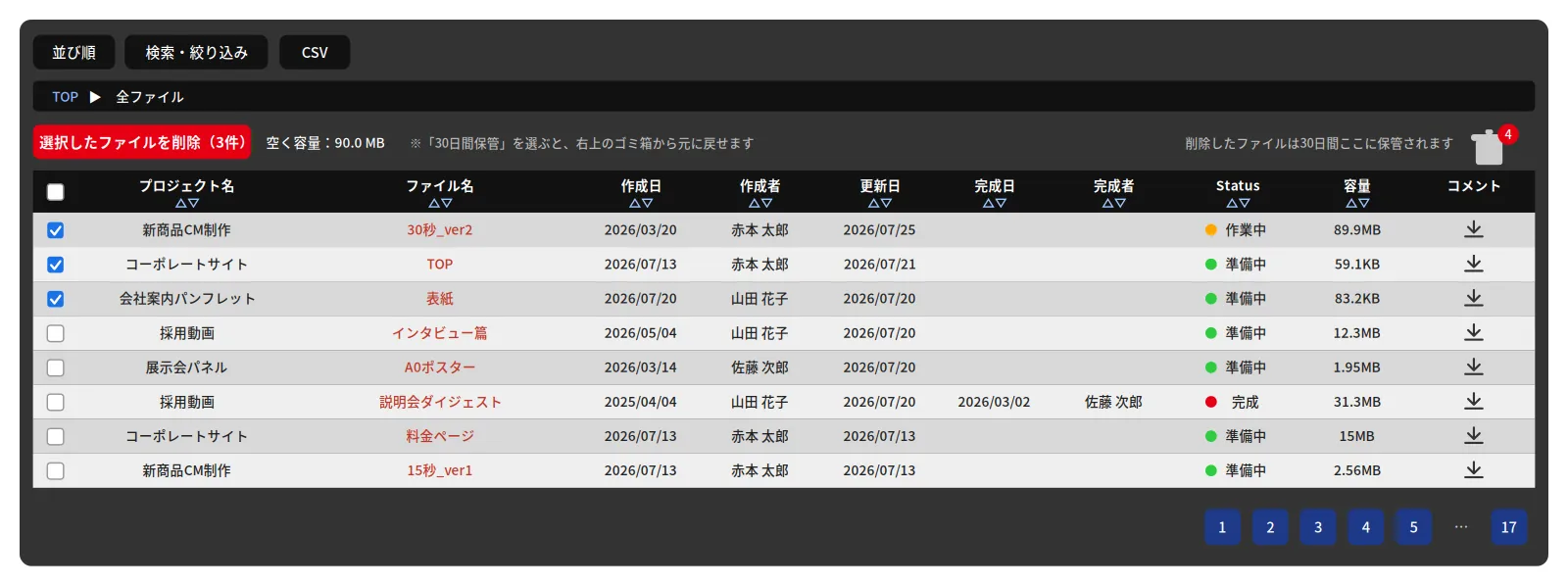
■ 画面の見方
| 場所 | できること |
|---|---|
| 画面左上:並び順 / 検索・絞り込み / CSV |
一覧の並び替え・絞り込みができます。 「CSV」からは、一覧の内容をCSV形式でダウンロードできます。 |
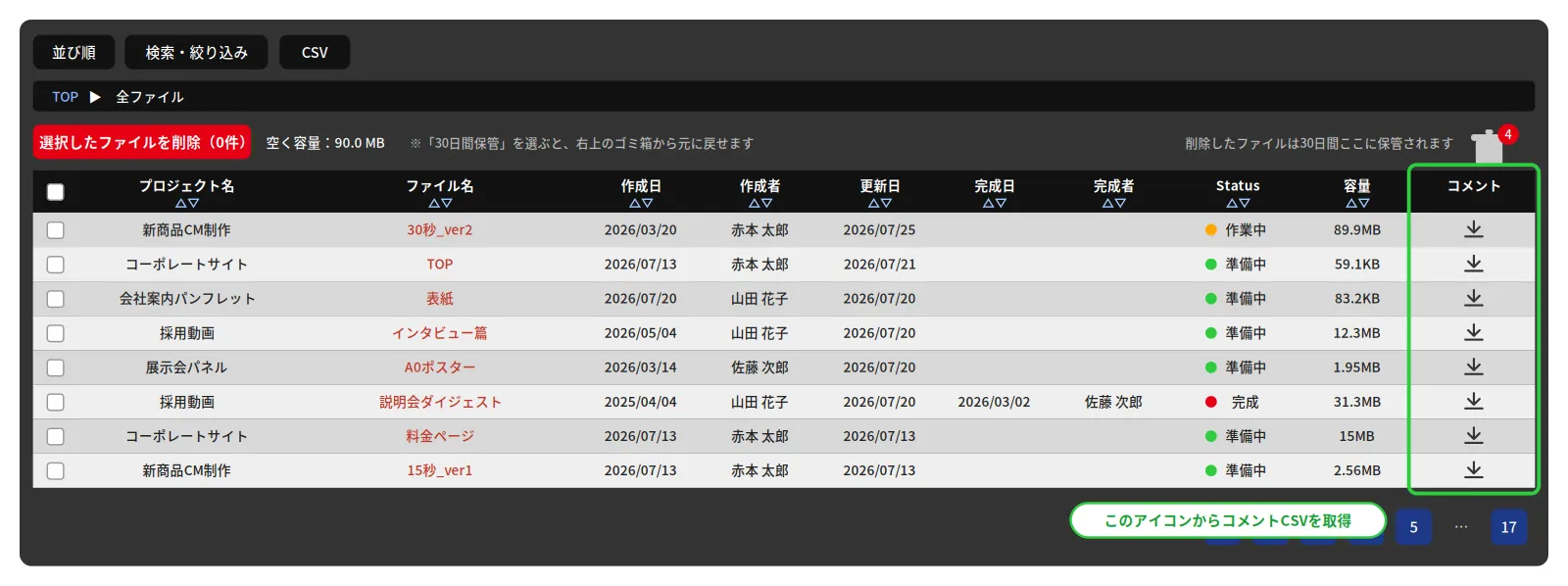
| 画面右上:ゴミ箱アイコン |
「30日間保管」で削除したファイルが入っています。 アイコンの数字は、保管中のファイル件数です。 ※詳しくはゴミ箱から戻す・完全削除するをご覧ください。 |
| 各列の見出し:△▽ |
▲=昇順 / ▼=降順で並び替わります。 プロジェクト名・ファイル名・作成日・作成者・更新日・完成日・完成者・Status・容量で並び替えできます。 |
| 各行の右端:コメント |
そのファイルのコメントをCSVでダウンロードできます。 ※詳しくはコメントをCSVでダウンロードするをご覧ください。 |
| 各行の左端:チェックボックス |
複数のファイルをまとめて削除できます。 ※詳しくはまとめてファイルを削除するをご覧ください。 |
■ ゴミ箱から戻す・完全削除するNEW
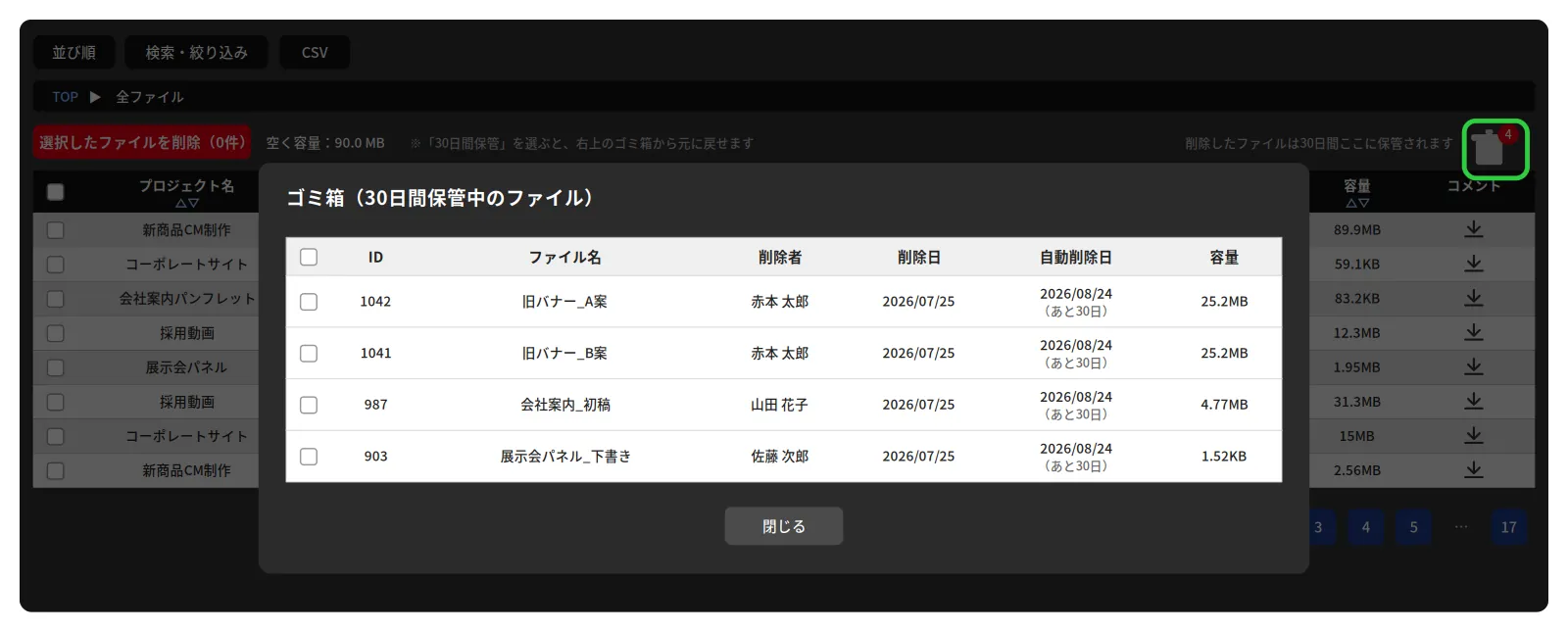
| 一覧の項目 | 内容 |
|---|---|
| ID / ファイル名 | 保管中のファイルの番号と名前です。 |
| 削除者 / 削除日 | 誰が、いつ削除したかを表示します。 |
| 自動削除日 |
この日を過ぎると、自動的に完全削除されます。 残りの日数もあわせて表示されます。 |
| 容量 | 完全削除したときに空く容量です。 |
■ 戻す・完全削除する
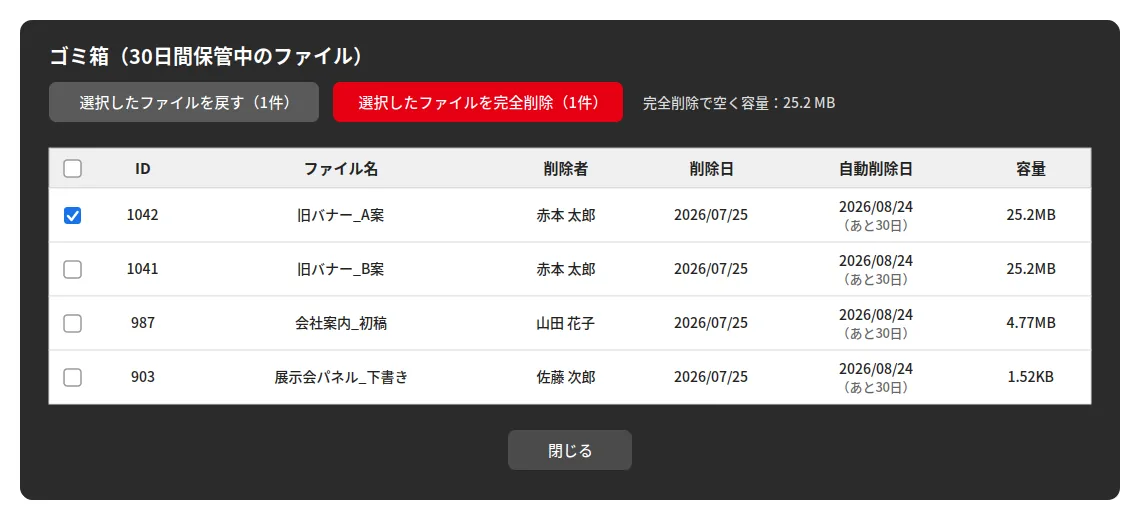
| ボタン | 動作 |
|---|---|
| 選択したファイルを戻す |
ファイルを元の場所に戻します。 ページ・バージョン・コメントは、削除前のまま残っています。 |
| 選択したファイル を完全削除 |
ファイルを完全に削除します。元に戻すことはできません。 削除すると、その分の空き容量が増えます。 |
■ ご利用にあたっての注意
■ コメントをCSVでダウンロードするNEW
■ ダウンロードされるデータの内容
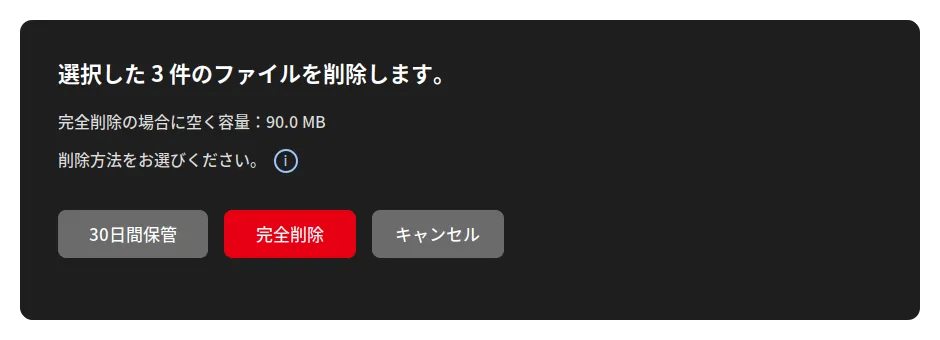
■ まとめてファイルを削除するNEW
■ 削除方法を選ぶ
■ ご利用にあたっての注意
13 動画・YouTubeを再生するNEW
■ 再生バーの見方
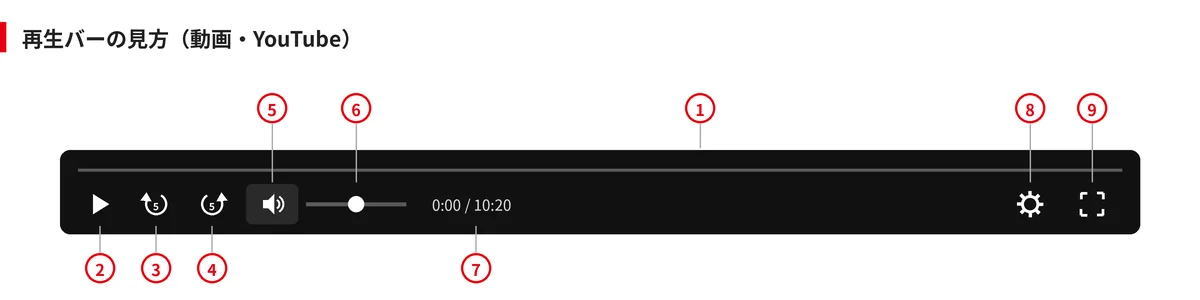
| 項目 | できること |
|---|---|
| ① シークバー | 再生位置を表します。バーの上をクリックすると、その位置へ移動します。 |
| ② 再生/一時停止 |
動画を再生します。再生中は一時停止のマークに変わります。 ※スペースキーでも操作できます。 |
| ③ 5秒戻る |
再生位置を5秒前に戻します。 ※←キーでも操作できます。 |
| ④ 5秒進む |
再生位置を5秒先へ進めます。 ※→キーでも操作できます。 |
| ⑤ 音量アイコン |
クリックするとミュート(消音)になります。 ※詳しくは音量を変える・ミュートするをご覧ください。 |
| ⑥ 音量バー |
左右にドラッグして音量を調整します。 ※最初から表示されます。 |
| ⑦ 再生時間 / 全体の尺 | 現在の再生位置と、動画全体の長さを表示します。 |
| ⑧ 設定 | 再生速度や画質などを変更できます。 |
| ⑨ 全画面 | 動画を画面いっぱいに表示します。元に戻すには、もう一度クリックするかEscキーを押します。 |
■ ご利用にあたっての注意
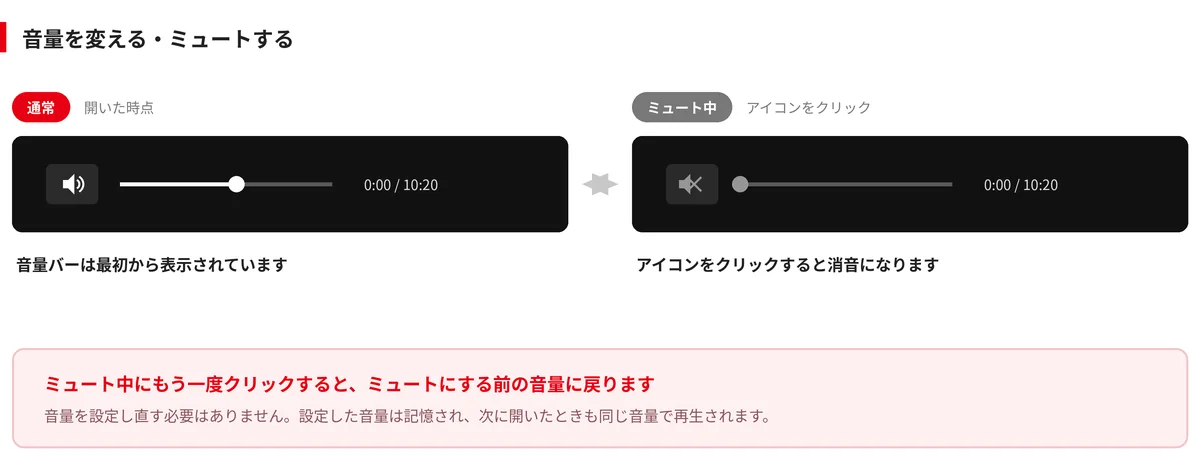
■ 音量を変える・ミュートするNEW
■ 操作方法
| 操作 | 動作 |
|---|---|
| 音量バーを 左右にドラッグ |
音量を調整します。白く表示されている部分が、現在の音量です。 |
| スピーカーの アイコンをクリック |
ミュート(消音)になります。 |
| ミュート中に もう一度クリック |
ミュートにする前の音量に戻ります。 音量を設定し直す必要はありません。 |
■ ご利用にあたっての注意
■ キーボードで操作するNEW

■ 使えるキー
| キー | 動作 |
|---|---|
| スペースキー | 動画を再生・一時停止します。 |
| ← キー | 再生位置を5秒戻します。 |
| → キー | 再生位置を5秒進めます。 |
| Esc キー | 全画面表示を元に戻します。 |
■ コメントを入力しているときは、文字として入力されます
14 小さい画面で使う(ヘッダーの格納)NEW
■ 三本線でヘッダーを開く・閉じる

■ 閉じ方は3通り
| 操作 | 動作 |
|---|---|
| 三本線を もう一度クリック |
ヘッダーが閉じます。 |
| ヘッダーの外を クリック |
ヘッダーが閉じます。作業に戻るときは、こちらが手早く操作できます。 |
| Escキー | ヘッダーが閉じます。 |
■ ご利用にあたっての注意
■ 対象になる画面・ならない画面
| 条件 | 内容 |
|---|---|
| ① 画面の高さ | 実際に表示されている高さが 700ピクセル以下のとき |
| ② 画面の向き | 横長のとき(横幅が高さより大きい) |
■ ご利用の環境ごとの表示
| ご利用の環境 | ヘッダーの表示 |
|---|---|
| 高さが700PX以下のiPadを横向きで使用しているとき | 格納されます(三本線が表示されます) |
| 縦が狭いノートパソコン (1366×640 など) |
格納されます(三本線が表示されます) |
| ブラウザの窓を 小さくしたとき |
格納されます (元の大きさに戻すと、ヘッダーも戻ります) |
| 通常の大きさのパソコン (1920×1080 など) |
これまでどおり表示されます |
| iPad・スマートフォンの 縦向き |
これまでどおり表示されます |
■ 対象になる画面
■ ご利用にあたっての注意
この記事は役に立ちましたか?
 アイコンから更新履歴にアクセスします。


